Notitie
Voor toegang tot deze pagina is autorisatie vereist. U kunt proberen u aan te melden of de directory te wijzigen.
Voor toegang tot deze pagina is autorisatie vereist. U kunt proberen de mappen te wijzigen.
van toepassing op: SQL Server SSIS Integration Runtime in Azure Data Factory
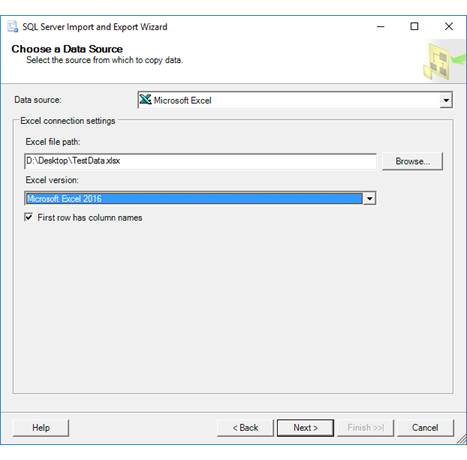
In dit artikel leest u hoe u verbinding maakt met een Microsoft Excel-gegevensbron via de pagina Een gegevensbron kiezen of een doelpagina van de wizard IMPORTEREN en exporteren van SQL Server kiezen.
In de volgende schermafbeelding ziet u een voorbeeldverbinding met een Microsoft Excel-werkmap.
Mogelijk moet u extra bestanden downloaden en installeren om verbinding te maken met Excel-bestanden. Zie De bestanden ophalen die u nodig hebt om verbinding te maken met Excel voor meer informatie.
Belangrijk
Zie Gegevens laden van of naar Excel met SQL Server Integration Services (SSIS) voor gedetailleerde informatie over het maken van verbinding met Excel-bestanden en over beperkingen en bekende problemen bij het laden van gegevens van of naar Excel-bestanden.
Opties om te specificeren
Opmerking
De verbindingsopties voor deze gegevensprovider zijn hetzelfde, ongeacht of Excel uw bron of bestemming is. Dat wil gezegd: de opties die u ziet, zijn hetzelfde op de pagina's Een gegevensbron kiezen en een doelpagina van de wizard kiezen.
Excel-bestandspad
Geef het pad en de bestandsnaam voor het Excel-bestand op. Voorbeeld:
- Voor een bestand op de lokale computer ,C:\MyData.xlsx.
- Voor een bestand op een netwerkshare, \\Sales\Database\Northwind.xlsx.
Of klik op Bladeren.
navigeren
Zoek het werkblad met behulp van het dialoogvenster Openen .
Opmerking
De wizard kan een Excel-bestand dat met een wachtwoord is beveiligd, niet openen.
Excel-versie
Selecteer de versie van Excel die wordt gebruikt door de bron- of doelwerkmap.
Eerste rij heeft kolomnamen
Geef aan of de eerste rij van de gegevens kolomnamen bevat.
- Als de gegevens geen kolomnamen bevatten, maar u deze optie inschakelt, behandelt de wizard de eerste rij met brongegevens als kolomnamen.
- Als de gegevens kolomnamen bevatten, maar u deze optie uitschakelt, behandelt de wizard de rij met kolomnamen als de eerste rij met gegevens.
Als u opgeeft dat de gegevens geen kolomnamen hebben, gebruikt de wizard F1, F2 enzovoort als kolomkoppen.
Ik zie Excel niet in de lijst met gegevensbronnen
Als u Excel niet ziet in de lijst met gegevensbronnen, voert u de 64-bits wizard uit? De providers voor Excel en Access zijn doorgaans 32-bits en zijn niet zichtbaar in de 64-bits wizard. Voer in plaats daarvan de 32-bits wizard uit.
Opmerking
Als u de 64-bits versie van de wizard SQL Server importeren en exporteren wilt gebruiken, moet u SQL Server installeren. SQL Server Data Tools (SSDT) en SQL Server Management Studio (SSMS) zijn 32-bits toepassingen en installeren alleen 32-bits bestanden, waaronder de 32-bits versie van de wizard.
Zie ook
Gegevens laden van of naar Excel met SQL Server Integration Services (SSIS)
Een gegevensbron kiezen
Kies een bestemming