Notitie
Voor toegang tot deze pagina is autorisatie vereist. U kunt proberen u aan te melden of de directory te wijzigen.
Voor toegang tot deze pagina is autorisatie vereist. U kunt proberen de mappen te wijzigen.
van toepassing op: SQL Server SSIS Integration Runtime in Azure Data Factory
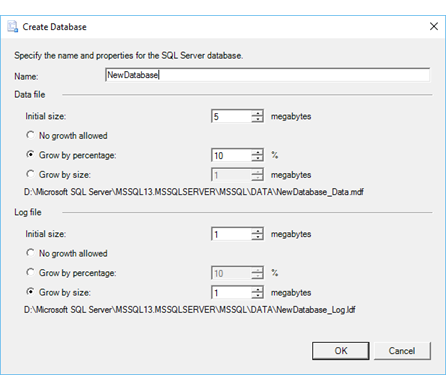
Als u Nieuw selecteert op de pagina Een doel kiezen om een nieuwe SQL Server-doeldatabase te maken, wordt in de wizard Importeren en exporteren van SQL Server het dialoogvenster Database maken weergegeven. Op deze pagina geeft u een naam op voor de nieuwe database. Desgewenst kunt u ook de instellingen voor de oorspronkelijke grootte en de automatische groei van de nieuwe database en het bijbehorende logboekbestand wijzigen.
Het dialoogvenster Database maken in de wizard biedt alleen de basisopties die beschikbaar zijn voor het maken van een nieuwe SQL Server-database. Als u alle opties voor een nieuwe SQL Server-database wilt bekijken en configureren, gebruikt u SQL Server Management Studio om de database te maken of om de database te configureren nadat de wizard deze heeft gemaakt.
Opmerking
Als u informatie zoekt over de instructie Transact-SQL CREATE DATABASE en niet over het dialoogvenster Database maken van de wizard SQL Server importeren en exporteren, raadpleegt u CREATE DATABASE (SQL Server Transact-SQL).
Schermafbeelding van de pagina Database maken
In de volgende schermafbeelding ziet u het dialoogvenster Database maken van de wizard.
Geef een naam op voor de nieuwe database
Naam
Geef een naam op voor de doel-SQL Server-database.
Naamgevingsvereisten
Zorg ervoor dat u de naamconventies van SQL Server volgt wanneer u de database een naam krijgt.
De databasenaam moet uniek zijn binnen een exemplaar van SQL Server.
De databasenaam mag maximaal 123 tekens bevatten. (Hiermee kunt u 5 tekens opgegeven voor de achtervoegsels die SQL Server toevoegt aan het gegevensbestand en het logboekbestand, maximaal 128 tekens.)
De databasenaam moet voldoen aan de regels voor id's in SQL Server. Hier volgen de belangrijkste vereisten.
Het eerste teken moet een letter, onderstrepingsteken (_), bijteken (@) of cijferteken (#) zijn.
Volgende tekens kunnen letters, cijfers, het at-teken, het dollarteken ($), het cijferteken of het onderstrepingsteken zijn.
U kunt geen spaties of andere speciale tekens gebruiken.
Zie Database-id's voor gedetailleerde informatie over deze vereisten.
Optioneel opties voor gegevensbestanden en logboekbestanden opgeven
Aanbeveling
U moet een naam opgeven voor de nieuwe database in het veld Naam , maar meestal kunt u de andere instellingen voor bestandsgrootte en bestandsgroei op de standaardwaarden laten staan.
Opties voor gegevensbestanden
Oorspronkelijke grootte
Geef het aantal megabytes op voor de initiële grootte van het gegevensbestand.
Geen groei toegestaan
Geef aan of het gegevensbestand groter kan worden dan de opgegeven initiële grootte.
Groei met percentage
Geef een percentage op waarmee het gegevensbestand kan groeien.
Vergroten op grootte
Geef een aantal megabytes op waarmee het gegevensbestand kan groeien.
Opties voor logboekbestanden
Oorspronkelijke grootte
Geef het aantal megabytes op voor de oorspronkelijke grootte van het logboekbestand.
Geen groei toegestaan
Geef aan of het logboekbestand groter kan worden dan de opgegeven initiële grootte.
Groei met percentage
Geef een percentage op waarmee het logboekbestand kan groeien.
Vergroten op grootte
Geef een aantal megabytes op waarmee het logboekbestand kan groeien.
Meer informatie
Zie CREATE DATABASE (SQL Server Transact-SQL)voor meer informatie over de opties voor de bestandsgrootte die u op deze pagina ziet.
Wat is de volgende stap?
Nadat u een naam hebt opgegeven voor de nieuwe database die door de wizard wordt gemaakt en op OK klikt, wordt u in het dialoogvenster Database maken weergegeven op de pagina Een doel kiezen . Zie Een bestemming kiezen voor meer informatie.