Notitie
Voor toegang tot deze pagina is autorisatie vereist. U kunt proberen u aan te melden of de directory te wijzigen.
Voor toegang tot deze pagina is autorisatie vereist. U kunt proberen de mappen te wijzigen.
van toepassing op: SQL Server SSIS Integration Runtime in Azure Data Factory
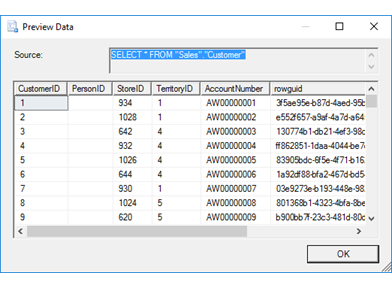
Nadat u de gegevens hebt opgegeven die u wilt kopiëren, kunt u eventueel op Voorbeeld klikken om het dialoogvenster Voorbeeldgegevens te openen. Op deze pagina kunt u een voorbeeld bekijken van maximaal 200 rijen met voorbeeldgegevens uit uw gegevensbron. Hiermee wordt bevestigd dat de wizard de gegevens gaat kopiëren die u wilt kopiëren.
Schermafbeelding van de pagina Voorbeeldgegevens
In de volgende schermafbeelding ziet u het dialoogvenster Voorbeeldgegevens van de wizard.
Voorbeeldgegevens bekijken
bron
Geeft de query weer die de wizard gebruikt om gegevens uit de gegevensbron te laden.
Als u een tabel hebt geselecteerd die u wilt kopiëren, wordt in het veld Bron een SELECT * FROM <table> query weergegeven in plaats van de tabelnaam.
Voorbeeldgegevensraster
Geeft maximaal 200 rijen met voorbeeldgegevens weer die de query retourneert uit de gegevensbron.
Dat klopt niet, ik wil iets veranderen
Nadat u een voorbeeld van de gegevens hebt bekeken, kunt u de opties wijzigen die u hebt geselecteerd op vorige pagina's van de wizard. Als u deze wijzigingen wilt aanbrengen, klikt u op OK om terug te keren naar de pagina Brontabellen en weergaven selecteren en klikt u vervolgens op Terug om terug te keren naar vorige pagina's waar u uw selecties kunt wijzigen.
Wat is de volgende stap?
Nadat u een voorbeeld van de gegevens hebt bekeken die u wilt kopiëren en op OK hebt geklikt, keert u in het dialoogvenster Voorbeeldgegevens terug naar de pagina Brontabellen en weergaven selecteren of de pagina Platte bestandsbestemming configureren . Zie Brontabellen en -weergaven selecteren of Platte bestandsbestemming configureren voor meer informatie.
Zie ook
Begin met dit eenvoudige voorbeeld van de wizard Importeren en exporteren