Notitie
Voor toegang tot deze pagina is autorisatie vereist. U kunt proberen u aan te melden of de directory te wijzigen.
Voor toegang tot deze pagina is autorisatie vereist. U kunt proberen de mappen te wijzigen.
van toepassing op: SQL Server SSIS Integration Runtime in Azure Data Factory
Nadat u de gegevensbron en het doel hebt opgegeven en geconfigureerd, wordt in de sql Server-wizard Importeren en exporteren Het pakket opslaan en uitvoeren weergegeven. Op deze pagina geeft u op of u de kopieerbewerking onmiddellijk wilt uitvoeren. Afhankelijk van uw configuratie kunt u uw instellingen mogelijk ook opslaan als een SSIS-pakket (SQL Server Integration Services) om het aan te passen en later opnieuw te gebruiken.
Wat is een pakket? De wizard maakt gebruik van SQL Server Integration Services (SSIS) om gegevens te kopiëren. In SSIS is de basiseenheid het pakket. De wizard maakt een SSIS-pakket in het geheugen terwijl u door de pagina's van de wizard bladert en opties opgeeft.
Schermafbeelding van de pagina Pakket opslaan en uitvoeren
In de volgende schermafbeelding ziet u de pagina Pakket opslaan en uitvoeren van de wizard.
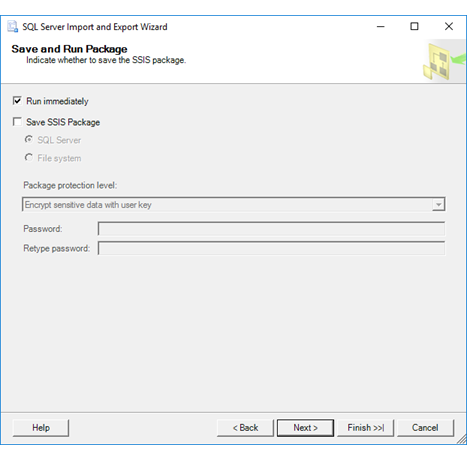
Het pakket uitvoeren en opslaan
Als u wilt doorgaan, moet u ten minste een van de volgende twee opties selecteren.
direct uitvoeren
Selecteer deze optie om gegevens onmiddellijk te importeren en exporteren. Dit selectievakje is standaard ingeschakeld en de bewerking wordt onmiddellijk uitgevoerd.
SSIS-pakket opslaan
Sla uw instellingen op als een SSIS-pakket. Later kunt u het pakket desgewenst aanpassen en opnieuw uitvoeren. Als u ervoor kiest om het pakket op te slaan, zijn er extra opties op de volgende pagina, SSIS-pakket opslaan.
De optie voor het opslaan van het pakket is alleen beschikbaar als u SQL Server Standard Edition of een hogere editie hebt geïnstalleerd.
Opmerking
Als u de wizard hebt voltooid, voert u de bewerking uit, maar stopt u de bewerking voordat het wordt uitgevoerd, wordt het pakket niet opgeslagen, zelfs niet als u het selectievakje SSIS-pakket opslaan hebt ingeschakeld.
Als u de wizard vanuit Visual Studio hebt gestart
Als u de wizard hebt gestart vanuit een Integration Services-project in Visual Studio met SQL Server Data Tools (SSDT):
- U kunt het pakket pas uitvoeren nadat u de wizard hebt afgesloten. Vervolgens kunt u het pakket uitvoeren vanuit Visual Studio.
- De wizard slaat het pakket op in het Integration Services-project van waaruit u de wizard hebt gestart.
Opties opgeven voor het opslaan van het pakket
SQL Server
Selecteer deze optie om het pakket op te slaan in SQL Server in de msdb-database in de tabel sysssispackages .
Belangrijk
Met deze optie wordt het pakket niet opgeslagen in de SSIS Catalog-database (SSISDB).
U selecteert de doelserver en geeft referenties op om verbinding te maken met de server op de volgende pagina, SSIS-pakket opslaan. Zie SSIS-pakket opslaan voor meer informatie.
bestandssysteem
Selecteer deze optie om het pakket op te slaan als een bestand met de extensie .dtsx .
U selecteert de doelmap en bestandsnaam voor het pakket op de volgende pagina, SSIS-pakket opslaan. Zie SSIS-pakket opslaan voor meer informatie.
Het beveiligingsniveau van het pakket opgeven
Pakketbeveiligingsniveau
Selecteer een beveiligingsniveau in de lijst om de gegevens in het pakket te beveiligen.
Het beveiligingsniveau bepaalt de beveiligingsmethode, het wachtwoord of de gebruikerssleutel en het bereik van pakketbeveiliging. Beveiliging kan alleen alle gegevens of gevoelige gegevens bevatten. Zie Toegangsbeheer voor gevoelige gegevens in pakketten voor meer informatie over de beschikbare opties.
wachtwoord
Typ een wachtwoord.
Wachtwoord opnieuw typen
Typ het wachtwoord opnieuw.
Opmerking
De wachtwoordopties zijn alleen beschikbaar als u een pakketbeveiligingsniveau opgeeft waarvoor een wachtwoord is vereist. Als u gevoelige gegevens met een wachtwoord versleutelt of alle gegevens met een wachtwoord versleutelt.
Over de twee pagina's met opties voor het opslaan van het pakket
De pagina Pakket opslaan en uitvoeren is een van de twee pagina's waarop u opties kiest voor het opslaan van het SSIS-pakket.
Op de huidige pagina kiest u of u het pakket wilt opslaan in SQL Server of als een bestand. U kiest ook beveiligingsinstellingen voor het opgeslagen pakket.
Vervolgens geeft u op de pagina SSIS-pakket opslaan een naam op voor het pakket en meer informatie over waar u het wilt opslaan. Zie SSIS-pakket opslaan voor meer informatie.
Deze opties zijn alleen beschikbaar als u de optie SSIS-pakket opslaan selecteert op deze pagina.
Wat is de volgende stap?
Nadat u hebt opgegeven of u de kopieerbewerking onmiddellijk wilt uitvoeren en of u het pakket wilt opslaan, is de volgende pagina afhankelijk van de opties die u kiest.
Als u de optie hebt geselecteerd om het pakket onmiddellijk uit te voeren, maar niet om het op te slaan, is de volgende pagina de wizard voltooien. Op deze pagina bekijkt u de keuzes die u in de wizard hebt gemaakt en start u de kopieerbewerking. Zie De wizard voltooien voor meer informatie.
Als u de optie hebt geselecteerd om het pakket op te slaan, is de volgende pagina SSIS-pakket opslaan. Op deze pagina geeft u extra opties op voor het opslaan van het pakket. (Nadat u het pakket hebt opgeslagen, is de volgende pagina de wizard voltooien.) Zie SSIS-pakket opslaan voor meer informatie.
Zie ook
Pakketten opslaan
SSIS-pakketten (Integration Services) uitvoeren
SQL Server Integration Services
Begin met dit eenvoudige voorbeeld van de wizard Importeren en exporteren