Notitie
Voor toegang tot deze pagina is autorisatie vereist. U kunt proberen u aan te melden of de directory te wijzigen.
Voor toegang tot deze pagina is autorisatie vereist. U kunt proberen de mappen te wijzigen.
van toepassing op: SQL Server SSIS Integration Runtime in Azure Data Factory
Als u op de pagina Pakket opslaan en uitvoeren hebt opgegeven dat u uw instellingen wilt opslaan als een SQL Server Integration Services (SSIS) pakket, geeft de wizard Importeren en exporteren van SQL Server SSIS-pakket opslaan weer. Op deze pagina geeft u extra opties op voor het opslaan van het pakket dat door de wizard is gemaakt.
De opties die u op de pagina SSIS-pakket opslaan ziet, zijn afhankelijk van de keuze die u eerder hebt gemaakt op de pagina Opslaan en Pakket uitvoeren om het pakket op te slaan in SQL Server of in het bestandssysteem. Zie de pagina Opslaan en Uitvoeren van Pakket als u nog eens wilt kijken naar Opslaan en Uitvoeren van Pakket.
Wat is een pakket? De wizard maakt gebruik van SQL Server Integration Services (SSIS) om gegevens te kopiëren. In SSIS is de basiseenheid het pakket. De wizard maakt een SSIS-pakket in het geheugen terwijl u door de pagina's van de wizard bladert en opties opgeeft.
Schermafbeelding - Algemene opties
In de volgende schermafbeelding ziet u het eerste deel van de pagina SSIS-pakket opslaan van de wizard. De rest van de pagina heeft een variabel aantal opties die afhankelijk zijn van de pakketbestemming die u hebt gekozen.

Geef een naam en beschrijving op voor het pakket
Naam
Geef een unieke naam op voor het pakket.
Beschrijving
Geef een beschrijving op voor het pakket. Beschrijf als best practice het doel van het pakket om pakketten zelf documenterend te maken en gemakkelijker te onderhouden.
Target
Het doel (SQL Server of bestandssysteem) dat u eerder hebt opgegeven voor het pakket. Als u het pakket wilt opslaan op een andere bestemming, gaat u terug naar de pagina Opslaan en Pakket uitvoeren .
Schermafbeelding: het pakket opslaan in SQL Server
In de volgende schermafbeelding ziet u de pagina SSIS-pakket opslaan van de wizard als u de optie SQL Server hebt geselecteerd op de pagina Pakket opslaan en uitvoeren .
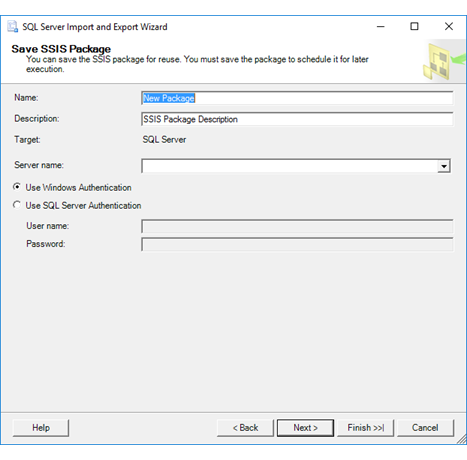
Opties om op te geven (Doel = SQL Server)
Opmerking
De wizard slaat het pakket op in de msdb-database in de tabel sysssispackages . Met deze optie wordt het pakket niet opgeslagen in de SSIS Catalog-database (SSISDB).
servernaam
Typ of selecteer de naam van de doelserver.
Windows-verificatie gebruiken
Maak verbinding met de server met behulp van geïntegreerde Windows-verificatie. Dit is de voorkeursverificatiemethode.
SQL Server-verificatie gebruiken
Maak verbinding met de server met behulp van SQL Server-verificatie.
gebruikersnaam
Als u SQL Server-verificatie hebt opgegeven, voert u de gebruikersnaam in.
wachtwoord
Als u SQL Server-verificatie hebt opgegeven, voert u het wachtwoord in.
Schermafbeelding : het pakket opslaan in het bestandssysteem
In de volgende schermafbeelding ziet u de pagina SSIS-pakket opslaan van de wizard als u de optie Bestandssysteem hebt geselecteerd op de pagina Pakket opslaan en uitvoeren .
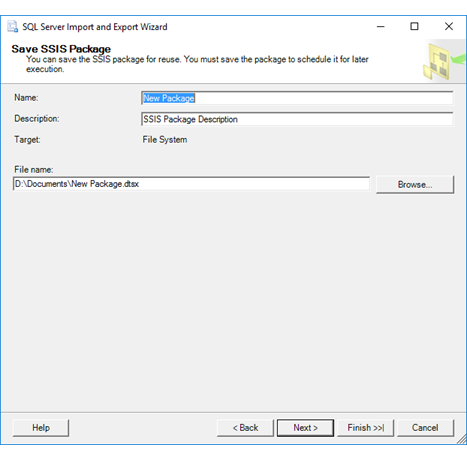
Opties om op te geven (Doel = bestandssysteem)
bestandsnaam
Voer het pad en de bestandsnaam voor het doelbestand in of gebruik de knop Bladeren om een bestemming te selecteren.
Aanbeveling
Zorg ervoor dat u een doelmap opgeeft door deze in te voeren of door te bladeren. Als u alleen de bestandsnaam zonder pad invoert, weet u niet waar de wizard het pakket opslaat. De wizard kan ook proberen het pakket op te slaan op een locatie waar u geen machtiging hebt om een bestand op te slaan en een fout te genereren.
Onthoud waar u het pakketbestand opslaat.
navigeren
Blader desgewenst om het pad voor het doelbestand te selecteren in het dialoogvenster Pakket opslaan .
Over de twee pagina's met opties voor het opslaan van het pakket
De pagina SSIS-pakket opslaan is een van de twee pagina's waarop u opties kiest voor het opslaan van het SSIS-pakket.
Op de vorige pagina kiest u of u het pakket wilt opslaan en uitvoeren in SQL Server of als een bestand. U kiest ook beveiligingsinstellingen voor het opgeslagen pakket. Bekijk Pakket opslaan en uitvoeren als u nog eens wilt kijken naar de Opslaan en Uitvoeren van pakket-pagina.
Op de huidige pagina geeft u een naam op voor het pakket en meer informatie over waar u het wilt opslaan.
Het opgeslagen pakket later opnieuw uitvoeren
Zie een van de volgende onderwerpen voor meer informatie over het later uitvoeren van het opgeslagen pakket.
Als u een pakket wilt uitvoeren met behulp van een hulpprogramma met een gebruiksvriendelijke gebruikersinterface, raadpleegt u de gebruikersinterface-naslag van Execute Package Utility (DtExecUI).
Als u een pakket vanaf de opdrachtregel of vanuit een batchbestand wilt uitvoeren, raadpleegt u dtexec Utility.
Als u het pakket hebt opgeslagen in SQL Server in de msdb-database , maakt u verbinding met de Integration Services-service. Navigeer vervolgens in SQL Server Management Studio in Objectverkenner naar Opgeslagen pakketten | MSDB, klik met de rechtermuisknop op het pakket en selecteer Pakket uitvoeren.
Als u het pakket in het bestandssysteem hebt opgeslagen, raadpleegt u SSIS-pakketten (Run Integration Services) om het pakket uit te voeren in de ontwikkelomgeving. U moet het pakket toevoegen aan een Integration Services-project voordat u het kunt openen en uitvoeren.
Het opgeslagen pakket aanpassen
Zie Integration Services -pakketten (SSIS) voor meer informatie over het aanpassen van het opgeslagen pakket.
Wat is de volgende stap?
Nadat u extra opties voor het opslaan van het pakket hebt opgegeven, is de volgende pagina de wizard voltooien. Op deze pagina bekijkt u de keuzes die u in de wizard hebt gemaakt en start u de bewerking. Zie De wizard voltooien voor meer informatie.
Zie ook
Pakketten opslaan
SSIS-pakketten (Integration Services) uitvoeren
SQL Server Integration Services