Notitie
Voor toegang tot deze pagina is autorisatie vereist. U kunt proberen u aan te melden of de directory te wijzigen.
Voor toegang tot deze pagina is autorisatie vereist. U kunt proberen de mappen te wijzigen.
Met de agentmodus kan GitHub Copilot gebruikmaken van de hulpprogramma's die beschikbaar zijn in de MSSQL-extensie voor Visual Studio Code. Wanneer de extensie is geïnstalleerd en actief is, kan Copilot SQL Server-verbindingen weergeven, verbinding maken met een server en database en databasemetagegevens ophalen.
Alle acties gebruiken dezelfde verbindingscontext en referenties als de MSSQL-extensie. In de agentmodus worden geen aanvullende verificatie- of machtigingswijzigingen geïntroduceerd.
Tip
U hoeft niet expliciet te verwijzen naar de MSSQL-extensie (@mssql) wanneer u de agentmodus gebruikt. Als de extensie actief is, zijn de bijbehorende hulpprogramma's automatisch beschikbaar. Zie Hulpprogramma's voor agentmodus voor meer informatie.
Zie de Visual Studio Code-documentatie over agentmodus voor meer informatie over hoe de agentmodus hulpprogramma's selecteert en uitvoert.
Wat is agentmodus?
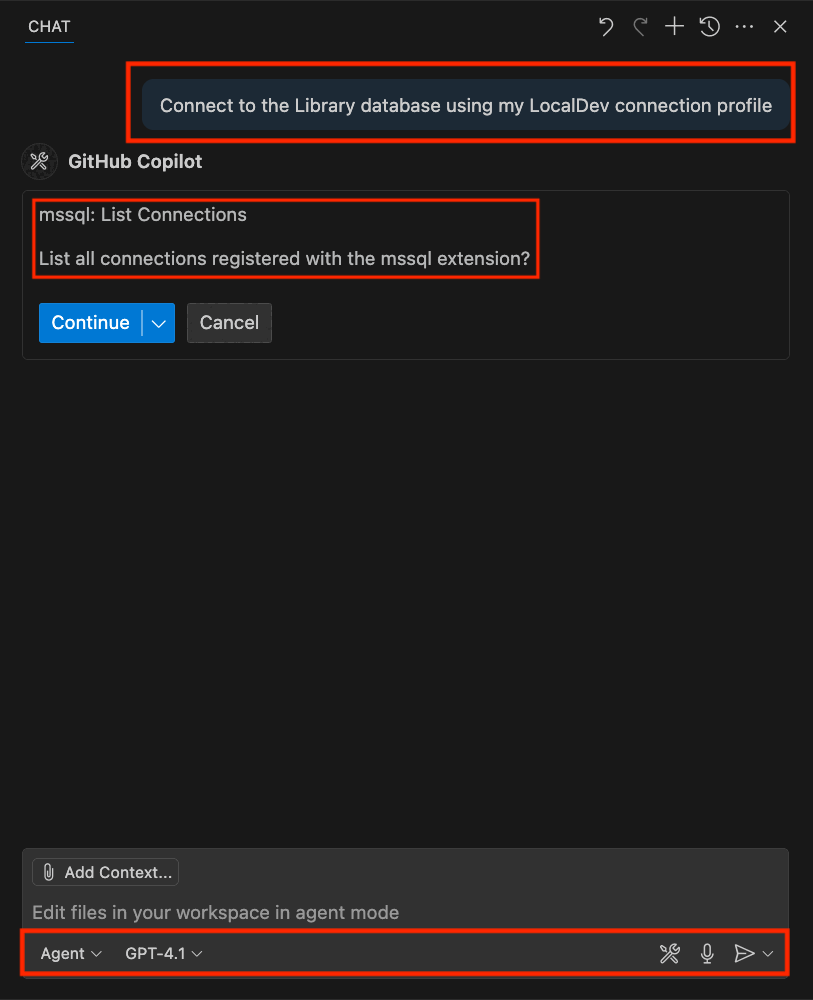
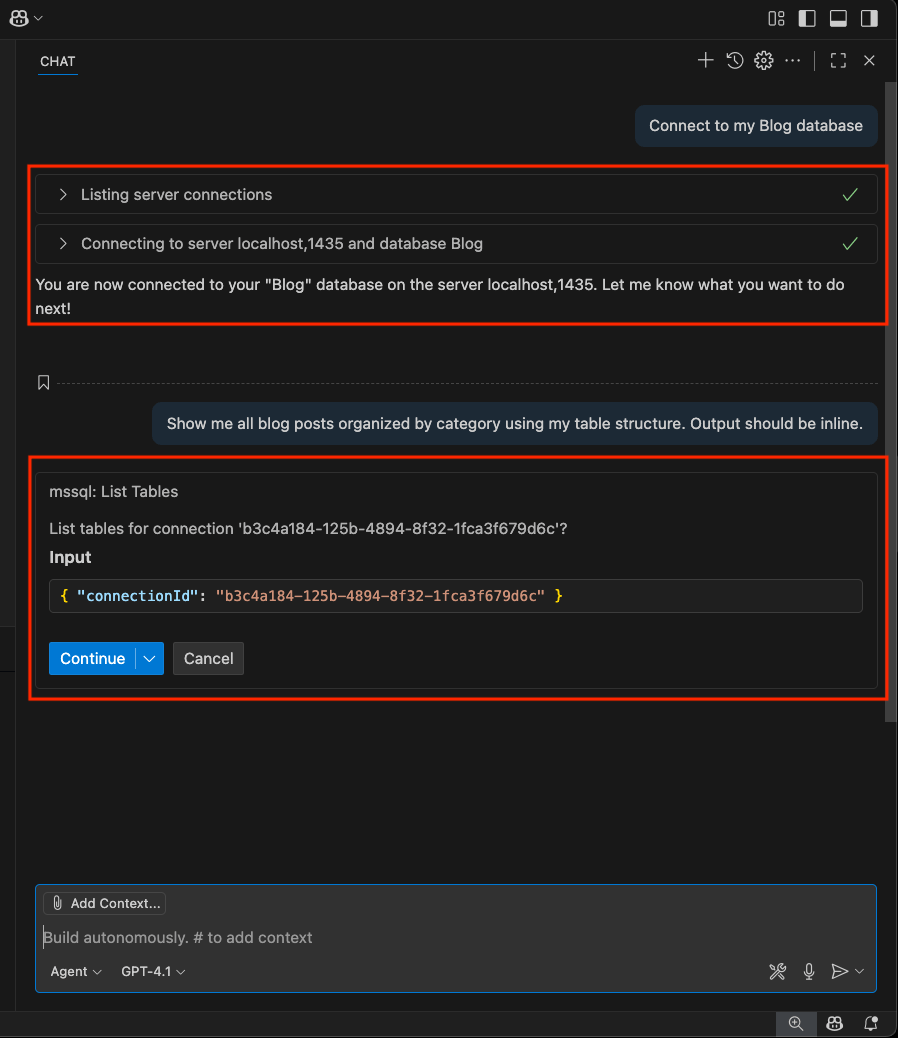
Met de agentmodus kan GitHub Copilot SQL-gerelateerde acties uitvoeren met behulp van de MSSQL-extensie en is gebruikersbevestiging vereist voordat deze wordt uitgevoerd.
U kunt deze acties aanroepen met behulp van chatvariabelen zoals #mssql_connect, of door equivalente aanvragen voor natuurlijke taal uit te geven, bijvoorbeeld:
Connect to my Library database using my LocalDev profile
Naslaginformatie voor MSSQL-Agentmodus
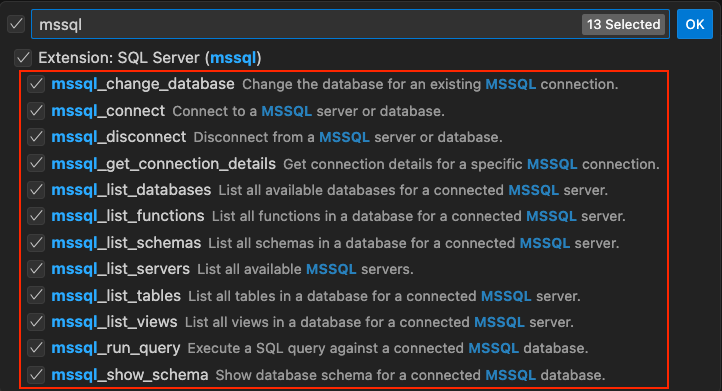
Deze sectie bevat een gedetailleerde referentie voor de SQL-specifieke hulpprogramma's die beschikbaar zijn in de GitHub Copilot-agentmodus. De MSSQL-extensie draagt bij aan deze hulpprogramma's, waardoor GitHub Copilot acties kan uitvoeren via chatvariabelen of prompts in natuurlijke taal. Voor alle hulpprogramma's is bevestiging van de gebruiker vereist voordat deze wordt uitgevoerd.
Tip
U kunt ook chatvariabelen #mssql_connect gebruiken om deze hulpprogramma's rechtstreeks aan te roepen of schrijfprompts in natuurlijke taal, zoals:
Connect to my development database
GitHub Copilot verwerkt de selectie van hulpprogramma's automatisch.
Verbindingsbeheer
| Naam van hulpprogramma | Description |
|---|---|
connect |
Maakt verbinding met een database met behulp van een opgeslagen verbindingsprofiel of een opgegeven server en database. |
disconnect |
Hiermee wordt de huidige actieve verbindingssessie beëindigd. |
change_database |
Hiermee wijzigt u de database voor een bestaande verbindingssessie. |
get_connection_details |
Hiermee haalt u verbindingsgegevens op voor een specifieke MSSQL-verbinding. |
list_servers |
Een lijst met alle opgeslagen SQL Server-verbindingsprofielen in uw omgeving. |
list_databases |
Een lijst met alle beschikbare databases voor een verbonden MSSQL-server. |
Examples
Gebruik de volgende zinnen om te communiceren met GitHub Copilot.
- Connect to my LocalDev environment
- Disconnect from my current database
- List my available connection profiles
- List all databases in the localhost server
- Set the active connection to localhost
- Set AdventureWorks as the active database
- Get the connection string for AdventureWorks on localhost
Hoe verbindingslogica werkt
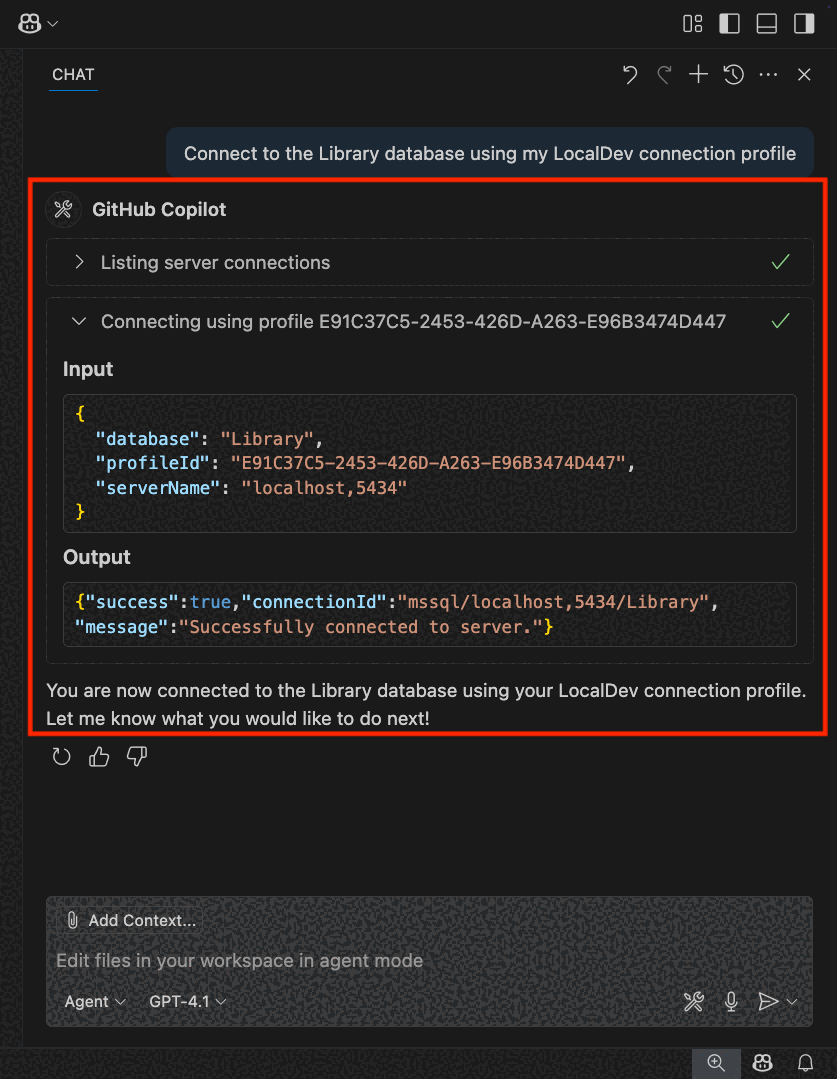
GitHub Copilot Agent Mode ondersteunt flexibele manieren om verbinding te maken met uw SQL-database door te verwijzen naar opgeslagen profielen of door rechtstreeks een server en database op te geven. Hier ziet u hoe de verbindingslogica werkt.
Wanneer u verbinding maakt met een opgeslagen profiel:
- U maakt verbinding door te verwijzen naar de naam van een opgeslagen verbindingsprofiel.
- GitHub Copilot gebruikt het
mssql_list_servershulpprogramma om te controleren of het profiel bestaat. - Het
mssql_connecthulpprogramma gebruikt vervolgens de opgeslagenprofileIden de bijbehorende parameters om de verbinding tot stand te brengen.
Wanneer u verbinding maakt door een server en database op te geven:
Als een opgeslagen profiel overeenkomt met zowel de opgegeven server als de database:
- GitHub Copilot gebruikt
mssql_list_serversom de overeenkomst te vinden. - Vervolgens roept het
mssql_connectaan met behulp van het volledige profiel.
- GitHub Copilot gebruikt
Als een opgeslagen profiel alleen overeenkomt met de server:
- GitHub Copilot zoekt het overeenkomende serverprofiel.
- Er wordt geprobeerd verbinding te maken door de door de gebruiker aangevraagde database in dat profiel te vervangen.
- Als de verbinding mislukt, wordt een fout weergegeven.
Als er geen profiel overeenkomt met de opgegeven server:
- GitHub Copilot meldt een fout.
Met dit flexibele overeenkomende systeem kan GitHub Copilot verschillende verbindingsscenario's verwerken. Het minimaliseert de gebruikersinspanning en zorgt voor veilige, bevestigbare acties.
Schemaverkenning
| Naam van hulpprogramma | Description |
|---|---|
show_schema |
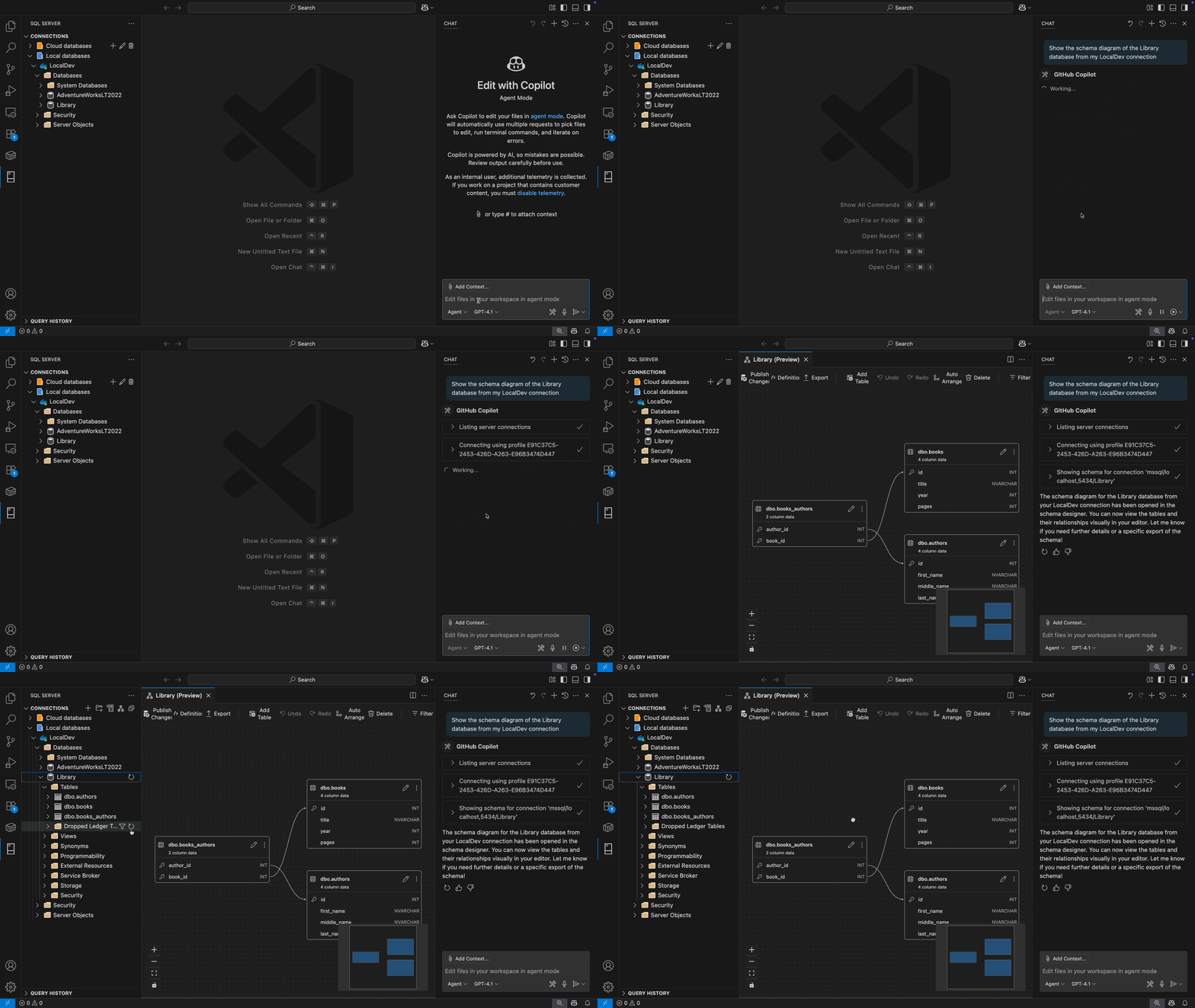
Geeft een diagram op hoog niveau weer van uw verbonden databaseschema, inclusief tabellen en relaties. |
list_schemas |
Een lijst met alle schema's in een database voor een verbonden MSSQL-server. |
list_tables |
Geeft een lijst weer van alle tabellen in een database voor een verbonden MSSQL-server. |
list_views |
Een lijst met alle weergaven in een database voor een verbonden MSSQL-server. |
list_functions |
Een lijst met alle functies in een database voor een verbonden MSSQL-server. |
Examples
Gebruik de volgende zinnen om te communiceren met GitHub Copilot.
- Show me the schema for this database
- Show me all tables in the current database
- List all views from this MSSQL database
- Give me a list of all the functions available in this schema
- What schemas are available in this database?
Query uitvoeren
| Naam van hulpprogramma | Description |
|---|---|
run_query |
Voert een SQL-query uit op de verbonden database. |
Examples
Gebruik de volgende zinnen om te communiceren met GitHub Copilot.
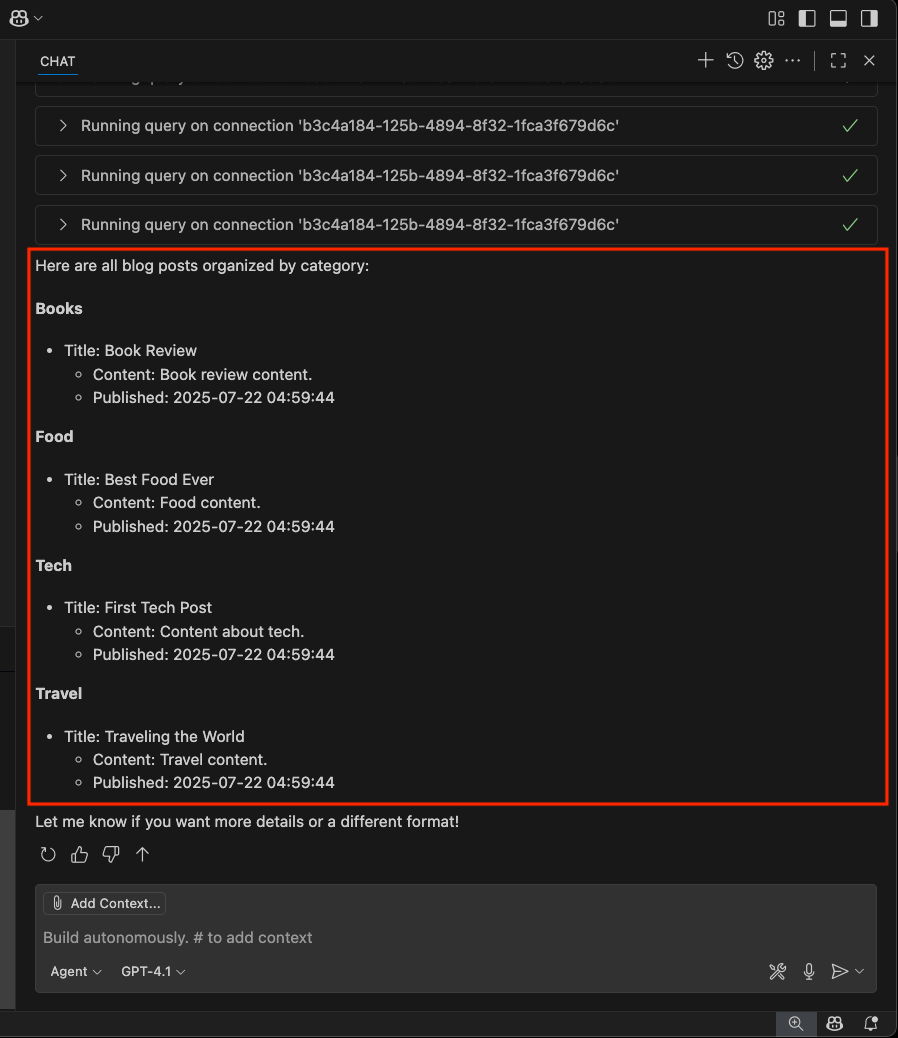
- Give me the top five posts published this week
- Execute the current file to find how many comments each post has
- Get all categories along with the number of posts in each
Hoe hulpprogramma's worden beheerd in de agentmodus
GitHub Copilot kan MSSQL-specifieke hulpprogramma's en andere hulpprogramma's met extensie-bijdragen gebruiken terwijl uw aanvraag wordt verwerkt. U kunt deze hulpprogramma's zien in de agentmodus-interface onder het menu Extra, waar u ook specifieke hulpprogramma's kunt in- of uitschakelen.
Wanneer u een hulpprogramma aanroept, met name als deze communiceert met uw computer of database, vraagt GitHub Copilot om bevestiging om een veilige uitvoering te garanderen. U kunt het hulpprogramma alleen toestaan voor de huidige sessie, de werkruimte of permanent.
Zie Goedkeuringen voor hulpprogramma's beheren voor meer informatie over zichtbaarheid en goedkeuringen van hulpprogramma's.
Bevestigingswerkstroom voor agentmodus
Wanneer GitHub Copilot een hulpprogramma selecteert, verschijnt er een bevestigingsdialoogvenster met details over de aangevraagde actie. U moet de aanvraag expliciet goedkeuren voordat deze opdrachten kan uitvoeren die interactie hebben met uw computer of database:
- Toestaan in deze sessie
- Toestaan in deze werkruimte
- Altijd toestaan
Deze bevestigingsstap zorgt voor veilige, opzettelijke interacties met uw ontwikkelomgeving.
Note
Zie de Visual Studio Code-documentatie over goedkeuringen van hulpprogramma's voor meer informatie over hoe bevestiging werkt voor alle hulpprogramma's in de agentmodus.
Verwante inhoud
- Quickstart: Chat en inline GitHub Copilot-suggesties gebruiken
- Snelle start: Slash-opdrachten van GitHub Copilot gebruiken
- Quickstart: Code genereren
- Quickstart: Schema Explorer en designer gebruiken
- Quickstart: De opbouwfunctie voor slimme query's gebruiken
- Snelstart: Query-optimalisatie-assistent
- Quickstart: De uitleg over bedrijfslogica gebruiken
- Quickstart: Security Analyzer
- Quickstart: Helper voor lokalisatie en opmaak
- Quickstart: Gegevens genereren voor testen en mocking
- Beperkingen en bekende problemen