Notitie
Voor toegang tot deze pagina is autorisatie vereist. U kunt proberen u aan te melden of de directory te wijzigen.
Voor toegang tot deze pagina is autorisatie vereist. U kunt proberen de mappen te wijzigen.
Dit artikel bevat een overzicht van de functie Schema vergelijken voor de MSSQL-extensie in Visual Studio Code. Schema Vergelijken vergelijkt twee databasedefinities en past de verschillen van de bron toe op het doel, waaronder actieve databaseverbindingen, .dacpac bestanden en SQL-projecten.
Schema Vergelijken vereenvoudigt het proces van het vergelijken van databases en biedt u volledige controle bij het synchroniseren ervan, zelfs in verschillende databaseversies. U kunt specifieke verschillen en categorieën van verschillen selectief filteren voordat u wijzigingen toepast.
Kenmerken
Schema vergelijken biedt de volgende functies:
- Vergelijk schema's tussen twee
.dacpacbestanden, databases of SQL-projecten. - Resultaten weergeven als een set acties die overeenkomen met een doel ten opzichte van de bron.
- Selectief acties uitsluiten die in de resultaten worden vermeld.
- Stel opties in die de reikwijdte van de vergelijking bepalen.
- Pas wijzigingen rechtstreeks toe op het doel of genereer een script om wijzigingen op een later tijdstip toe te passen.
- Sla de vergelijking op.

De MSSQL-extensie installeren
Als u de functies Schema Compare wilt gebruiken, installeert u de MSSQL-extensie voor Visual Studio Code:
Selecteer in Visual Studio Code het pictogram Extensies om beschikbare extensies weer te geven.

Zoek de SQL Server-extensie (mssql) en selecteer deze om de details ervan weer te geven. Selecteer Installeren om de extensie toe te voegen.
Na de installatie selecteert u Reload om de extensie in Visual Studio Code in te schakelen (alleen vereist bij het installeren van een extensie voor de eerste keer).
Schema's vergelijken
Als u schema's wilt vergelijken, opent u het dialoogvenster Schema vergelijken. Volg deze stappen:
Klik met de rechtermuisknop op een database in Objectverkenner en selecteer Schema vergelijken. De database die u selecteert, wordt ingesteld als de brondatabase in de vergelijking.

Selecteer een van de weglatingstekens (...) om de Bron en het Doel van uw Schema Compare te wijzigen en selecteer OK.

Selecteer de knop Opties op de werkbalk om uw vergelijking aan te passen.

Selecteer Vergelijken om de resultaten van de vergelijking weer te geven.


Wijzigingen toepassen
Navigeer door de lijst met objecten en zorg ervoor dat u de objecten selecteert waarop u wijzigingen wilt toepassen.
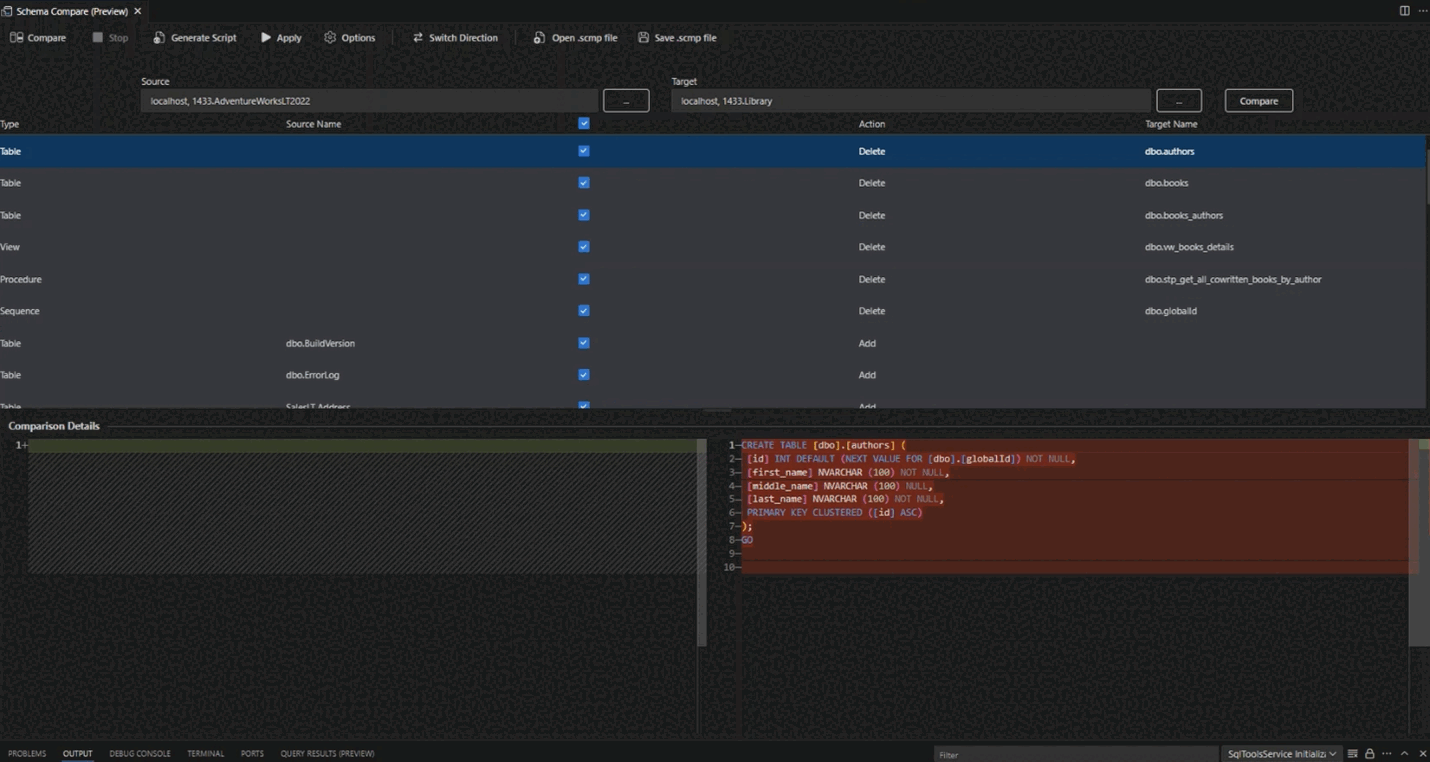
Pas de wijzigingen toe op uw doel.

