Wat is Markdown?
Markdown is een opmaaktaal die een lean benadering biedt voor het bewerken van inhoud door makers van inhoud af te schermen van de overhead van HTML. Hoewel HTML geweldig is voor het weergeven van inhoud zoals die is bedoeld, neemt het veel ruimte in beslag en kan het onpraktisch zijn om mee te werken, zelfs in kleine doses. Markdown biedt een effectief compromis tussen de kracht van HTML voor inhoudsbeschrijving en het gemak van tekst zonder opmaak voor bewerking.
In deze les bespreken we de structuur en syntaxis van Markdown. We behandelen ook functies van GitHub-Flavored Markdown (GFM), inclusief extensies voor het integreren van GitHub-functies in uw inhoud.
Notitie
Deze eenheid is bedoeld om u een idee te geven van Markdown. Raadpleeg voor een uitgebreidere beoordeling de beschrijving van de Markdown-syntaxis en artikelen over de Markdown-specificatie van GitHub-smaak in de samenvattingseenheid van deze module.
Tekst benadrukken
Het belangrijkste deel van communicatie op GitHub is meestal de tekst zelf, maar hoe laat u zien dat sommige delen van de tekst belangrijker zijn dan andere?
Het gebruik van cursief in tekst is net zo eenvoudig als het omringen van de doeltekst met enkele sterretjes (*) of enkele onderstrepingstekens (_). Zorg ervoor dat u een nadruk sluit met hetzelfde teken dat u hebt gebruikt om het te openen. Let op consistentie bij het combineren van sterretjes en onderstrepingstekens. Hier volgen enkele voorbeelden:
This is *italic* text.
This is also _italic_ text.
Dit is cursieve tekst. Dit is ook cursieve tekst.
Maak vetgedrukte tekst met behulp van twee sterretjes (**) of twee onderstrepingstekens (__).
This is **bold** text.
This is also __bold__ text.
Dit is vetgedrukte tekst. Dit is ook vetgedrukte tekst.
U kunt ook verschillende nadrukken combineren.
_This is **italic and bold** text_ using a single underscore for italic and double asterisks for bold.
__This is bold and *italic* text__ using double underscores for bold and single asterisks for italic.
Dit is cursief en vetgedrukte tekst met één onderstrepingsteken voor cursief en dubbele sterretjes voor vet. Dit is vet en cursief tekst met dubbele onderstrepingstekens voor vet en enkele sterretjes voor cursief.
Als u een letterlijk sterretje wilt gebruiken, gaat u er vooraf aan met een escape-teken; in GFM is dat een backslash (\). Hiermee worden de onderstrepingstekens en sterretjes weergegeven als tekst zonder opmaak.
\_This is all \*\*plain\*\* text\_.
_This is alle **gewone** text_.
Koppen declareren
HTML biedt inhoudskoppen, zoals de <h1> tag. In Markdown wordt dit ondersteund via het #-symbool. Gebruik slechts één # voor elk kopniveau van 1 tot en met 6.
###### This is H6 text
Dit is H6-tekst
Koppeling naar afbeeldingen en sites
Afbeeldings- en sitekoppelingen volgen een vergelijkbare structuur.


[Link to Microsoft Training](/training)
Lijsten maken
U kunt geordende of niet-geordende lijsten definiëren. U kunt ook geneste items maken via inspringing.
- Geordende lijsten beginnen met getallen.
- Niet-geordende lijsten kunnen sterretjes of streepjes (
-) gebruiken.
Dit is de Markdown voor een geordende lijst:
1. First
1. Second
1. Third
Resultaat:
- Eerst
- Seconde
- Derde
Dit is de Markdown voor een niet-geordende lijst:
- First
  - Nested
- Second
- Third
- Eerste
- Genest
- Seconde
- Derde
Tabellen maken
U kunt tabellen maken met behulp van een combinatie van pijpen (|) voor kolomeinden en streepjes (-) om de vorige rij als koptekst aan te wijzen.
First|Second
-|-
1|2
3|4
Eerst Seconde 1 2 3 4
Tekst voor aanhalingstekens
U kunt blokquotes maken met het teken groter dan (>).
> This is quoted text.
Dit is geciteerde tekst.
Vul de hiaten met inline-HTML
Als u een HTML-scenario tegenkomt dat niet wordt ondersteund door Markdown, kunt u die HTML-inline gebruiken.
Here is a<br />line break
Hier volgt een
regeleinde
Werken met code
Markdown biedt standaardgedrag voor het werken met inlinecodeblokken die zijn gescheiden door het backtick (') teken. Tekstterugloop in backticks geeft deze weer als code.
This is `code`.
Dit is
code.
Als u een codesegment hebt dat meerdere regels overspant, kunt u drie backticks ('''' ) gebruiken voor en na het maken van een omheiningscodeblok.
```markdown
var first = 1;
var second = 2;
var sum = first + second;
```
var first = 1;
var second = 2;
var sum = first + second;
GFM breidt deze ondersteuning uit met syntaxismarkeringen voor populaire talen. U hoeft alleen de taal op te geven als onderdeel van de eerste tikreeks.
```javascript
var first = 1;
var second = 2;
var sum = first + second;
```
var first = 1;
var second = 2;
var sum = first + second;
Problemen met meerdere koppelingen en pull-aanvragen
GFM ondersteunt verschillende shortcode-indelingen om eenvoudig te koppelen aan problemen en pull-aanvragen. De eenvoudigste manier om dit te doen is met behulp van de notatie #ID, zoals #3602. GitHub past automatisch langere koppelingen naar deze indeling aan als u ze in plakt. Er zijn ook aanvullende conventies die u kunt volgen, bijvoorbeeld als u met andere hulpprogramma's werkt of andere projecten/vertakkingen wilt opgeven.
| Verwijzingstype | Onbewerkte verwijzing | Korte koppeling |
|---|---|---|
| URL van het probleem of de pull-aanvraag | https://github.com/desktop/desktop/pull/3602 |
#3602 |
# en nummer van het probleem of de pull-aanvraag |
#3602 | #3602 |
GH- en nummer van het probleem of de pull-aanvraag |
GH-3602 | GH-3602 |
Username/Repository# en nummer van het probleem of de pull-aanvraag |
desktop/desktop#3602 | desktop/desktop#3602 |
Raadpleeg het artikel met automatisch gekoppelde verwijzingen en URL's in de samenvattingseenheid van deze module voor meer informatie.
Specifieke doorvoeringen koppelen
U kunt een koppeling maken naar een doorvoering door de id ervan te plakken of door simpelweg het secure hash-algoritme (SHA) te gebruiken.
| Verwijzingstype | Onbewerkte verwijzing | Korte koppeling |
|---|---|---|
| Doorvoer-URL | https://github.com/desktop/desktop/commit/ | |
| 8304e9c271a5e5ab4fda797304cd7bcca7158c87 | 8304e9c | |
| SHA | 8304e9c271a5e5ab4fda797304cd7bcca7158c87 | 8304e9c |
| User@SHA | desktop@8304e9c271a5e5ab4fda797304cd7bcca7158c87 | desktop@8304e9c |
| Gebruikersnaam/Repository@SHA | bureaublad/desktop@8304e9c271a5e5ab4fda797304cd7bcca7158c87 | bureaublad/desktop@8304e9c |
Gebruikers en teams vermelden
Als u een @ symbool typt, gevolgd door een GitHub-gebruikersnaam, wordt er een melding naar die persoon verzonden over de opmerking. Dit wordt een '@mention' genoemd en markeert de gebruiker of het team.
@githubteacher
Takenlijsten bijhouden
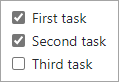
U kunt takenlijsten maken binnen problemen of pull-aanvragen met behulp van de volgende syntaxis. Dit kan handig zijn om de voortgang bij te houden wanneer deze wordt gebruikt in de hoofdtekst van een probleem of een pull-aanvraag.
- [x] First task
- [x] Second task
- [ ] Third task
Slash-opdrachten
Met Slash-opdrachten kunt u tijd besparen door het typen te verminderen dat nodig is om gestructureerde inhoud te maken.
U kunt slash-opdrachten gebruiken in elk beschrijvings- of opmerkingenveld in problemen, pull-aanvragen of discussies waar ondersteund.
| Opdracht | Beschrijving |
|---|---|
/code |
Hiermee voegt u een Markdown-codeblok in. U kiest de taal. |
/details |
Hiermee voegt u een samenvouwbaar detailgebied in. U kiest de titel en inhoud. |
/saved-replies |
Hiermee voegt u een opgeslagen antwoord in. U kiest uit de opgeslagen antwoorden voor uw gebruikersaccount. Als u toevoegt %cursor% aan het opgeslagen antwoord, plaatst de slash-opdracht de cursor op die locatie. |
/table |
Hiermee voegt u een Markdown-tabel in. U kiest het aantal kolommen en rijen. |
/tasklist |
Hiermee voegt u een takenlijst in. Deze slash-opdracht werkt alleen in een beschrijving van het probleem. |
/template |
Geeft alle sjablonen in de opslagplaats weer. U kiest de sjabloon die u wilt invoegen. Deze slash-opdracht werkt voor probleemsjablonen en een pull-aanvraagsjabloon. |