Oefening: een Azure Resource Manager-sjabloon maken en implementeren
In deze oefening maakt u een ARM-sjabloon (Azure Resource Manager), implementeert u deze in Azure en werkt u die ARM-sjabloon vervolgens bij om parameters en uitvoer toe te voegen.
Een ARM-sjabloon maken
Open Visual Studio Code en maak een nieuw bestand met de naam azuredeploy.json.
Kopieer en plak de volgende code in het bestand.
{
  "$schema": "https://schema.management.azure.com/schemas/2019-04-01/deploymentTemplate.json#",
  "contentVersion": "1.0.0.0",
  "parameters": {},
  "functions": [],
  "variables": {},
  "resources": [],
  "outputs": {}
}
U ziet dat dit bestand alle secties van een ARM-sjabloon bevat die we in de vorige les hebben beschreven.
Sla de wijzigingen in het bestand op door op Ctrl+S te drukken.
De ARM-sjabloon implementeren in Azure
Als u deze sjabloon wilt implementeren in Azure, moet u zich aanmelden bij uw Azure-account vanuit de Visual Studio Code-terminal. Zorg ervoor dat de Azure CLI-hulpprogramma's zijn geïnstalleerd.
Selecteer Terminal > New Terminal om een terminalvenster te openen.
Als de opdrachtbalk van het terminalvenster bash zegt, hebt u de juiste shell om van te werken en kunt u doorgaan naar de volgende sectie.
Zo niet, selecteert u de vervolgkeuzelijst en kiest Selecteer Standaardprofiel.

Selecteer Git Bash.
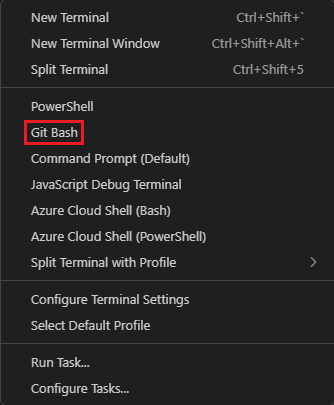
Navigeer naar de directory met het ARM-sjabloonbestand.
Aanmelden bij Azure
Voer in het terminalvenster deze opdracht uit om u aan te melden bij Azure.
az login
Meld u aan bij uw account in het browservenster dat wordt geopend. Nadat u zich hebt aangemeld, wordt een lijst weergegeven met de abonnementen die aan dit account zijn gekoppeld in de terminal. Het standaardabonnement is gemarkeerd met een sterretje (*). Als u meerdere abonnementen hebt, selecteert u het abonnement dat u voor deze oefening wilt gebruiken.
De standaardresourcegroep maken en instellen
az group create --name <resource-group-name> --location <location>
Vervang <de naam> van de resourcegroep door een unieke naam voor uw resourcegroep. Vervang <de locatie> door de Azure-regio die het dichtst bij u ligt. Gebruik bijvoorbeeld eastus voor VS - oost.
Door de standaardresourcegroep in te stellen, kunt u die parameter weglaten uit de Azure CLI-opdrachten in deze oefening. Voer de volgende opdracht uit om de resourcegroep in te stellen.
az configure --defaults group="<resource-group-name>"
Vervang <de naam> van de resourcegroep door de naam van de resourcegroep.
De sjabloon implementeren in Azure
Voer de volgende opdrachten uit om de ARM-sjabloon in Azure te implementeren. De ARM-sjabloon heeft nog geen resources, dus er zijn geen resources gemaakt. U moet een geslaagde implementatie krijgen.
templateFile="azuredeploy.json"
today=$(date +"%d-%b-%Y")
DeploymentName="blanktemplate-"$today

az deployment group create \
 --name $DeploymentName \
 --template-file $templateFile
In het bovenste gedeelte van de voorgaande code worden de Azure CLI-variabelen ingesteld, waaronder het pad naar het sjabloonbestand dat moet worden geïmplementeerd en de naam van de implementatie. In de onderste sectie, az deployment group createwordt de sjabloon geïmplementeerd in Azure. U ziet dat de naam van de implementatie de datum als achtervoegsel heeft blanktemplate .
U zou in de terminal moeten zien Running... .
Als u deze sjabloon wilt implementeren in Azure, moet u zich aanmelden bij uw Azure-account vanuit de Visual Studio Code-terminal. Zorg ervoor dat Azure PowerShell Tools zijn geïnstalleerd vanuit de Visual Studio Code Extensions.
Selecteer Terminal > New Terminal in de opdrachtbalk om een PowerShell-venster te openen.
Als op de opdrachtbalk van het terminalvenster PowerShell wordt weergegeven, hebt u de juiste shell waaruit u kunt werken en kunt u doorgaan naar de volgende sectie.

Zo niet, selecteert u de pijl-omlaag en selecteert u PowerShell in de vervolgkeuzelijst. Als deze optie ontbreekt, selecteert u Standaardprofiel selecteren.
Schuif in het invoerveld omlaag en selecteer PowerShell.
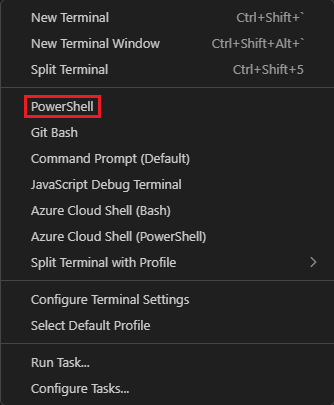
Navigeer naar de map met uw ARM-sjabloonbestanden.
Aanmelden bij Azure met behulp van Azure PowerShell
Voer in de terminal in Visual Studio Code de volgende opdracht uit om u aan te melden bij Azure. Er wordt een browser geopend, zodat u zich kunt aanmelden bij uw account.
Connect-AzAccount
Meld u aan bij uw account in het browservenster dat wordt geopend (het browservenster kan achter het huidige venster worden geopend, minimaliseer het huidige venster om het te zien). Nadat u zich hebt aangemeld, wordt een lijst weergegeven met de abonnementen die aan dit account zijn gekoppeld in de terminal. Het standaardabonnement is gemarkeerd met een sterretje (*). Als u meerdere abonnementen hebt, selecteert u het abonnement dat u voor deze oefening wilt gebruiken.
De sjabloon implementeren in Azure
New-AzResourceGroup -Name <ResourceGroupName> -Location <Location>
Vervang door een unieke naam voor uw resourcegroep. Vervang door de Azure-regio die het dichtst bij u in de buurt is. Gebruik bijvoorbeeld eastus voor VS - oost.
Door de standaardresourcegroep in te stellen, kunt u die parameter weglaten uit de Azure CLI-opdrachten in deze oefening. Voer de volgende opdracht uit om de resourcegroep in te stellen.
Set-AzDefault -ResourceGroupName <ResourceGroupName>
Vervang ResourceGroupName< door> de naam van de resourcegroep.
Implementeer de sjabloon in Azure door de volgende opdrachten uit te voeren. De ARM-sjabloon heeft nog geen resources, dus er zijn geen resources gemaakt.
$templateFile="azuredeploy.json"
$today=Get-Date -Format "MM-dd-yyyy"
$deploymentName="blanktemplate-"+"$today"
New-AzResourceGroupDeployment `
  -Name $deploymentName `
  -TemplateFile $templateFile
In het bovenste gedeelte van de voorgaande code worden Azure PowerShell-variabelen ingesteld, waaronder het pad naar het implementatiebestand en de naam van de implementatie. Vervolgens implementeert de New-AzResourceGroupDeployment opdracht de sjabloon in Azure. U ziet dat de naam van de implementatie de datum als achtervoegsel heeft blanktemplate .
Wanneer u uw ARM-sjabloon in Azure implementeert, gaat u naar Azure Portal.
Selecteer Resourcegroepen in het resourcemenu.
Selecteer de resourcegroep die u in deze oefening hebt gemaakt.
In het deelvenster Overzicht ziet u dat één implementatie is geslaagd.

Selecteer 1 Geslaagd om de details van de implementatie te bekijken.

Selecteer
blanktemplatedeze optie om te zien welke resources zijn geïmplementeerd. In dit geval is deze leeg omdat u nog geen resources in de sjabloon hebt opgegeven.
Laat de pagina geopend in uw browser, zodat u de implementaties opnieuw kunt controleren.
Een resource toevoegen aan de ARM-sjabloon
In de vorige taak hebt u geleerd hoe u een lege sjabloon maakt en deze implementeert. U bent nu klaar om een echte resource te implementeren. In deze taak voegt u een Azure Storage-accountresource toe aan de ARM-sjabloon.
Werk in het azuredeploy.json-bestand in Visual Studio Code het bestand bij zodat het er als volgt uitziet:
{
  "$schema": "https://schema.management.azure.com/schemas/2019-04-01/deploymentTemplate.json#",
  "contentVersion": "1.0.0.0",
  "parameters": {},
  "functions": [],
  "variables": {},
  "resources": [
    {
      "type": "Microsoft.Storage/storageAccounts",
      "apiVersion": "2025-01-01",
      "name": "storageaccount1",
      "tags": {
        "displayName": "storageaccount1"
      },
      "location": "[resourceGroup().location]",
      "kind": "StorageV2",
      "sku": {
        "name": "Standard_LRS"
      }
    }
  ],
  "outputs": {}
}
Wijzig de waarden van de resourcenaam en displayName in iets unieks (bijvoorbeeld learnexercise12321). Deze naam moet globaal uniek zijn in Azure, 3 tot 24 tekens bevatten en alleen kleine letters, cijfers en afbreekstreepjes bevatten.
De resourcelocatie is ingesteld op dezelfde locatie als de resourcegroep waar de resource is geïmplementeerd. Laat hier de standaardwaarde staan.
Sla het bestand op.
De bijgewerkte ARM-sjabloon implementeren
Hier wijzigt u de naam van de implementatie om beter te laten zien wat deze implementatie doet.
Voer in de terminal de volgende Azure CLI-opdrachten uit. Dit fragment is dezelfde code die u eerder hebt gebruikt, maar de naam van de implementatie is gewijzigd.
templateFile="azuredeploy.json"
today=$(date +"%d-%b-%Y")
DeploymentName="addstorage-"$today

az deployment group create \
  --name $DeploymentName \
  --template-file $templateFile
Voer in de terminal de volgende Azure PowerShell-opdrachten uit. Dit fragment is dezelfde code die u eerder hebt gebruikt, maar de naam van de implementatie is gewijzigd.
$templateFile="azuredeploy.json"
$today=Get-Date -Format "MM-dd-yyyy"
$deploymentName="addstorage-"+"$today"
New-AzResourceGroupDeployment `
  -Name $deploymentName `
  -TemplateFile $templateFile
Uw implementatie controleren
Wanneer de implementatie is voltooid, gaat u terug naar Azure Portal in uw browser. Ga naar uw resourcegroep en u ziet dat er nu 2 geslaagde implementaties zijn. Selecteer deze koppeling.
Zoals u ziet worden alle twee de implementaties in de lijst vermeld.

Selecteer addstorage.

U ziet dat het opslagaccount is geïmplementeerd.