Notitie
Voor toegang tot deze pagina is autorisatie vereist. U kunt proberen u aan te melden of de directory te wijzigen.
Voor toegang tot deze pagina is autorisatie vereist. U kunt proberen de mappen te wijzigen.
In deze zelfstudie leert u hoe u een C++ 'Hallo wereld'-programma maakt dat gebruikmaakt van de fmt bibliotheek met MSBuild, vcpkg en Visual Studio. U installeert afhankelijkheden, configureert het project, bouwt en voert een eenvoudige toepassing uit.
Vereiste voorwaarden
- Visual Studio met C++-ontwikkelworkload
- Git
- Windows 7 of hoger
1 - vcpkg instellen
De opslagplaats klonen
De eerste stap is het klonen van de vcpkg-opslagplaats vanuit GitHub. De opslagplaats bevat scripts voor het verkrijgen van het uitvoerbare vcpkg-bestand en een register van gecureerde opensource-bibliotheken die worden onderhouden door de vcpkg-community. Voer hiervoor het volgende uit:
git clone https://github.com/microsoft/vcpkg.gitHet gecureerde vcpkg-register is een set van meer dan 2000 opensource-bibliotheken. Deze bibliotheken zijn door de continue integratiepijplijnen van vcpkg gevalideerd om goed samen te werken. Hoewel de vcpkg-opslagplaats de broncode voor deze bibliotheken niet bevat, bevat deze recepten en metagegevens om ze in uw systeem te bouwen en te installeren.
Het bootstrap-script uitvoeren
Nu u de vcpkg-opslagplaats hebt gekloond, gaat u naar de
vcpkgmap en voert u het bootstrap-script uit:cd vcpkg && bootstrap-vcpkg.batcd vcpkg; .\bootstrap-vcpkg.batcd vcpkg && ./bootstrap-vcpkg.shHet bootstrap-script voert vereiste controles uit en downloadt het uitvoerbare vcpkg-bestand.
Dat is het! vcpkg is ingesteld en klaar voor gebruik.
Integreren met Visual Studio MSBuild
De volgende stap is het inschakelen van vcpkg-integratie voor de hele gebruiker, waardoor MSBuild op de hoogte is van het installatiepad van vcpkg.
Rennen
.\vcpkg.exe integrate installDit resulteert in:
All MSBuild C++ projects can now #include any installed libraries. Linking will be handled automatically. Installing new libraries will make them instantly available.
2 - Het Visual Studio-project instellen
Het Visual Studio-project maken
Een nieuw project maken in Visual Studio met behulp van de sjabloon Consoletoepassing

Schermopname van de Visual Studio-gebruikersinterface voor het maken van een nieuwe C++ Windows-consoletoepassing in Visual Studio
Geef uw project de naam 'helloworld'
Schakel het selectievakje 'Oplossing en project in dezelfde map plaatsen' in.
Klik op de knop Aanmaken

Schermopname van de Visual Studio-gebruikersinterface voor het benoemen van uw MSBuild C++-project en op de knop Maken klikken.
Configureer de
VCPKG_ROOTomgevingsvariabele.Opmerking
Het instellen van omgevingsvariabelen op deze manier is alleen van invloed op de huidige terminalsessie. Als u deze wijzigingen permanent wilt maken voor alle sessies, stelt u deze in via het deelvenster Windows-systeemomgevingsvariabelen.
Open het ingebouwde PowerShell-venster voor ontwikkelaars in Visual Studio.
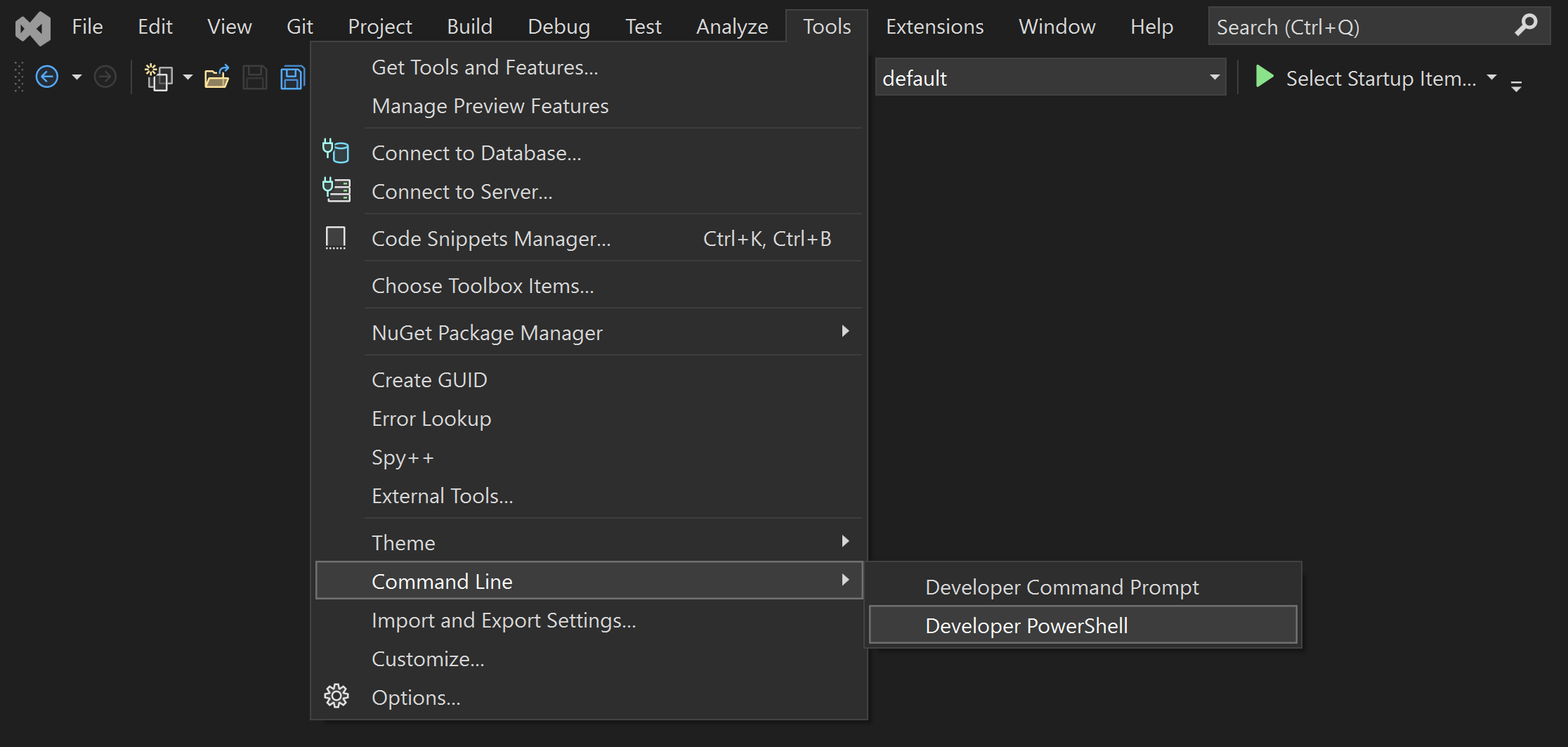
Schermopname van Visual Studio UI voor het ingebouwde PowerShell-ontwikkelaarsvenster
Voer de volgende opdrachten uit:
$env:VCPKG_ROOT = "C:\path\to\vcpkg"
$env:PATH = "$env:VCPKG_ROOT;$env:PATH"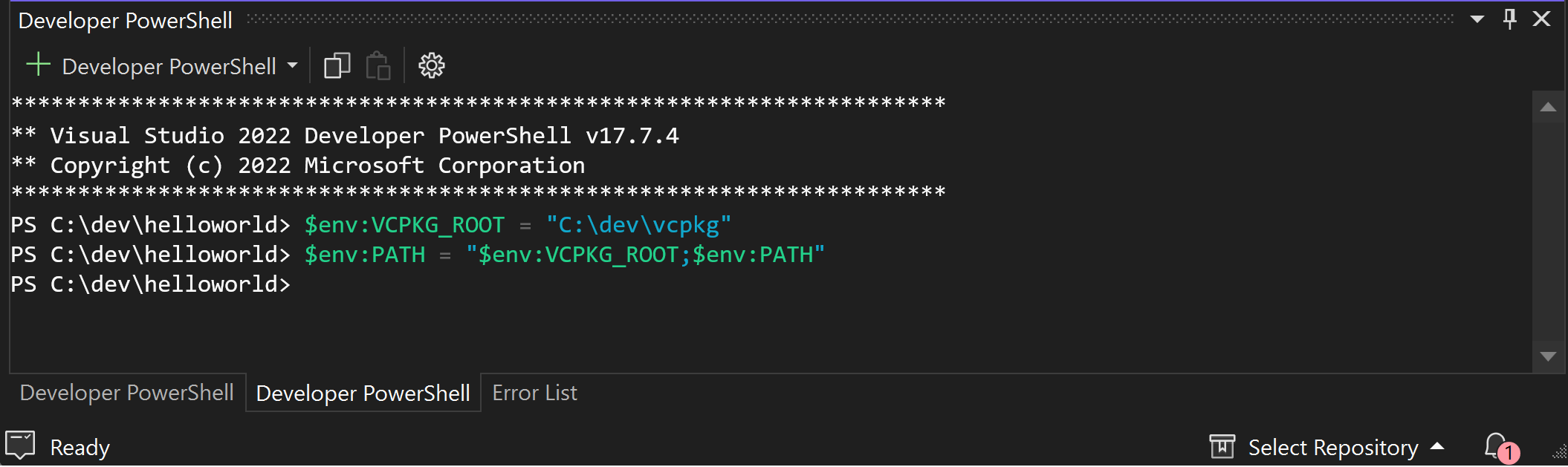
Schermopname van visual Studio UI voor het ingebouwde PowerShell-ontwikkelaarsvenster waarin wordt getoond hoe u VCPKG_ROOT instelt en toevoegt aan PATH.
Open de ontwikkelaarsopdrachtprompt in Visual Studio.
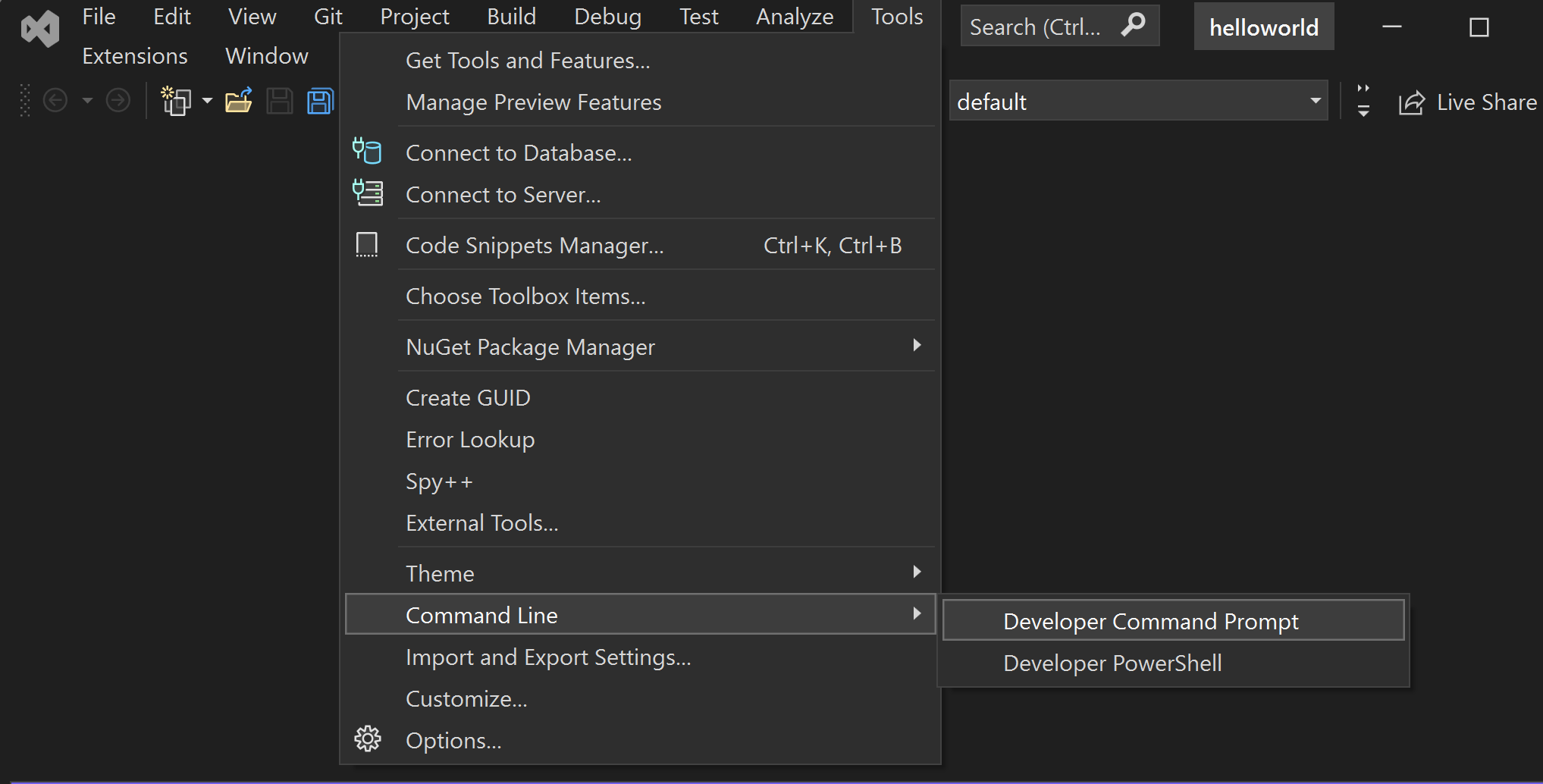
Schermopname van de Visual Studio-gebruikersinterface voor de opdrachtprompt voor ontwikkelaars.
Voer de volgende opdrachten uit:
set "VCPKG_ROOT=C:\path\to\vcpkg"
set PATH=%VCPKG_ROOT%;%PATH%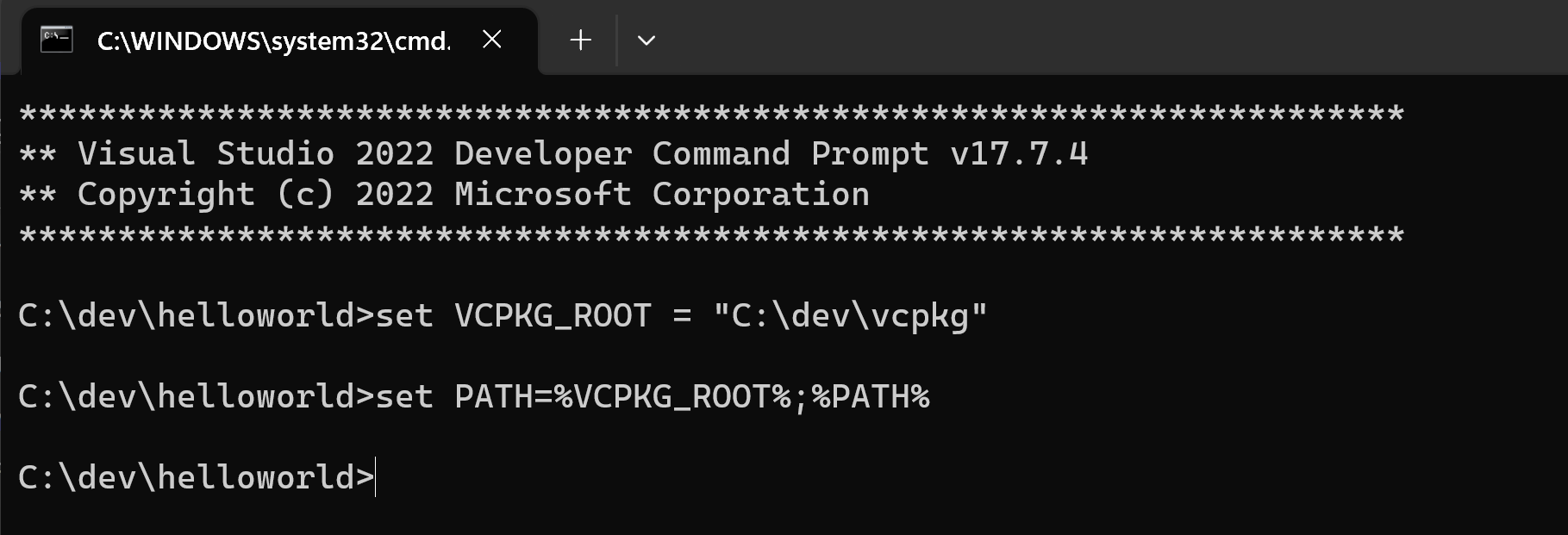
Schermopname van de opdrachtprompt voor Ontwikkelaars van Visual Studio waarin wordt getoond hoe u VCPKG_ROOT instelt en toevoegt aan PATH.
De instelling
VCPKG_ROOThelpt Visual Studio uw vcpkg-exemplaar te vinden. Door het toe te voegen aanPATHkunt u vcpkg-opdrachten direct vanuit de shell uitvoeren.Genereer een manifestbestand en voeg afhankelijkheden toe.
Voer de volgende opdracht uit om een vcpkg-manifestbestand te maken (
vcpkg.json):vcpkg new --applicationMet de
vcpkg newopdracht worden eenvcpkg.jsonbestand en eenvcpkg-configuration.jsonbestand toegevoegd in de map van het project.Voeg het
fmtpakket toe als een afhankelijkheid:vcpkg add port fmtUw
vcpkg.jsonmoet nu het volgende bevatten:{ "dependencies": [ "fmt" ] }Dit is uw manifestbestand. vcpkg leest het manifestbestand voor meer informatie over welke afhankelijkheden moeten worden geïnstalleerd en geïntegreerd met MSBuild om de afhankelijkheden te bieden die vereist zijn voor uw project.
Het gegenereerde
vcpkg-configuration.jsonbestand introduceert een basislijn die minimale versiebeperkingen voor de afhankelijkheden van het project plaatst. Het wijzigen van dit bestand valt buiten het bereik van deze zelfstudie. Hoewel dit niet van toepassing is in deze zelfstudie, is het een goede gewoonte om hetvcpkg-configuration.jsonbestand onder broncodebeheer te houden om versieconsistentie in verschillende ontwikkelomgevingen te garanderen.
3 - De projectbestanden instellen
Wijzig het bestand
helloworld.cpp.Vervang de inhoud van
helloworld.cppdoor de volgende code:#include <fmt/core.h> int main() { fmt::print("Hello World!\n"); return 0; }Dit bronbestand bevat de
<fmt/core.h>header die deel uitmaakt van defmtbibliotheek. Demain()functie roeptfmt::print()aan om het bericht 'Hallo wereld!' uit te voeren naar de console.Opmerking
De code-editor kan de regels onderstrepen die verwijzen naar
fmtbestanden en symbolen als fouten. U moet uw project eenmaal bouwen voor vcpkg om de afhankelijkheden te installeren en hulpprogramma's voor automatisch aanvullen de code correct te evalueren.
4 - Manifestmodus inschakelen
Navigeer naar de pagina Projecteigenschappen.
Kies Projecteigenschappen >met behulp van de menunavigatie bovenaan. Er wordt een nieuw venster geopend.
Navigeer naar Configuratie-eigenschappen > vcpkg en stel deze in op
Use vcpkg ManifestYes.
Schermopname van het inschakelen van de vcpkg-manifestmodus in Visual Studio Project Properties
Andere instellingen, zoals triplets, worden ingevuld met standaardwaarden die vcpkg detecteert uit uw project en zijn nuttig bij het configureren van uw project.
5 - Het project bouwen en uitvoeren
Bouw het project.
Bouw het project met behulp van de
Build > Build Solutionoptie in het bovenste menu.Als MSBuild detecteert dat een
vcpkg.jsonbestand en manifesten zijn ingeschakeld in uw project, installeert MSBuild de afhankelijkheden van het manifest als een pre-build-stap. Afhankelijkheden worden geïnstalleerd in eenvcpkg_installedmap in de build-uitvoermap van het project. Eventuele headers die door de bibliotheek zijn geïnstalleerd, kunnen rechtstreeks worden gebruikt en alle geïnstalleerde bibliotheken worden automatisch gekoppeld.Voer de toepassing uit.
Voer ten slotte het uitvoerbare bestand uit:

Schermopname van Visual Studio UI voor het uitvoeren van het uitvoerbare bestand.
U ziet nu de uitvoer:

Schermopname van de uitvoer van het programma - 'Hallo wereld!'
Volgende stappen
Raadpleeg onze referentiedocumentatie voor meer informatie over vcpkg.json en vcpkg MSBuild-integratie:
- vcpkg.json-verwijzing
- Wat is de manifestmodus?
- vcpkg in MSBuild-projecten
Met ons samenwerken op GitHub
De bron voor deze inhoud vindt u op GitHub, waar u ook problemen en pull-aanvragen kunt maken en controleren. Bekijk onze gids voor inzenders voor meer informatie.
