Notitie
Voor toegang tot deze pagina is autorisatie vereist. U kunt proberen u aan te melden of de directory te wijzigen.
Voor toegang tot deze pagina is autorisatie vereist. U kunt proberen de mappen te wijzigen.
U kunt apps bouwen voor Android-, iOS-, Mac Catalyst- en Windows-apparaten met behulp van Visual Studio. Wanneer u uw app ontwerpt, gebruikt u hulpprogramma's in Visual Studio om eenvoudig verbonden services zoals Microsoft 365, Azure App Service en Application Insights toe te voegen.
Bouw uw apps met behulp van C# een .NET, HTML en JavaScript of C++. Deel code, tekenreeksen, afbeeldingen en in sommige gevallen zelfs de gebruikersinterface.
Als u een game of meeslepende grafische app wilt bouwen, installeert u Visual Studio Tools for Unity (VSTU) en geniet u van alle krachtige productiviteitsfuncties van Visual Studio met Unity, de populaire platformoverschrijdende game/graphics engine en ontwikkelomgeving voor apps die worden uitgevoerd op iOS, Android, Windows en andere platforms.
Een app bouwen voor Android, iOS, Mac Catalyst en Windows (.NET)
Met de gebruikersinterface van .NET Multi-Platform App (.NET MAUI) kunt u zich richten op Android, iOS, Mac Catalyst en Windows in dezelfde oplossing, het delen van code en zelfs de gebruikersinterface.
| Meer informatie |
|---|
| Visual Studio installeren (VisualStudio.com) |
| Meer informatie over .NET MAUI](https://dotnet.microsoft.com/apps/maui) (dotnet.microsoft.com) |
| documentatie voor het ontwikkelen van .NET MAUI-apps |
| Meer informatie over de overeenkomsten tussen Swift en C# (download.microsoft.com) |
Doel android, iOS, Mac Catalyst en Windows vanaf één codebasis
.NET MAUI is een platformoverschrijdend framework voor het maken van systeemeigen mobiele en desktop-apps met C# en XAML. .NET MAUI is de evolutie van Xamarin.Forms, uitgebreid van mobiele naar desktopscenario's, waarbij UI-besturingselementen helemaal opnieuw worden opgebouwd voor prestaties en uitbreidbaarheid. Als u Xamarin.Forms eerder hebt gebruikt om platformoverschrijdende gebruikersinterfaces te bouwen, ziet u veel overeenkomsten met .NET MAUI. Er zijn echter ook enkele verschillen. Met .NET MAUI kunt u apps met meerdere platforms maken met één project, maar u kunt indien nodig platformspecifieke broncode en resources toevoegen. Een van de belangrijkste doelstellingen van .NET MAUI is om u in staat te stellen zoveel mogelijk van uw app-logica en ui-indeling in één codebasis te implementeren.
Als u aan de slag wilt gaan, installeert u Visual Studio en selecteert u de optie .NET Multi-platform App UI-ontwikkeling optie in het installatieprogramma. Als u Visual Studio al hebt geïnstalleerd, voert u de Visual Studio Installer- opnieuw uit en selecteert u dezelfde optie .NET Multi-platform App UI-ontwikkeling optie. Wanneer u klaar bent, worden projectsjablonen weergegeven in het dialoogvenster Nieuw project. De eenvoudigste manier om .NET MAUI-sjablonen te vinden, is door gewoon te zoeken op 'MAUI'. Zie Installation en Build your first appvoor meer informatie over het installeren van .NET MAUI en het bouwen van uw eerste app.
.NET MAUI maakt de systeemeigen functionaliteit van Android, iOS, Mac Catalyst en Windows beschikbaar als .NET-klassen en -methoden. Uw apps hebben volledige toegang tot systeemeigen API's en systeemeigen besturingselementen, en ze reageren net zo snel als apps die zijn geschreven in de systeemeigen platformtalen.
Nadat u een project hebt gemaakt, gebruikt u alle productiviteitsfuncties van Visual Studio. U gebruikt bijvoorbeeld IntelliSense om de systeemeigen API's van de mobiele platforms te verkennen en hot reload om uw beheerde broncode te wijzigen terwijl de app wordt uitgevoerd, zonder dat u handmatig een pauze hoeft in te lassen of een onderbrekingspunt hoeft in te stellen. Wanneer u klaar bent om uw app uit te voeren en te zien hoe deze eruitziet, kunt u de Android SDK-emulator gebruiken en Windows-apps systeemeigen uitvoeren. U kunt ook rechtstreeks gekoppelde Android- en Windows-apparaten gebruiken. Voor iOS-projecten maakt u verbinding met een mac in het netwerk en start u de iOS-emulator vanuit Visual Studio of maakt u verbinding met een tethered apparaat.
.NET MAUI-apps worden gecompileerd in systeemeigen app-pakketten:
- Android-apps die zijn gebouwd met behulp van .NET MAUI compileren vanuit C# in een tussenliggende taal (IL), die vervolgens just-in-time (JIT) is gecompileerd naar een systeemeigen assembly wanneer de app wordt gestart.
- iOS-apps die zijn gebouwd met behulp van .NET MAUI, zijn volledig van tevoren (AOT) gecompileerd vanuit C# in systeemeigen ARM-assemblycode.
- macOS-apps die zijn gebouwd met .NET MAUI maken gebruik van Mac Catalyst, een oplossing van Apple die uw iOS-app die is gebouwd met UIKit naar het bureaublad brengt en uitbreidt met extra AppKit- en platform-API's indien nodig.
- Windows-apps die zijn gebouwd met .NET MAUI, maken gebruik van de Windows UI 3-bibliotheek (WinUI 3) om systeemeigen apps te maken die gericht zijn op het Windows-bureaublad.
Voor meer informatie over .NET MAUI, zie Wat is .NET MAUI?.
Windows 10-apparaten targeten

Als u één app wilt maken die gericht is op de volledige breedte van Windows 10-apparaten, maakt u een universele Windows-app. U ontwerpt de app met behulp van één project en uw pagina's worden correct weergegeven, ongeacht welk apparaat wordt gebruikt om ze weer te geven.
Begin met een UWP-app-projectsjabloon (Universal Windows Platform). Ontwerp uw pagina's visueel en open ze vervolgens in een voorbeeldvenster om te zien hoe ze worden weergegeven voor verschillende typen apparaten. Als u niet tevreden bent over hoe een pagina op een apparaat wordt weergegeven, kunt u de pagina optimaliseren zodat deze beter past bij de schermgrootte, resolutie of verschillende richtingen, zoals de liggende of staande modus. U kunt dat allemaal doen met behulp van intuïtieve gereedschapsvensters en eenvoudig toegankelijke menuopties in Visual Studio. Wanneer u klaar bent om uw app uit te voeren en uw code te doorlopen, vindt u alle apparaatemulators en simulators voor verschillende typen apparaten samen in één vervolgkeuzelijst die zich op de werkbalk Standard- bevindt.
| Meer informatie |
|---|
| Inleiding tot het Universeel Windows-platform |
| Uw eerste app- maken |
| Apps ontwikkelen voor het UWP- (Universal Windows Platform) |
Een app bouwen voor Android, iOS en Windows (C++)

Installeer eerst Visual Studio en de Mobile Development met C++ workload. Vervolgens kunt u een systeemeigen activiteitstoepassing voor Android bouwen of een app die is gericht op Windows of iOS. U kunt Android, iOS en Windows in dezelfde oplossing instellen als u wilt en vervolgens code tussen deze oplossingen delen met behulp van een platformoverschrijdende statische of dynamische gedeelde bibliotheek.
Als u een app voor Android moet bouwen waarvoor geavanceerde grafische manipulatie is vereist, zoals een game, kunt u C++ gebruiken om dit te doen. Begin met het Systeemeigen activiteitstoepassing (Android) project. Dit project biedt volledige ondersteuning voor de Clang-hulpprogrammaketen.
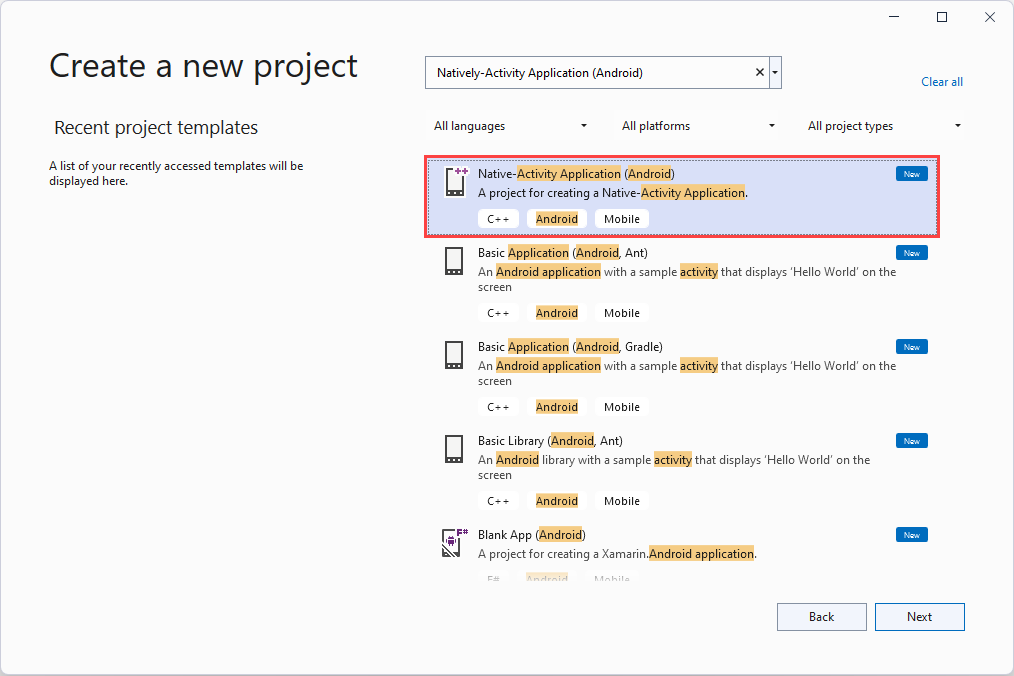
Wanneer u klaar bent om uw app uit te voeren en te zien hoe deze eruitziet, gebruikt u de Android Emulator. Het is snel, betrouwbaar en eenvoudig te installeren en te configureren.
U kunt ook een app bouwen die gericht is op de volledige breedte van Windows 10-apparaten met behulp van C++ en een UWP-app-projectsjabloon (Universal Windows Platform). Meer informatie hierover vindt u in de sectie Gerichte Windows 10-apparaten die eerder in dit artikel wordt weergegeven.
U kunt C++-code delen tussen Android, iOS en Windows door een statische of dynamische gedeelde bibliotheek te maken.
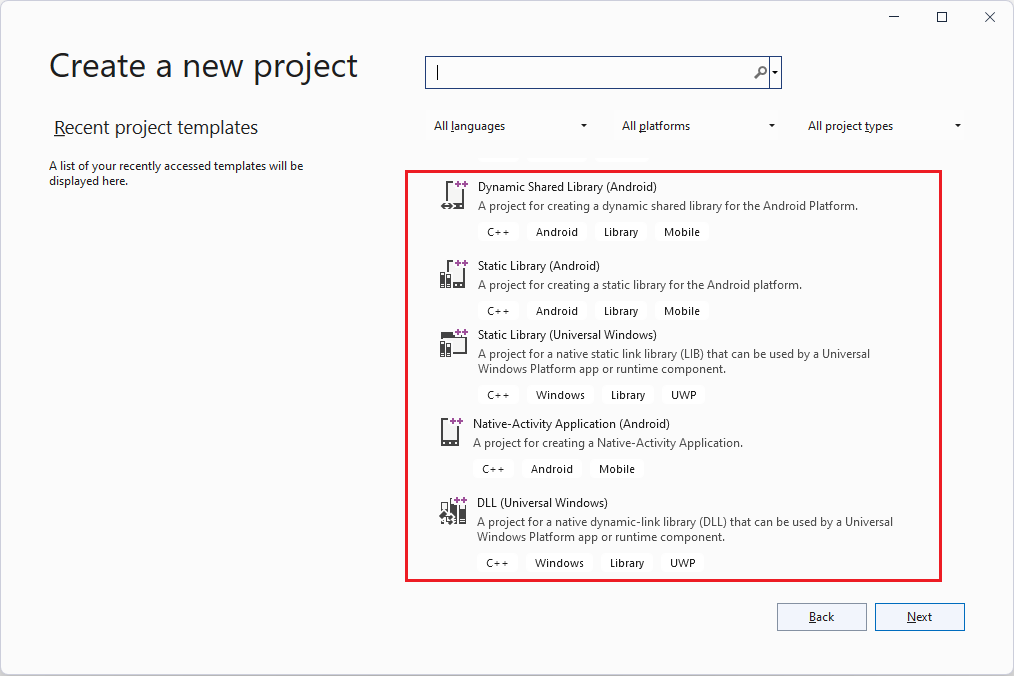
U kunt die bibliotheek gebruiken in een Windows-, iOS- of Android-project, zoals de bibliotheek die eerder in dit artikel is beschreven. U kunt deze ook gebruiken in een app die u bouwt met behulp van .NET MAUI, Java of een taal waarmee u functies kunt aanroepen in een niet-beheerde DLL.
Wanneer u code in deze bibliotheken schrijft, kunt u IntelliSense gebruiken om de systeemeigen API's van de Android- en Windows-platforms te verkennen. Deze bibliotheekprojecten zijn volledig geïntegreerd met het Visual Studio-foutopsporingsprogramma, zodat u onderbrekingspunten kunt instellen. Doorloop code en zoek en los problemen op met behulp van alle geavanceerde functies van het foutopsporingsprogramma.
| Meer informatie |
|---|
| Visual Studio- (VisualStudio.com) downloaden |
| Platformoverschrijdende mobiele ontwikkeling installeren met C++ |
| Meer informatie over C++ te gebruiken om meerdere platforms te targeten (VisualStudio.com) |
| Installeer wat u nodig hebt en maak vervolgens een systeemeigen C++-activiteitstoepassing voor Android |
| Meer informatie over het delen van C++-code met Android- en Windows-apps (VisualStudio.com) |
| voorbeelden van platformoverschrijdende mobiele ontwikkeling voor C++ |
Een platformoverschrijdend spel bouwen voor Android, iOS en Windows met behulp van Visual Studio Tools voor Unity
Visual Studio Tools for Unity (VSTU) is een gratis extensie voor Visual Studio die de krachtige hulpprogramma's voor codebewerking, productiviteit en foutopsporing van Visual Studio integreert met Unity-, de populaire platformoverschrijdende gaming-/grafische engine en ontwikkelomgeving voor insluitende apps die gericht zijn op Windows, iOS, Android en andere platforms, waaronder het web.

Met Visual Studio Tools for Unity (VSTU) kunt u Visual Studio gebruiken om game- en editorscripts te schrijven in C# en vervolgens het krachtige foutopsporingsprogramma te gebruiken om fouten te vinden en op te lossen. De nieuwste versie van VSTU biedt ondersteuning voor Unity 2019.4 en bevat syntaxiskleuring voor de ShaderLab-shader-taal van Unity, betere synchronisatie met Unity, uitgebreidere foutopsporing en verbeterde codegeneratie voor de MonoBehavior-wizard. VSTU brengt ook uw Unity-projectbestanden, consoleberichten en de mogelijkheid om uw game in Visual Studio te starten, zodat u minder tijd kunt besteden aan het overschakelen naar en van de Unity Editor tijdens het schrijven van code.
| Meer informatie |
|---|
| Meer informatie over het bouwen van Unity-games met Visual Studio |
| Meer informatie over Visual Studio Tools voor Unity |
| Visual Studio Tools voor Unity gaan gebruiken |
| Meer informatie over de nieuwste verbeteringen in de Visual Studio Tools voor Unity 2.0 Preview (Visual Studio-blog) |
| Bekijk een video-inleiding tot de Visual Studio Tools voor Unity 2.0 Preview (Video) |
| Meer informatie over Unity (Unity-website) |