Notitie
Voor toegang tot deze pagina is autorisatie vereist. U kunt proberen u aan te melden of de directory te wijzigen.
Voor toegang tot deze pagina is autorisatie vereist. U kunt proberen de mappen te wijzigen.
De stappen in dit artikel laten zien hoe u verbinding maakt met een gegevensbron in de Visual Studio IDE. De gegevensbron kan een lokale database, onlinegegevensservice of een database zijn die vanuit een .mdf bestand wordt geopend. U kunt rechtstreeks met uw gegevens werken in Visual Studio. U kunt query's uitvoeren, gegevens bewerken, tabellen en andere schema-eigenschappen maken en bewerken, opgeslagen procedures en functies, triggers enzovoort bewerken. Deze functies zijn onafhankelijk van de programmeertaal of .NET-versie die u gebruikt.
Als u met een Access-database (.accdb bestand) werkt, raadpleegt u Verbinding maken met een Access-database in .NET Framework-toepassingen.
Server Explorer en SQL Server Object Explorer
U kunt een verbinding met een database of service of een LocalDB-database openen die is geopend vanuit een .mdf bestand, en tabellen en gegevensrijen weergeven en bewerken met Behulp van Server Explorer of SQL Server Object Explorer. De functionaliteit van deze vensters overlapt in zekere mate. De basisverschillen zijn:
Server Explorer
Standaard geïnstalleerd in Visual Studio. Kan worden gebruikt om verbindingen te testen en SQL Server-databases weer te geven, alle andere databases waarop een ADO.NET provider is geïnstalleerd en sommige Azure-services. Toont ook objecten op laag niveau, zoals systeemprestatiemeteritems, gebeurtenislogboeken en berichtenwachtrijen. Als een gegevensbron geen ADO.NET provider heeft, wordt deze hier niet weergegeven, maar kunt u deze nog steeds vanuit Visual Studio gebruiken door programmatisch verbinding te maken.
SQL Server-objectverkenner
Geïnstalleerd met SQL Server Data Tools en zichtbaar in het menu Beeld . Als u het daar niet ziet, gaat u naar Programma's en onderdelen in het Configuratiescherm, zoekt u Visual Studio en selecteert u Wijzigen om het installatieprogramma opnieuw uit te voeren nadat u het selectievakje voor SQL Server Data Tools hebt ingeschakeld. Gebruik SQL Server Object Explorer om SQL-databases weer te geven (als ze een ADO.NET provider hebben), nieuwe databases te maken, schema's te wijzigen, opgeslagen procedures te maken, verbindingsreeksen op te halen, de gegevens weer te geven en meer. SQL-databases waarop geen ADO.NET provider is geïnstalleerd, worden hier niet weergegeven, maar u kunt er wel programmatisch verbinding mee maken.
Een verbinding toevoegen in Server Explorer
Als u een verbinding met de database wilt maken, klikt u op het pictogram Verbinding maken met de database in Server Explorer of klikt u met de rechtermuisknop in Server Explorer op het knooppunt Gegevensverbindingen en selecteert u Verbinding toevoegen. Hier kunt u een verbinding openen met een LocalDB-database die is geopend vanuit een .mdf bestand, verbinding maken met een database op een andere server, een SharePoint-service of een Azure-service.

Hiermee wordt het dialoogvenster Verbinding toevoegen weergegeven. Hier hebben we de naam ingevoerd van het SQL Server LocalDB-exemplaar, (localdb)\MSSqlLocalDBdat meestal wordt geïnstalleerd met Visual Studio.
Als u geen toegang hebt tot een andere database en u LocalDB niet ziet geïnstalleerd, kunt u LocalDB installeren via het installatieprogramma van Visual Studio, als onderdeel van de werkbelasting voor gegevensopslag en -verwerking , de workload voor ASP.NET en webontwikkeling of als afzonderlijk onderdeel. Zie Visual Studio wijzigen.

In Visual Studio 2022 versie 17.8 en hoger bevat het dialoogvenster twee nieuwe opties (Encrypt and Trust Server Certificate) die naar de verbindingsreeks gaan en van invloed zijn op de beveiligingsinstellingen die voor uw verbinding worden gebruikt. Deze opties ondersteunen de strengere beveiligingsfuncties van het databasestuurprogramma Microsoft.Data.SqlClient 4.0. Zie Wijzigingen in het versleutelings- en certificaatvalidatiegedrag.
De aanbevolen beveiligingspraktijk is het gebruik van versleuteling en het installeren van een certificaat op de server. Zie Versleuteling en certificaatvalidatie. Als u zich wilt afmelden voor deze verbeterde beveiliging, stelt u Versleutelen in op Optioneel (Onwaar).
Als u Encrypt niet instelt op optioneel met Visual Studio 17.8 of hoger, waarbij versie 4.0 van Microsoft.Data.SqlClient wordt gebruikt, is versleuteling standaard verplicht. Dit is een belangrijke wijziging van het gedrag in eerdere versies. Als u geen geldig certificaat hebt of geen vertrouwensservercertificaat kiest, wordt het volgende foutbericht weergegeven:
Versleuteling is ingeschakeld voor deze verbinding, controleer uw SSL- en certificaatconfiguratie voor de doel-SQL Server of schakel 'Servercertificaat vertrouwen' in het verbindingsdialoogvenster in.
Aanvullende informatie
Er is een verbinding tot stand gebracht met de server, maar er is een fout opgetreden tijdens het aanmeldingsproces. (provider: SSL-provider, fout: 0: de certificaatketen is uitgegeven door een instantie die niet wordt vertrouwd.) (Microsoft SQL Server)
Verificatietypen
U kunt kiezen uit verschillende verificatietypen die betrekking hebben op een breed scala aan scenario's. Zie Verificatietypen voor meer informatie.
In Visual Studio 17.8 en hoger zijn de namen van de verificatieopties voor SQL-verbindingen bijgewerkt om de naamwijziging van Active Directory naar Microsoft Entra weer te geven.

Een MDF-databasebestand openen
Het .mdf bestand staat voor Hoofddatabasebestand en is een SQL-database die in een bestand is verpakt. Deze bestanden hebben een gekoppeld .ldf (logboekdatabasebestand) dat de logboeken voor die database bevat. U kunt nieuwe databases maken die zijn opgeslagen in .mdf bestanden door een database-item op basis van een service toe te voegen aan uw project. Zie Een database maken en tabellen toevoegen.
Als u al een .mdf bestand in uw project hebt, kunt u dubbelklikken of met de rechtermuisknop klikken en 'Openen' kiezen om het in Server Explorer te openen.
Als u een .mdf bestand wilt openen dat zich niet in uw project in Server Explorer van Visual Studio bevindt, voert u de volgende stappen uit:
Kies in het dialoogvenster Verbinding toevoegen onder Gegevensbronde optie Microsoft SQL Server-databasebestand (SqlClient).
Gebruik de knop Bladeren om het hoofddatabasebestand (
.mdfbestand) te zoeken en te selecteren, of voer het pad in het vak Bestandsnaam van de database in.
Kies de verificatiemethode.
Test de verbinding en kies OK als deze is geslaagd. Er wordt een knooppunt voor de database geopend in Server Explorer.
De provider wijzigen
Als de gegevensbron niet naar wens is, klikt u op de knop Wijzigen om een nieuwe gegevensbron of een nieuwe ADO.NET gegevensprovider te kiezen. De nieuwe provider vraagt mogelijk om uw referenties, afhankelijk van hoe u deze hebt geconfigureerd.
Opmerking
Als u Visual Studio 2022 gebruikt om verbinding te maken met OLEDB- of ODBC-gegevensproviders, moet u er rekening mee houden dat Visual Studio 2022 nu een 64-bits proces is.
Dit betekent dat sommige gegevenshulpprogramma's in Visual Studio geen verbinding kunnen maken met OLEDB- of ODBC-databases met behulp van 32-bits gegevensproviders. Dit omvat de 32-bits OLEDB-gegevensprovider van Microsoft Access en andere 32-bits providers van derden.
Als u 32-bits toepassingen wilt onderhouden die verbinding maken met OLEDB of ODBC, kunt u de toepassing nog steeds bouwen en uitvoeren met Visual Studio 2022. Als u echter een van de Visual Studio-gegevenshulpprogramma's zoals Server Explorer, de wizard Gegevensbron of de DataSet Designer wilt gebruiken, moet u een eerdere versie van Visual Studio gebruiken die nog steeds een 32-bits proces is. De laatste versie van Visual Studio die een 32-bits proces was, was Visual Studio 2019.
Als u van plan bent het project te converteren naar een 64-bits proces, moet u de OLEDB- en ODBC-gegevensverbindingen bijwerken om 64-bits gegevensproviders te gebruiken.
Als uw toepassing Gebruikmaakt van Microsoft Access-databases en het project kan converteren naar 64-bits, wordt u aangeraden de 64-bits Microsoft Access-database-engine te gebruiken, ook wel Access Connectivity Engine (ACE) genoemd. Zie voor meer informatie dat de OLE DB-provider voor Jet en de ODBC-stuurprogramma's alleen in 32-bits versies beschikbaar zijn.
Als u een externe gegevensprovider gebruikt, raden we u aan verbinding te maken met uw leverancier om te zien of ze een 64-bits provider bieden voordat het project wordt geconverteerd naar 64-bits.

Test de verbinding
Nadat u de gegevensbron hebt gekozen, klikt u op Verbinding testen. Als dit niet lukt, moet u problemen oplossen op basis van de documentatie van de leverancier.

Als de test slaagt, bent u klaar om een gegevensbron te maken. Dit is een Visual Studio-term die echt een gegevensmodel betekent dat is gebaseerd op de onderliggende database of service.
Verbinding maken met behulp van SQL Server Object Explorer
De ervaring is mogelijk eenvoudiger als u SQL Server Object Explorer gebruikt, wat u een dialoogvenster biedt dat meer hulp biedt bij het vinden van beschikbare databases, op het lokale netwerk en in uw Azure-abonnementen, en een geschiedenis van onlangs gebruikte keuzes biedt.
Om het verbindingsdialoogvenster te openen vanuit SQL Server Object Explorer, klikt u op de knop op de werkbalk SQL Server toevoegen.
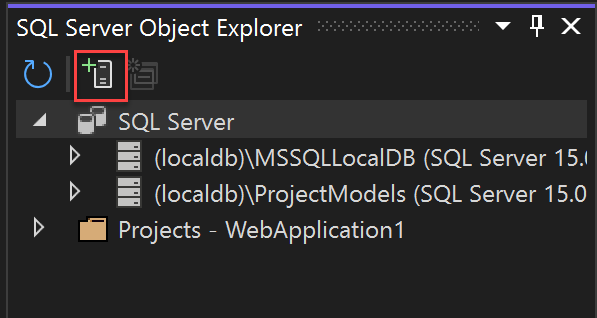
Het dialoogvenster Verbinding maken verschijnt. Kies uw lokale, netwerk of Azure SQL Server, selecteer een database, geef referenties op en kies Verbinding maken.

Als u andere instellingen in de verbindingsreeks wilt instellen, kunt u de geavanceerde koppeling gebruiken, waarmee alle instellingen worden weergegeven. Als u bijvoorbeeld verbinding wilt maken met een LocalDB-database die is gebaseerd op een MDF-bestand, kiest u Geavanceerd en stelt u vervolgens de eigenschap AttachDbFilename in.

Nadat u klaar bent met het instellen van de verbinding, worden de server en database weergegeven in het venster SQL Server Object Explorer.

Van daaruit kunt u door de database bladeren, query's schrijven en uitvoeren, gegevens bewerken, opgeslagen procedures en functies, en andere acties rechtstreeks uitvoeren in Visual Studio.
Volgende stappen
Als u .NET Framework (niet .NET Core of .NET 5 of hoger) en Windows Forms of WPF gebruikt, kunt u bijvoorbeeld het venster Gegevensbronnen gebruiken om gegevensbinding in te stellen voor besturingselementen in Windows Forms en WPF-toepassingen. Zie Nieuwe gegevensbronnen toevoegen. Deze hulpprogramma's zijn ontworpen om u in staat te stellen snel Windows-toepassingen te maken waarmee gebruikers gegevens kunnen invoeren, weergeven en bewerken.
Als u .NET 5 of hoger, .NET Core of ASP.NET Core gebruikt, kunt u uw app verbinden met de database met behulp van Connected Services. Met Connected Services kunt u eenvoudig een lokale ontwikkelingsdatabase gebruiken, gehost door SQL LocalDB, SQL Server die wordt uitgevoerd in een container of een on-premises exemplaar van SQL Server, en vervolgens overstappen naar Azure SQL Database wanneer u klaar bent om in de cloud te implementeren. Voor .NET 5 of hoger, .NET Core en ASP.NET Core, kunt u overwegen om Entity Framework Core als uw databaseframework te gebruiken.