Notitie
Voor toegang tot deze pagina is autorisatie vereist. U kunt proberen u aan te melden of de directory te wijzigen.
Voor toegang tot deze pagina is autorisatie vereist. U kunt proberen de mappen te wijzigen.
In dit artikel leest u hoe u zich registreert voor het Microsoft Windows Hardware Developer Program. Wanneer u zich registreert voor het Hardware Developer Program, wordt u gevraagd de volgende overeenkomsten te accepteren
- Code Signing Overeenkomst
- Windows-hardwarecompatibiliteitsovereenkomst
- Microsoft Merklicentieovereenkomst (MMLA) (ver. 2024)
- Windows Analytics-overeenkomst (versie 2.0)
Voorwaarden
- Als u een bestaand organisatie-dev center-account hebt dat u wilt gebruiken voor het hardwareprogramma, meldt u zich eraan aan voordat u begint met de registratie.
- u moet beschikken over een EV-code signing certificaat (uitgebreid validatiecodeondertekeningscertificaat). Controleer of uw organisatie al een certificaat voor ondertekening van programmacode heeft. Als uw bedrijf al een certificaat heeft, moet u het certificaat beschikbaar hebben. Als uw organisatie geen certificaat heeft, moet u een EV-certificaat aanschaffen. U hebt alleen het certificaat nodig om u te registreren voor het Hardware Developer Program. U hoeft uw chauffeur er niet mee te ondertekenen.
- Meld u aan met de Microsoft Entra-ID van uw organisatie globale beheerder- account. Als u niet weet of uw organisatie een adreslijst voor Microsoft Entra ID heeft, neemt u contact op met uw IT-afdeling. Als uw organisatie geen Microsoft Entra ID-directory heeft, kunt u er gratis een maken tijdens het registratieproces.
- U moet de bevoegdheid hebben om juridische overeenkomsten namens uw organisatie te ondertekenen.
Registreren voor het Hardware Developer Program
Registreren voor het Hardware Developer Program:
Ga naar de registratiepagina van het hardwareontwikkelaarsprogramma .
Als uw organisatie een globale beheerdersaccount voor Microsoft Entra ID heeft, selecteert u Aanmelden met werkaccount. Als uw organisatie geen Microsoft Entra ID-directory heeft, selecteert u Een werkaccount aanmaken. Volg de aanwijzingen om een account te maken en u aan te melden met de gebruikersnaam en het wachtwoord van uw nieuwe globale beheerder.

Bevestig dat u bent aangemeld met de referentiegegevens van de globale beheerder en selecteer Volgende.

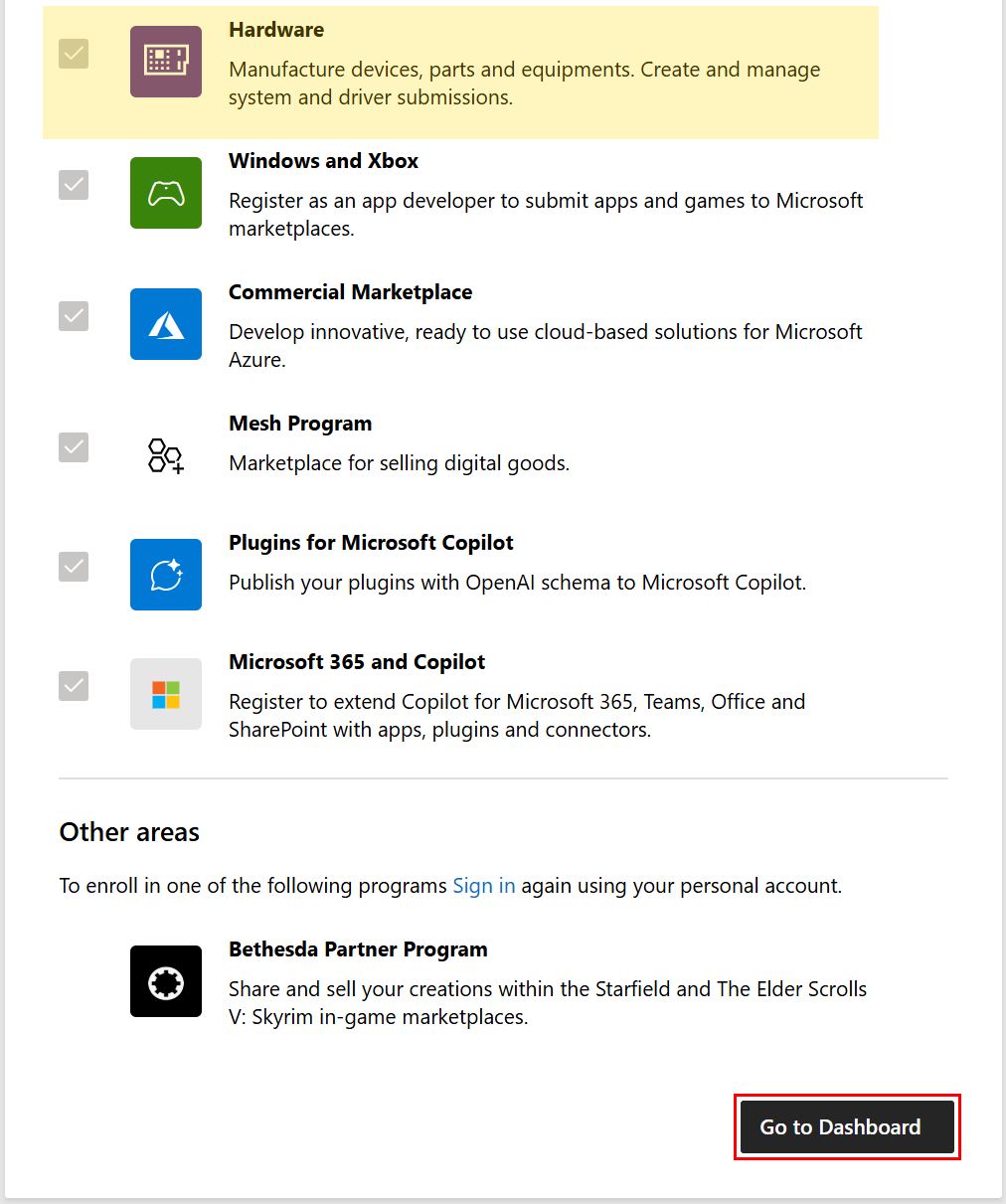
In het volgende scherm ziet u een lijst met beschikbare programma's in Het Partnercentrum. Het programma Hardware is standaard geselecteerd. Selecteer Ga naar dashboard.
Geef uw bedrijfsgegevens of D-U-N-S-nummer op en selecteer Zoek om uw bedrijfsgegevens in externe bedrijfsdatabases te vinden.

Selecteer een record in zoekresultaten die uw bedrijf vertegenwoordigen. Als er geen records overeenkomen, kunt u ervoor kiezen om handmatig bedrijfsgegevens op te geven door Ik heb geen D-U-N-S-nummer in de rechterbenedenhoek van het scherm te selecteren.

Geef bedrijfsgegevens op en zorg ervoor dat de details juist zijn.
Geef een juridisch contact op met de autoriteit om namens uw bedrijf overeenkomsten te ondertekenen.
Belangrijk
Microsoft stuurt een e-mail naar de juridische contactpersoon voor accountverificatiedoeleinden. Het is belangrijk dat u op de e-mail reageert.
Als u bent gemachtigd door uw bedrijf om juridische overeenkomsten te accepteren, bekijkt u de voorwaarden van de overeenkomst en selecteert u Accepteren en Doorgaan. Als u niet gemachtigd bent om overeenkomsten te accepteren, onderbreekt u de registratie en vraagt u iemand die gemachtigd is om te controleren en selecteert u Accepteren en doorgaan.
Uw registratieaanvraag wordt nu ingediend. Upload nu het handtekeningcertificaat voor uitgebreide validatiecode (EV) vanaf de pagina Certificaten beheren. Bekijk de instructies en upload het EV-certificaat. Het EV-certificaat is vereist voor goedkeuring van uw aanvraag.

Nadat u het certificaat hebt geüpload, controleert u het postvak van de globale beheerder voor een vragenlijst waarvoor meer informatie over uw bedrijf is vereist. Vul de vragenlijst in wanneer deze is ontvangen.
Belangrijk
Schakel het postvak van de globale beheerder in om de vragenlijst te ontvangen of geef een voorkeurs-e-mailadres op onder Mijn voorkeuren. Registratie gaat pas verder als de vragenlijst is voltooid.
Nadat alle goedkeuringen zijn voltooid, ontvangt uw globale beheerder een e-mail met de bevestiging van goedkeuringen en de volgende stappen.
Volgende stappen
Zie voor meer informatie over het maken van uw eerste hardware-inzending:
Ondersteuning
Als u ondersteuning nodig hebt tijdens het registratieproces, kunt u een ondersteuningsticket openen.