Notitie
Voor toegang tot deze pagina is autorisatie vereist. U kunt proberen u aan te melden of de directory te wijzigen.
Voor toegang tot deze pagina is autorisatie vereist. U kunt proberen de mappen te wijzigen.
Overzicht
Gebruik Taakbeheer om een live kernelgeheugendump te maken. Deze functie vormt een aanvulling op de bestaande mogelijkheid van Taakbeheer om een geheugendump te maken voor een specifiek proces.
Een live kernelgeheugendump bevat een consistente momentopname van kernelgeheugen en eventueel andere typen geheugen. Deze momentopname wordt opgeslagen in een dumpbestand. In tegenstelling tot andere methoden voor het handmatig genereren van een kernelgeheugendump, veroorzaakt deze methode geen systeemcrash.
Programmeurs met toegang tot de juiste symboolbestanden en broncode kunnen het dumpbestand analyseren om de systeemstatus te onderzoeken en problemen te diagnosticeren.
U kunt een live kernelgeheugendump maken vanuit de systeemproces. Dit proces is vergelijkbaar met hoe u een geheugendumpbestand kunt maken voor processen in de gebruikersmodus.
Een volledige live kernelgeheugendump bevat actief kernelgeheugen, met optionele opname van hypervisorgeheugen en geheugen in de gebruikersmodus. De opties voor het vastleggen van hypervisor- en gebruikerspagina's zijn beschikbaar voor volledige live kerneldumps. Een kernelstacks geheugendump is ook een kleiner bestand, beperkt tot kernelprocessorstatussen en alle kernelthreadstacks.
Voor algemene informatie over live-kernelgeheugendumps raadpleegt u de codereferentie voor live-kernelgeheugendumps.
De Taakbeheer live-dumpfunctie is begin 2023 uitgebracht. Het was voor het eerst beschikbaar in Windows Insider Preview-builds in het Canary-kanaal (Build 25276 en hoger) en Dev-kanaal (Build 23419 en hoger). In juli 2023 werd het beschikbaar in Windows OS build 22621.1992 en hoger.
Een live kernelgeheugendump van het systeem maken met behulp van Taakbeheer
Voer de volgende stappen uit om met behulp van Taakbeheer een live kernelgeheugendump vast te leggen.
Start Windows Taakbeheer.
Ga naar Processen of Details.
Zoek het systeemproces .
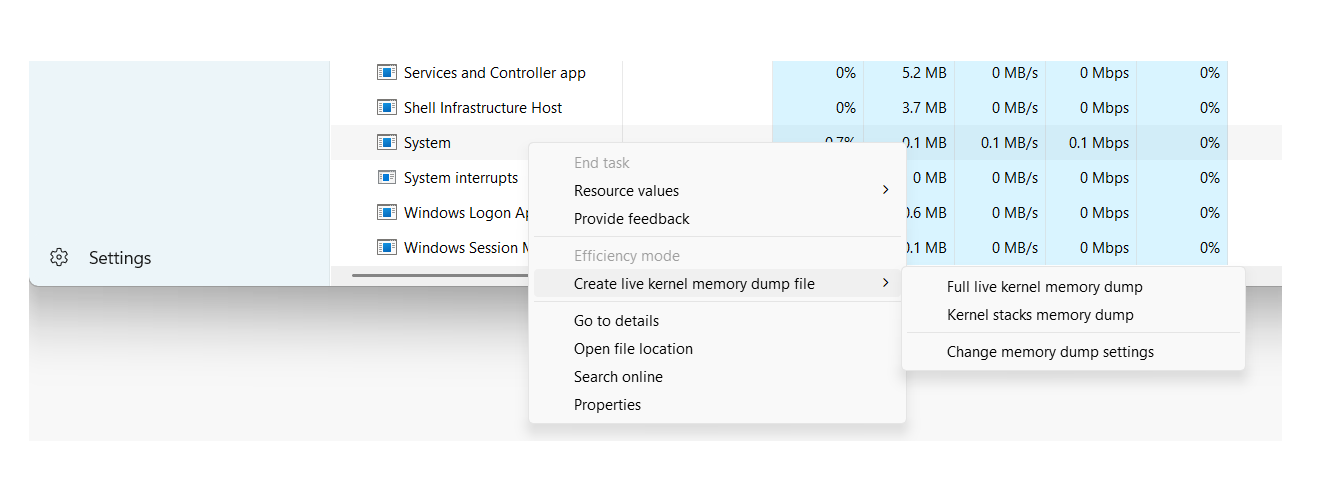
Klik met de rechtermuisknop op het proces en selecteer Live kernelgeheugendumpbestand maken.
Selecteer in de vervolgkeuzelijst een volledige live kernelgeheugendump of een kernelstacks-geheugendump.
Een geheugendump maken voor een gebruikersmodusproces
Gebruik een vergelijkbare procedure in Taakbeheer om een geheugendump van een proces te maken. Markeer het gewenste gebruikersmodusproces, klik met de rechtermuisknop en selecteer vervolgens Geheugendumpbestand maken. Zie User-Mode Dump-bestanden voor meer informatie over dumpbestanden in de gebruikersmodus.
Geavanceerde opties voor live-kernelgeheugendumpbestand
U vindt de opties voor het geheugendumpbestand van de live kernel onder de instellingen van Taakbeheer.

Met de bovenste knop worden de instellingen voor het geheugendump van de live kernel teruggezet naar de standaardinstellingen.
Wanneer u de optie "Afbreken bij geheugendruk" selecteert, stopt het live dump-proces als de beschikbaarheid van het geheugen niet voldoende is. Deze standaardinstelling minimaliseert de mogelijke impact van het vastleggen van de live kerneldump op systeemresponsiviteit.
De instellingen voor het kernel-live geheugendumpbestand bieden verschillende opties voor welke informatie moet worden opgenomen in de geheugendump.
- Hypervisor-geheugenpagina's vastleggen (met of zonder niet-essentiële pagina's)
- Gebruikerspagina's opnemen
Het toevoegen van extra informatie aan het dumpbestand verhoogt de grootte en gebruikt meer geheugen wanneer de geheugendump wordt vastgelegd.
Hypervisor-geheugenpagina's vastleggen
Selecteer de optie Capture Hypervisor-geheugenpagina's om geheugenregio's vast te leggen die door de hypervisor worden gebruikt ter ondersteuning van Hyper-V en virtuele machines. Zie Hyper-V in Windows voor meer informatie.
U kunt ervoor kiezen om niet-essentiële hypervisorgeheugenpagina's op te nemen of niet op te nemen.
Gebruikerspagina's vastleggen
Als voor het probleem dat u wilt oplossen geheugen in de gebruikersmodus is vereist, schakel dan Gebruikerspagina's vastleggen in.
Zie Windows Internals by Pavel Yosifovich, Alex Ionescu, Mark Russinovich en David Salomon voor algemene informatie over het gebruik van Windows-geheugen en pagina's.
Locatie van het live-geheugendumpbestand
Wanneer de geheugendump is voltooid, wordt er een dialoogvenster weergegeven met de locatie van het geheugendumpbestand .dmp . Selecteer Bestandslocatie openen om de map te openen.
Live kernel geheugendumps
Standaard worden de live kernelgeheugendumps opgeslagen op de volgende locatie:
%LocalAppData%\Microsoft\Windows\TaskManager\LiveKernelDumps
%LocalAppData% is doorgaans C:\Users\<YourUserName>\AppData\Local\
Geheugendumps in de gebruikersmodus live
De geheugendumpbestanden in de live-gebruikersmodus worden opgeslagen in de %localappdata%\Temp map, die zich meestal in de map Gebruikers bevindt.
C:\Users\<YourUserName>\AppData\Local\Temp
Het oplossen van problemen bij het nemen van een live geheugendump
Als de livegeheugendump een fout retourneert, controleert u het foutbericht voor meer informatie. Voorbeeld:
Taakbeheer moet worden uitgevoerd als gebruiker met beheerdersrechten.
Met time-outproblemen, probeer de dump over een paar minuten opnieuw te maken.
Wacht totdat een aangevraagde dump is voltooid voordat u extra geheugendumps gebruikt.
Het zou kunnen dat het maken van een live kerneldump slaagt, maar dat deze niet de volledige inhoud van het geheugen bevat. Voor de opname is tijdelijk voldoende beschikbaar fysiek geheugen vereist om een kopie van het geheugen op te slaan die naar het dumpbestand moet worden geschreven. Het sluiten van overbodige toepassingen of het uitschakelen van de opname van Hyper-V- en gebruikersmodusgeheugenpagina's kan de hoeveelheid geheugen verhogen die kan worden opgeslagen in het dumpbestand.
Live geheugendumpbestanden analyseren
Wanneer er een live geheugendump optreedt, kunt u het dumpbestand analyseren met behulp van dezelfde technieken die u gebruikt voor andere geheugendumpbestanden. Als u de inhoud van het geheugen tijdens een fout wilt begrijpen, hebt u doorgaans kennis nodig van processorgeheugenregisters en assemblyprogrammering. Bovendien kan de ontwikkelaar met toegang tot de mislukte broncode het probleem oplossen.
Zie voor meer informatie:
Code voor foutcontrole: 0x161 - LIVE_SYSTEM_DUMP
De code voor foutcontrole voor een taakbeheer-livegeheugendump is Bug Check 0x161: LIVE_SYSTEM_DUMP.
Zie ook
Generate a kernel or complete crash dump (Een kernel of een volledige crashdump genereren)