Notitie
Voor toegang tot deze pagina is autorisatie vereist. U kunt proberen u aan te melden of de directory te wijzigen.
Voor toegang tot deze pagina is autorisatie vereist. U kunt proberen de mappen te wijzigen.
Energie-efficiëntie is steeds belangrijker in bedrijfs- en datacenteromgevingen en voegt nog een aantal compromissen toe aan de combinatie van configuratieopties. Bij het beheren van servers is het belangrijk om ervoor te zorgen dat ze zo efficiënt mogelijk worden uitgevoerd terwijl ze voldoen aan de prestatiebehoeften van hun workloads. Windows Server is geoptimaliseerd voor een uitstekende energie-efficiëntie met minimale invloed op de prestaties voor een breed scala aan klantworkloads. Het afstemmen van processorkrachtbeheer (PPM) voor het Windows Server Balanced Power Plan beschrijft de werkbelastingen die worden gebruikt voor het afstemmen van de standaardparameters in meerdere Windows Server-versies en biedt suggesties voor aangepaste afstemmingen.
In deze sectie worden de compromissen voor energie-efficiëntie uitgebreid, zodat u weloverwogen beslissingen kunt nemen als u de standaardinstellingen voor energie-energie op uw server moet aanpassen. Voor het merendeel van de serverhardware en -workloads is echter geen beheerderskrachtafstemming vereist bij het uitvoeren van Windows Server.
Het kiezen van de afstemmingsmetriek
Wanneer u uw server afstemt op energiebesparing, moet u ook rekening houden met de prestaties. Tuning beïnvloedt prestaties en vermogen, soms in onevenredige mate. Voor elke mogelijke aanpassing moet u rekening houden met uw energiebudget en prestatiedoelstellingen om te bepalen of de afweging acceptabel is.
Standaardparameterafstemming van Windows Server maakt gebruik van energie-efficiëntie als een belangrijke metrische waarde om energie en prestaties te verdelen. Energie-efficiëntie is de verhouding van werk dat wordt gedaan tot het gemiddelde vermogen dat tijdens een opgegeven tijdsduur is vereist.

U kunt deze metrische waarde gebruiken om praktische doelen te stellen die de balans tussen macht en prestaties respecteren. Een doel van 10 procent energiebesparing in het datacentrum kan daarentegen niet worden vastgelegd met de bijbehorende effecten op prestaties en omgekeerd.
Als u uw server zo afstemmen dat de prestaties met 5 procent worden verhoogd en dat resulteert in een hoger energieverbruik van 10 procent, is het totale resultaat mogelijk of niet acceptabel voor uw bedrijfsdoelen. De metrische gegevens over energie-efficiëntie bieden meer geïnformeerde besluitvorming dan alleen energie- of prestatiegegevens.
Het energieverbruik van het systeem meten
U moet een basislijnkrachtmeting instellen voordat u uw server voor energie-efficiëntie afstemt.
Als uw server de benodigde ondersteuning heeft, kunt u de energiemeter- en budgetteringsfuncties in Windows Server 2016 gebruiken om het energieverbruik op systeemniveau weer te geven met behulp van Prestatiemeter.
Een manier om te bepalen of uw server ondersteuning voor meting en budgettering heeft, is door de Windows Server-catalogus te controleren. Als uw servermodel in aanmerking komt voor de nieuwe kwalificatie voor verbeterde energiebeheer in het Windows-programma voor hardwarecertificering, wordt gegarandeerd de functionaliteit voor het meten en budgetteren ondersteund.
Een andere manier om te controleren op meterondersteuning is om handmatig te zoeken naar de meteritems in Performance Monitor. Open Prestatiemeter, selecteer Tellers toevoegen en zoek vervolgens de metertellergroep.
Als benoemde exemplaren van energiemeters worden weergegeven in het vak met het label Exemplaren van geselecteerd object, ondersteunt uw platform meting. De Vermogen teller, die vermogen in watt weergeeft, verschijnt in de geselecteerde tellergroep. De exacte afleiding van de machtsgegevenswaarde is niet opgegeven. Het kan bijvoorbeeld een momentane stroomafname zijn of een gemiddelde stroomafname gedurende een bepaald tijdsinterval.
Als uw serverplatform geen ondersteuning biedt voor meting, kunt u een fysiek meterapparaat gebruiken dat is verbonden met de voedinginvoer om de stroomopname of het energieverbruik van het systeem te meten.
Als u een basislijn wilt instellen, moet u het gemiddelde vermogen meten dat nodig is op verschillende systeembelastingspunten, van niet-actieve tot 100 procent (maximale doorvoer) om een laadlijn te genereren. In de volgende afbeelding ziet u de laadlijnen voor drie voorbeeldconfiguraties:
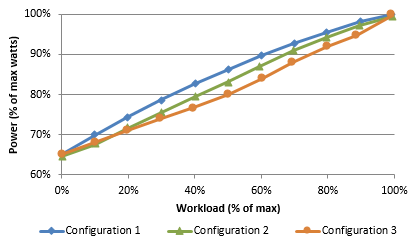
U kunt laadlijnen gebruiken om de prestaties en het energieverbruik van configuraties op alle laadpunten te evalueren en te vergelijken. In dit specifieke voorbeeld kunt u eenvoudig zien wat de beste configuratie is. Er kunnen echter eenvoudig scenario's zijn waarbij één configuratie het beste werkt voor zware werkbelastingen en één het beste werkt voor lichte workloads.
U moet uw workloadvereisten grondig begrijpen om een optimale configuratie te kiezen. Stel niet dat wanneer u een goede configuratie vindt, deze altijd optimaal blijft. Je moet het systeemgebruik en energieverbruik regelmatig meten en ook na wijzigingen in workloads, de omvang ervan, of de serverhardware.
Problemen met energie-efficiëntie vaststellen
PowerCfg.exe ondersteunt een opdrachtregeloptie die u kunt gebruiken om de energie-efficiëntie van uw server te analyseren. Wanneer u PowerCfg.exe uitvoert met de optie /energie , voert het hulpprogramma een test van 60 seconden uit om potentiële energie-efficiëntieproblemen te detecteren. Het hulpprogramma genereert een eenvoudig HTML-rapport in de huidige map.
Important
Om een nauwkeurige analyse te garanderen, moet u ervoor zorgen dat alle lokale apps worden gesloten voordat u PowerCfg.exeuitvoert.
Verkorte timer-maatstreepfrequenties, stuurprogramma's die geen ondersteuning voor energiebeheer en overmatig CPU-gebruik hebben, zijn een paar van de gedragsproblemen die worden gedetecteerd door de powercfg /energy-opdracht . Dit hulpprogramma biedt een eenvoudige manier om energiebeheerproblemen te identificeren en op te lossen, wat mogelijk leidt tot aanzienlijke kostenbesparingen in een groot datacenter.
Zie de opdrachtregelopties van Powercfg voor meer informatie over PowerCfg.exe.
Energiebeheerschema's gebruiken in Windows Server
Windows Server 2016 heeft drie ingebouwde energiebeheerschema's die zijn ontworpen om te voldoen aan verschillende bedrijfsbehoeften. Deze abonnementen bieden een eenvoudige manier om een server aan te passen om te voldoen aan energie- of prestatiedoelen. In de volgende tabel worden de plannen beschreven, worden de algemene scenario's vermeld waarin elk plan moet worden gebruikt en worden enkele implementatiedetails gegeven voor elk plan.
| Plan | Description | Veelvoorkomende scenario's die van toepassing zijn | Hoogtepunten van de implementatie |
|---|---|---|---|
| Evenwichtig (aanbevolen) | Standaardinstelling. Is gericht op een goede energie-efficiëntie met minimale impact op de prestaties. | Algemene informatica | Komt overeen met de capaciteit die moet worden gevraagd. Energiebesparende functies verdelen energie en prestaties. |
| Hoge prestaties | Verhoogt de prestaties ten koste van een hoog energieverbruik. Energie- en thermische beperkingen, operationele kosten en betrouwbaarheidsoverwegingen zijn van toepassing. | Apps met lage latentie en app-code die gevoelig zijn voor wijzigingen in de processorprestaties | Processors worden altijd vergrendeld met de hoogste prestatiestatus (inclusief 'turbofrequenties'). Alle kernen zijn niet geparkeerd. Thermische uitvoer kan aanzienlijk zijn. |
| Energiebesparing | Beperk de prestaties om energie te besparen en de bedrijfskosten te verlagen. Niet aanbevolen zonder grondig testen om ervoor te zorgen dat de prestaties voldoende zijn. | Implementaties met beperkte energiebudgetten en thermische beperkingen | Caps processor frequentie met een percentage van het maximum (indien ondersteund) en maakt andere energiebesparende functies mogelijk. |
Deze energiebeheerschema's bestaan in Windows voor wisselstroom en gelijkstroom (DC) aangedreven systemen, maar we gaan ervan uit dat servers altijd gebruikmaken van een netstroombron.
Zie de opdrachtregelopties van Powercfg voor meer informatie over energiebeheerschema's en energiebeleidsconfiguraties.
Note
Sommige serverfabrikanten hebben hun eigen energiebeheeropties beschikbaar via de BIOS-instellingen. Als het besturingssysteem geen controle heeft over het energiebeheer, heeft het wijzigen van de energiebeheerschema's in Windows geen invloed op systeemkracht en -prestaties.
Parameters voor het afstemmen van processorkrachtbeheer
Elk energieschema vertegenwoordigt een combinatie van talloze onderliggende parameters voor energiebeheer. De ingebouwde plannen zijn drie verzamelingen aanbevolen instellingen die betrekking hebben op een groot aantal workloads en scenario's. We erkennen echter dat deze abonnementen niet voldoen aan de behoeften van elke klant.
In de volgende secties worden manieren beschreven om bepaalde specifieke parameters voor processorkrachtbeheer af te stemmen om te voldoen aan doelstellingen die niet worden aangepakt door de drie ingebouwde plannen. Zie de opdrachtregelopties van Powercfg als u meer inzicht wilt hebben in een bredere matrix met energieparameters.
Intel hardwaregestuurde P-toestanden (HWP)
Vanaf Intel Broadwell-processors met WS2016 maakt Windows PPM gebruik van Intel's Hardware Controlled P-states (HWP). HWP is een nieuwe mogelijkheid voor een coöperatief hardware- en softwareprestatiebeheer. Wanneer HWP is ingeschakeld, bewaakt CPU de activiteit en schaalbaarheid en selecteert de frequentie op hardwaretijdschaal. Het besturingssysteem is niet langer vereist voor het bewaken van activiteit en het selecteren van frequenties met regelmatige tussenpozen. Overschakelen naar HWP heeft verschillende voordelen:
- Snel reageren op plotselinge werklasten. Het windows PPM-controleinterval is standaard ingesteld op 30 ms en kan worden beperkt tot minimaal 15 ms. HWP kan de frequentie echter zo snel als elke 1 ms aanpassen.
- CPU heeft betere kennis van de hardwarekrachtefficiëntie van elke P-status. Het kan een betere keuze van processorfrequentie maken om de beste energie-efficiëntie te bereiken.
- CPU kan andere hardwaregebruik, bijvoorbeeld geheugen, GPU, enzovoort, in aanmerking nemen om de beste energie-efficiëntie te bereiken onder bepaalde TDP (Thermische ontwerpkracht).
Windows kan nog steeds de minimale en maximale processorstatussen instellen om het frequentiebereik te beperken dat de processors kunnen uitvoeren. Het kan ook de volgende parameter voor het beleidsvoorkeur voor energieprestaties van de processor (EPP) instellen om aan te geven dat HWP de voorkeur geeft aan stroomverbruik of prestaties.
- Voorkeursbeleid voor processor energieprestaties om de balans tussen energie en prestaties in te stellen. Lagere waarde geeft de voorkeur aan prestaties en hogere waarde bevordert macht. De waarde kan tussen 0 en 100 zijn. De standaardwaarde 50 die het vermogen en de prestaties in balans brengt.
Met de volgende opdrachten verlaagt u de EVP-waarde tot 0 op het huidige energiebeheerplan om de prestaties ten opzichte van de macht volledig te bevorderen:
Powercfg -setacvalueindex scheme_current sub_processor PERFEPP 0
Powercfg -setactive scheme_current
Minimale en maximale processorprestatiestatus
Processors wisselen zeer snel tussen prestatiestatussen (P-statussen) om de vraag aan te passen, waar nodig prestaties te leveren en waar mogelijk energie te besparen. Als uw server specifieke vereisten voor hoge prestaties of minimaal energieverbruik heeft, kunt u overwegen om de parameter Minimale processorprestatiestatus of de parameter Maximale processorprestatiestatus te configureren.
De waarden voor de parameters Minimum Processor Performance State en Maximum Processor Performance State worden uitgedrukt als een percentage van de maximale processorfrequentie, met een waarde in het bereik 0 – 100.
Als uw server ultra lage latentie, invariante CPU-frequentie (bijvoorbeeld voor herhaalbare tests) of de hoogste prestatieniveaus vereist, wilt u mogelijk niet dat de processors overschakelen naar statussen met lagere prestaties. Voor een dergelijke server kunt u de minimale processorprestatiestatus op 100 procent beperken met behulp van de volgende opdrachten:
Powercfg -setacvalueindex scheme_current sub_processor PROCTHROTTLEMIN 100
Powercfg -setactive scheme_current
Als voor uw server een lager energieverbruik is vereist, kunt u de prestatiestatus van de processor op een percentage van het maximum instellen. U kunt de processor bijvoorbeeld beperken tot 75 procent van de maximale frequentie met behulp van de volgende opdrachten:
Powercfg -setacvalueindex scheme_current sub_processor PROCTHROTTLEMAX 75
Powercfg -setactive scheme_current
Note
Voor het beperken van de processorprestaties met een percentage van het maximum is processorondersteuning vereist. Raadpleeg de processordocumentatie om te bepalen of dergelijke ondersteuning bestaat of bekijk de prestatiemeteritem % van maximale frequentie in de processorgroep om te zien of er frequentielimieten zijn toegepast.
Reactiesnelheid van processor overschrijven
De algoritmen voor energiebeheer op basis van CPU-gebruik gebruiken doorgaans een gemiddeld CPU-gebruik binnen een tijdscontrolevenster om te bepalen of de frequentie moet worden verhoogd of verlaagd. Dit kan de latentie van schijf-I/O- of netwerkworkloads schaden. Een logische processor kan inactief zijn tijdens het wachten op voltooiing van schijf-I/O of netwerkpakketten, waardoor het totale CPU-gebruik laag is. Hierdoor kiest energiebeheer een lage frequentie voor deze processor. Dit probleem bestaat ook op energiebeheer op basis van HWP. De DPCs en threads die de IO-voltooiing of netwerkpakketten verwerken, bevinden zich in het kritieke pad en mogen niet op lage snelheid worden uitgevoerd. Om dit probleem op te lossen, houdt Windows PPM rekening met het aantal DPC's. Wanneer het aantal DPC's hoger is dan een bepaalde drempelwaarde in het afgelopen bewakingsvenster, voert PPM een I/O-reactieperiode in en verhoogt de frequentievloer naar een hoger niveau. De frequentievloer wordt opnieuw ingesteld wanneer het aantal DPC's enige tijd laag genoeg is. Het gedrag kan worden afgestemd op de volgende parameters.
| Parameter | Description | Standaardwaarde | Minimumwaarde | Maximumwaarde |
|---|---|---|---|---|
| Drempelwaarde instellen voor het overschrijven van de reactiesnelheid van de processor | Aantal DPC's in een prestatiecheck waarboven de processorresponsiviteitsomschrijvingen moeten worden ingeschakeld | 10 | 0 | N/A |
| Drempelwaarde voor overschrijven van processorrespons | Aantal DPC's binnen een prestatiecontrole waaronder de processorreacties moet worden uitgeschakeld | 5 | 0 | N/A |
| Tijd voor het inschakelen van de processorreactiesnelheidsoverride | Aantal opeenvolgende prestatiecontroles dat moet voldoen aan de inschakeldrempel voordat overschrijvingen van de processorreactiesnelheid worden ingeschakeld. | 1 | 1 | 100 |
| Deactivatietijd van processorresponsiviteit overschrijven | Aantal opeenvolgende prestatiecontroles die moeten voldoen aan de drempelwaarde voor uitschakeling voordat de overschrijvingen van de reactiesnelheid van de processor worden uitgeschakeld. | 3 | 1 | 100 |
| Reactiesnelheid van processor overschrijft prestatievloer | Minimale toegestane processorprestaties wanneer de reactiesnelheid van de processor is ingeschakeld | 100 | 0 | 100 |
| De reactiesnelheid van de processor overschrijft het voorkeursmaximum voor energieprestaties | Maximale beleidspreferentiewaarde voor energieprestaties wanneer overschrijvingen van de reactiesnelheid van de processor zijn ingeschakeld | 100 | 0 | 100 |
Als uw serverworkload bijvoorbeeld niet gevoelig is voor latentie en u bereid bent de reactietijd te verkleinen om het energieverbruik te verbeteren, kunt u de drempel voor het inschakelen van het processorsnellereactiemechanisme verhogen en de tijd voor het inschakelen ervan verlengen, en de drempel voor het uitschakelen ervan verlagen en de uitschakeltijd verkorten. Dan is het systeem moeilijk om de reactiesnelheidsoverschrijfstatus in te voeren. De standaardwaarde voor de prestatievloer van de processoren die de reactiesnelheid overschrijft, is ingesteld op 100, zodat de periode van verhoogde reactiesnelheid kan worden uitgevoerd met maximale frequentie. U kunt ook de ondergrens van de processorprestaties verlagen en de voorkeurslimiet voor energieprestaties bij processorreactiesnelheid verminderen zodat HWP de frequentie kan aanpassen. Hier volgen de voorbeeldopdrachten voor het instellen van de parameters voor het huidige actieve energiebeheerschema.
Powercfg -setacvalueindex scheme_current sub_processor RESPENABLETHRESHOLD 100
Powercfg -setacvalueindex scheme_current sub_processor RESPDISABLETHRESHOLD 1
Powercfg -setacvalueindex scheme_current sub_processor RESPENABLETIME 10
Powercfg -setacvalueindex scheme_current sub_processor RESPDISABLETIME 1
Powercfg -setacvalueindex scheme_current sub_processor RESPPERFFLOOR 5
Powercfg -setacvalueindex scheme_current sub_processor RESPEPPCEILING 50
Powercfg -setactive scheme_current
Boostmodus voor processorprestaties
Deze parameterafstemming is alleen van toepassing op niet-HWP-systemen.
Intel Turbo Boost- en AMD Turbo CORE-technologieën zijn functies waarmee processors extra prestaties kunnen bereiken wanneer deze het nuttigst zijn (dat wil gezegd bij hoge systeembelastingen). Deze functie verhoogt echter het CPU-kernverbruik, dus Windows Server 2016 configureert Turbo-technologieën op basis van het energiebeleid dat wordt gebruikt en de specifieke processor-implementatie.
Turbo is ingeschakeld voor energiebeheerschema's met hoge prestaties op alle Intel- en AMD-processors en is uitgeschakeld voor energiebesparende energiebeheerschema's. Voor evenwichtige energiebeheerschema's op systemen die afhankelijk zijn van traditioneel frequentiebeheer op basis van P-status, is Turbo standaard alleen ingeschakeld als het platform het EPB-register ondersteunt.
Note
Het EPB-register wordt alleen ondersteund in Intel Westmere en latere processors.
Voor Intel Nehalem- en AMD-processors is Turbo standaard uitgeschakeld op P-state-based platforms. Als een systeem echter ondersteuning biedt voor Collaborative Processor Performance Control (CPPC), een nieuwe alternatieve modus voor prestatiecommunicatie tussen het besturingssysteem en de hardware (gedefinieerd in ACPI 5.0), kan Turbo worden ingeschakeld als het Windows-besturingssysteem dynamisch de hardware aanvraagt om de hoogst mogelijke prestatieniveaus te leveren.
Als u de Turbo Boost-functie wilt in- of uitschakelen, moet de parameter Processor Performance Boost Mode worden geconfigureerd door de beheerder of door de standaardparameterinstellingen voor het gekozen energiebeheerschema. De modus Processor Performance Boost heeft vijf toegestane waarden, zoals wordt weergegeven in tabel 5.
Voor controle op basis van P-status zijn de opties Uitgeschakeld, Ingeschakeld (Turbo is beschikbaar voor de hardware wanneer nominale prestaties worden aangevraagd) en Efficiënt (Turbo is alleen beschikbaar als het EPB-register is geïmplementeerd).
Voor controle op basis van CPPC zijn de opties Uitgeschakeld, Efficiënt ingeschakeld (Windows geeft de exacte hoeveelheid Turbo op die moet worden opgegeven) en Agressieve (Windows vraagt om 'maximale prestaties' om Turbo in te schakelen).
In Windows Server 2016 is de standaardwaarde voor boostmodus 3.
| Name | Gedrag op basis van P-status | CPPC-gedrag |
|---|---|---|
| 0 (uitgeschakeld) | Disabled | Disabled |
| 1 (ingeschakeld) | Enabled | Efficiënte modus ingeschakeld |
| 2 (agressief) | Enabled | Aggressive |
| 3 (Efficiënt ingeschakeld) | Efficient | Efficiënt geactiveerd |
| 4 (Efficiënt agressief) | Efficient | Aggressive |
Met de volgende opdrachten schakelt u de Processor Performance Boost-modus in op het huidige energiebeheerschema (geef het beleid op met behulp van een GUID-alias):
Powercfg -setacvalueindex scheme_current sub_processor PERFBOOSTMODE 1
Powercfg -setactive scheme_current
Important
U moet de powercfg -setactive-opdracht uitvoeren om de nieuwe instellingen in te schakelen. U hoeft de server niet opnieuw op te starten.
Als u deze waarde wilt instellen voor andere energiebeheerschema's dan het geselecteerde abonnement, kunt u aliassen gebruiken, zoals SCHEME_MAX (energiebesparing), SCHEME_MIN (hoge prestaties) en SCHEME_BALANCED (evenwichtig) in plaats van SCHEME_CURRENT. Vervang 'schema current' in de powercfg -setactive opdrachten die eerder werden weergegeven met de gewenste alias om dat energiebeheerschema in te schakelen.
Voer bijvoorbeeld de volgende opdrachten uit om de Boost-modus in het energiebesparingsplan aan te passen en ervoor te zorgen dat Power Saver het huidige abonnement is:
Powercfg -setacvalueindex scheme_max sub_processor PERFBOOSTMODE 1
Powercfg -setactive scheme_max
Prestatieverhoging van processor en afname van drempelwaarden en beleid
Deze parameterafstemming is alleen van toepassing op niet-HWP-systemen.
De snelheid waarmee de prestatiestatus van een processor toeneemt of afneemt, wordt bepaald door meerdere parameters. De volgende vier parameters hebben de meest zichtbare impact:
Drempelwaarde voor prestatieverhoging van processor definieert de gebruikswaarde waarboven de prestatiestatus van een processor toeneemt. Grotere waarden vertragen de toename van de prestatiestatus als reactie op verhoogde activiteiten.
Drempelwaarde voor lagere processorprestaties definieert de gebruikswaarde waaronder de prestatiestatus van een processor afneemt. Grotere waarden verhogen de snelheid van afname voor de prestatiestatus tijdens niet-actieve perioden.
Processorprestaties verhogingsbeleid en processorprestaties verlagingsbeleid bepalen welke prestatiestatus moet worden ingesteld wanneer er een wijziging plaatsvindt. Een enkelvoudig beleid betekent dat het de volgende staat kiest. "Raket" betekent de maximale of minimale energieprestatiestatus. "Ideaal" probeert een balans te vinden tussen macht en prestaties.
Als uw server bijvoorbeeld ultraarme latentie vereist terwijl u tijdens niet-actieve perioden nog steeds wilt profiteren van weinig vermogen, kunt u de prestatiestatus verhogen voor elke toename van de belasting en de afname vertragen wanneer de belasting uitvalt. Met de volgende opdrachten stelt u het verhogingsbeleid in op Raket voor een snellere toename van de status en stelt u het afnamebeleid in op Single. De drempelwaarden voor verhoging en afname worden respectievelijk ingesteld op 10 en 8.
Powercfg.exe -setacvalueindex scheme_current sub_processor PERFINCPOL 2
Powercfg.exe -setacvalueindex scheme_current sub_processor PERFDECPOL 1
Powercfg.exe -setacvalueindex scheme_current sub_processor PERFINCTHRESHOLD 10
Powercfg.exe -setacvalueindex scheme_current sub_processor PERFDECTHRESHOLD 8
Powercfg.exe /setactive scheme_current
Maximale en minimale kerngeheugen van processorprestaties
Core parking is een functie die is geïntroduceerd in Windows Server 2008 R2. De engine voor processorkrachtbeheer (PPM) en de planner werken samen om het aantal kernen dat beschikbaar is voor het uitvoeren van threads dynamisch aan te passen. De PPM-engine kiest een minimum aantal kernen voor de threads die worden gepland.
Kernen die meestal worden geparkeerd, hebben geen threads toegewezen en gaan naar zeer lage energietoestanden wanneer ze geen interrupts, DPC's of ander strikt geaffineerd werk uitvoeren. De resterende kernen zijn verantwoordelijk voor de rest van de workload. Kernparkeren kan mogelijk de energie-efficiëntie verhogen tijdens een lager gebruik.
Voor de meeste servers biedt het standaardgedrag voor kernparkeren een redelijke balans tussen doorvoer en energie-efficiëntie. Op processors waarvoor kernparking mogelijk niet zoveel voordeel oplevert voor algemene workloads, kan deze standaard worden uitgeschakeld.
Als uw server specifieke kernparkingsvereisten heeft, kunt u het aantal kerngeheugens beheren dat beschikbaar is om te parkeren met behulp van de parameter Processor Performance Core Parking Maximum Cores of de parameter Processor Performance Core Parking Minimum Cores in Windows Server 2016.
Een situatie waarin kernparking niet altijd optimaal is, doet zich voor wanneer een of meer actieve threads zijn gekoppeld aan een niet-triviale subset van CPU's binnen een NUMA-knooppunt, dat wil zeggen meer dan 1 CPU maar minder dan de volledige set van CPU's binnen het knooppunt. Wanneer het kernparkingsalgoritme kernen kiest om te unparken (ervan uitgaande dat er een toename van de werkbelastingsintensiteit optreedt), kiest het mogelijk niet altijd de kernen binnen de actieve geaffiniseerde subset (of subsets) om te unparken, en kunnen daardoor kernen geunparkt worden die uiteindelijk niet gebruikt zullen worden.
De waarden voor deze parameters zijn percentages in het bereik 0 – 100. De parameter Processor Performance Core Parking Maximum Cores bepaalt het maximumpercentage kernen dat niet kan worden geparkeerd (beschikbaar voor het uitvoeren van threads) op elk gewenst moment, terwijl de parameter Processor Performance Core Parking Minimum Cores het minimumpercentage van kernen bepaalt dat niet kan worden geparkeerd. Als u kernparkeren wilt uitschakelen, stelt u de parameter Processor Performance Core Parking Minimum Cores in op 100 procent met behulp van de volgende opdrachten:
Powercfg -setacvalueindex scheme_current sub_processor CPMINCORES 100
Powercfg -setactive scheme_current
Als u het aantal schedulable kernen wilt beperken tot 50 procent van het maximumaantal, stelt u de parameter Processor Performance Core Parking Maximum Cores als volgt in op 50:
Powercfg -setacvalueindex scheme_current sub_processor CPMAXCORES 50
Powercfg -setactive scheme_current
Processor prestatie core-parking hulpprogramma verdeling.
Utility Distribution is een algoritmeoptimalisatie in Windows Server 2016 die is ontworpen om de energie-efficiëntie voor sommige workloads te verbeteren. Het houdt onbeweegbare CPU-activiteit (DPC's, interrupts of strikt geaffineerde threads) bij en voorspelt de toekomstige werklast per processor, uitgaande van de veronderstelling dat verplaatsbaar werk gelijkmatig kan worden verdeeld over alle niet-geparkeerde cores.
Nutsvoorzieningenverdeling is standaard ingeschakeld voor het energiebeheerschema 'Gebalanceerd' voor sommige processors. Het kan het energieverbruik van de processor verminderen door de aangevraagde CPU-frequenties te verlagen van workloads die zich in een redelijk stabiele toestand bevinden. Utility Distribution is echter niet noodzakelijkerwijs een goede algoritmekeuze voor workloads die onderhevig zijn aan pieken in de activiteit of voor programma's waarbij de werkbelasting snel en willekeurig over processors wordt verplaatst.
Voor dergelijke werkbelastingen raden we u aan hulpprogrammadistributie uit te schakelen met behulp van de volgende opdrachten:
Powercfg -setacvalueindex scheme_current sub_processor DISTRIBUTEUTIL 0
Powercfg -setactive scheme_current