Notitie
Voor toegang tot deze pagina is autorisatie vereist. U kunt proberen u aan te melden of de directory te wijzigen.
Voor toegang tot deze pagina is autorisatie vereist. U kunt proberen de mappen te wijzigen.
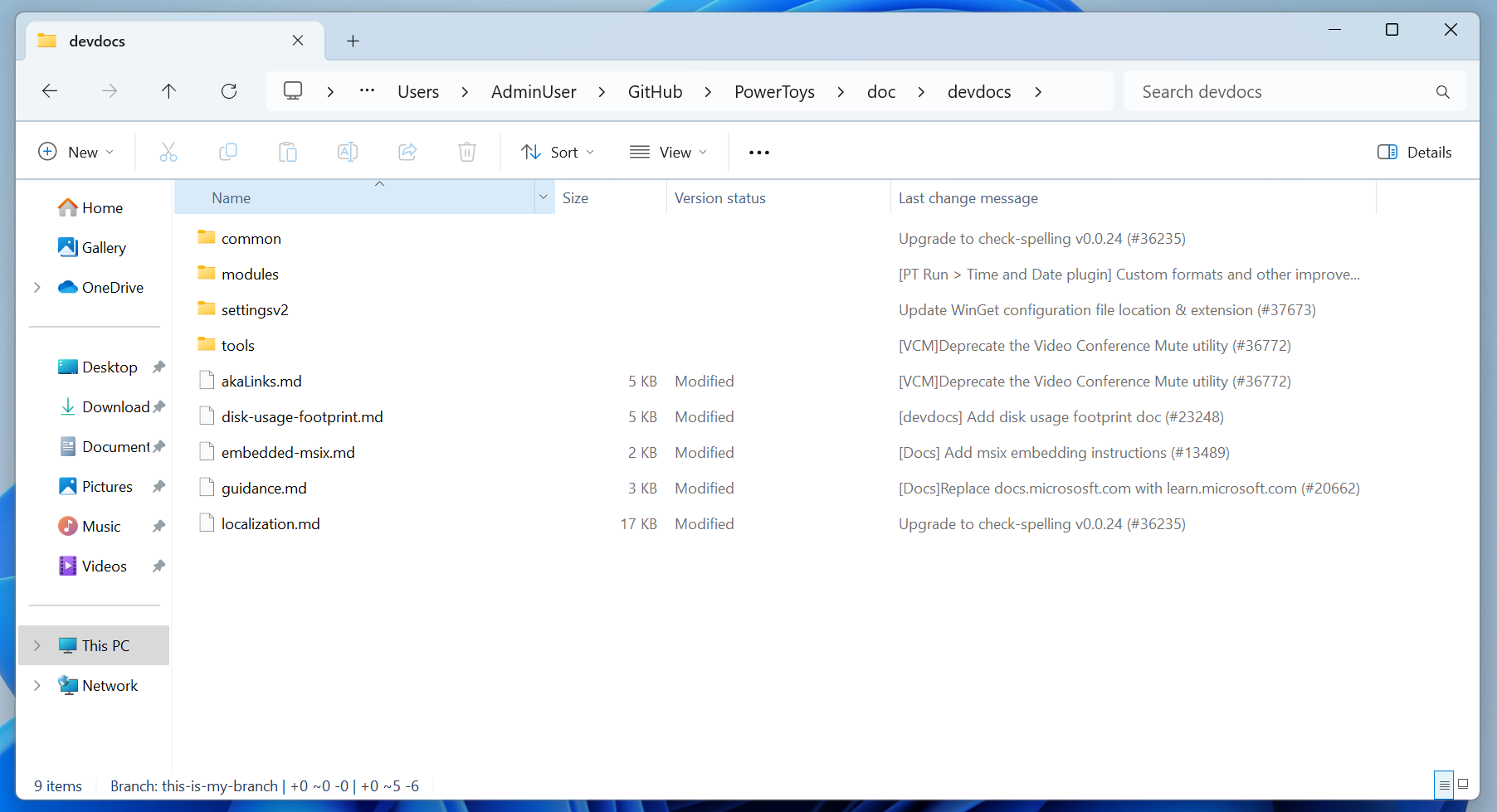
De integratie van versiebeheer van Verkenner biedt informatie over versiebeheer rechtstreeks in Verkenner. Dit omvat informatie zoals de naam van de branch, de auteur van de laatste commit, het laatste commitbericht en meer.
Opmerking
Op dit moment ondersteunt versiebeheerintegratie met Verkenner alleen Git. Het systeemonderdeel Geavanceerde instellingen is uitbreidbaar om extra versiebeheertypen toe te staan.
Belangrijk
Organisatiebeleidsregels kunnen geavanceerde instellingen uitschakelen of verbergen. Als een wisselknop niet beschikbaar is, neemt u contact op met de beheerder. Zie verwante richtlijnen in Groepsbeleid.
Indicatoren voor versiebeheer inschakelen
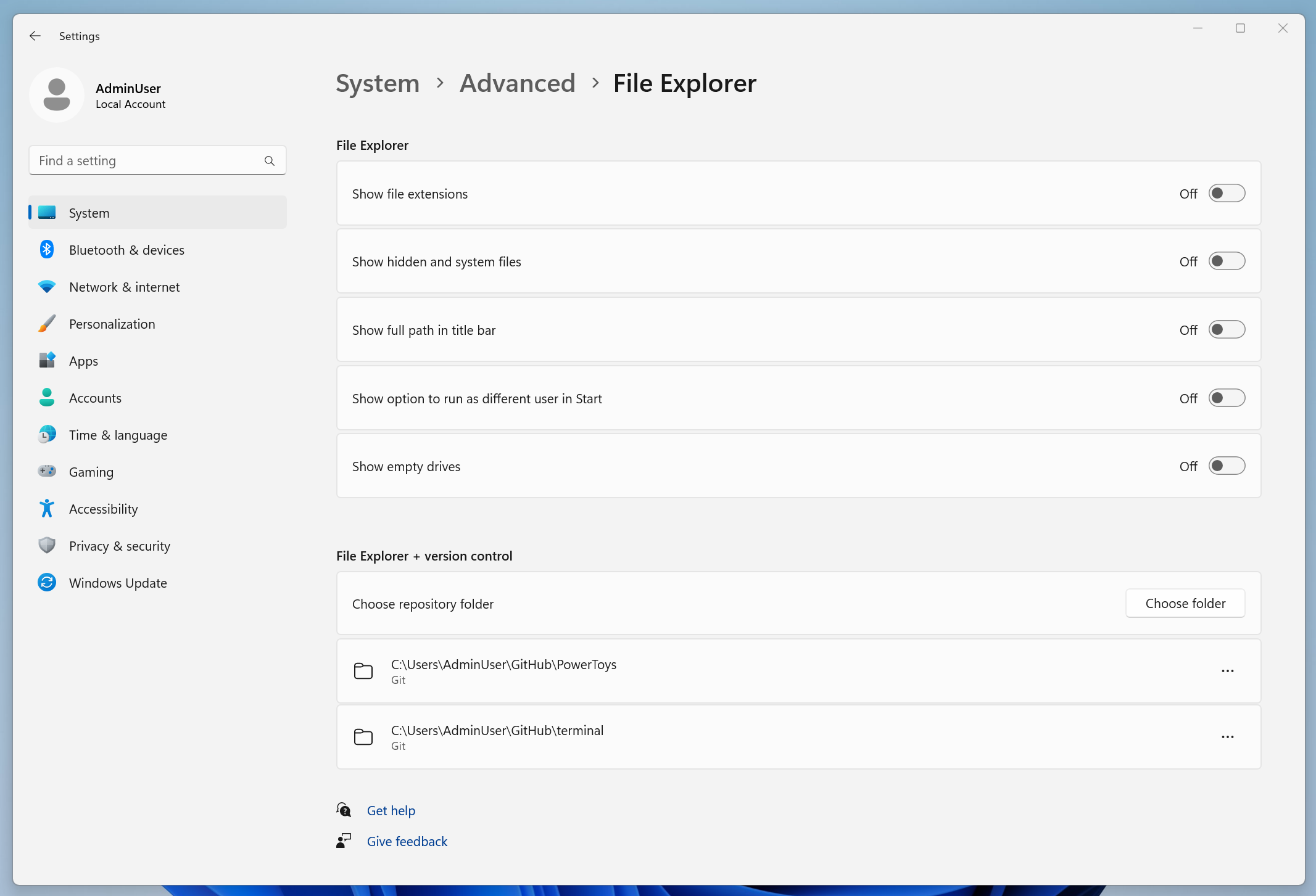
- Open Instellingen en ga naar System > Advanced.
- Selecteer onder Verkenner en versiebeheermappen toevoegen en kies de opslagplaatsen die u in Verkenner wilt herkennen.
- Ga terug naar Verkenner en open een van de geselecteerde mappen om de details van de opslagplaats weer te geven.
Aanbeveling
Als indicatoren niet onmiddellijk worden weergegeven, sluit u verkenner en opent u deze opnieuw.
Opslagplaatsen identificeren
Windows moet weten welke mappen broncodeopslagplaatsen zijn, zodat Verkenner de versiebeheergegevens kan weergeven. U kunt uw repository-mappen selecteren in de Windows Geavanceerde Instellingen > Verkenner-instellingen onder de kop 'Bestandenverkenner + versiebeheer'.
Wat verschijnt in Windows Verkenner
Wanneer u een geselecteerde opslagplaatsmap opent in Verkenner, worden de details van versiebeheer weergegeven in de gebruikersinterface van Explorer, waaronder:
- Naam van filiaal
- Auteur van laatste commit
- Laatste doorvoeringsbericht
- Tijdstempel doorvoeren
Beperkingen
- Git-opslagplaatsen worden ondersteund; voor andere systemen zijn mogelijk toekomstige extensies vereist.
- Zeer omvangrijke opslagplaatsen of mappen met uitgebreide gegenereerde inhoud kunnen vertraging veroorzaken voor indicatoren.
- Geneste opslagplaatsen en submodules geven mogelijk niet consistent details weer.
- Netwerk gedeelde bronnen, symlinked paden of naar WSL gekoppelde locaties kunnen geen metagegevens weergeven.
- Hoofdlettergevoelige bestandssysteemen en ongebruikelijke bestandskenmerken kunnen van invloed zijn op detectie.
Opmerking
Als u de prestaties wilt verbeteren, kunt u overwegen grote gegenereerde mappen (bijvoorbeeld node_modulesbuild-uitvoer) uit te sluiten bij het selecteren van opslagplaatsen.
Probleemoplossingsproces
- Indicatoren worden niet weergegeven: Controleer of de map een
.gitmap bevat en is geselecteerd onder Verkenner en versiebeheer in geavanceerde instellingen. Start Verkenner opnieuw. - Uitgeschakelde wisselknoppen: het apparaat kan worden beheerd door beleid. Zie Groepsbeleid en neem contact op met uw beheerder.
- Trage of inconsistente updates: verminder zeer grote mappen van selectie of verplaats de opslagplaats naar een lokaal schijfpad.
- Conflicten met alternatieve SSH-services: als u SSH-functies in de ontwikkelaarsmodus gebruikt, moet u ervoor zorgen dat poorten en services de toegang tot de opslagplaats niet verstoren.
Uitbreidbaarheid en feedback
Het systeemonderdeel Geavanceerde instellingen van Windows is open source en is ontworpen ter ondersteuning van aanvullende providers voor versiebeheer.
- Meer informatie of functies aanvragen op GitHub.
- Zie de landingspagina Geavanceerde Windows-instellingen voor meer context over geavanceerde instellingen.
Met ons samenwerken op GitHub
De bron voor deze inhoud vindt u op GitHub, waar u ook problemen en pull-aanvragen kunt maken en controleren. Bekijk onze gids voor inzenders voor meer informatie.

Windows developer