Notitie
Voor toegang tot deze pagina is autorisatie vereist. U kunt proberen u aan te melden of de directory te wijzigen.
Voor toegang tot deze pagina is autorisatie vereist. U kunt proberen de mappen te wijzigen.
PowerToys Advanced Paste is een krachtig klembordbeheerprogramma waarmee de inhoud van het klembord wordt omgezet in elke gewenste indeling. Met dit hulpprogramma kunt u inhoud plakken als tekst zonder opmaak, markdown, JSON of verschillende bestandsindelingen (.txt, .html, .png) met behulp van de interface of sneltoetsen. Advanced Paste kan tekst extraheren uit afbeeldingen met behulp van lokale OCR-technologie en audio- en videobestanden transcoderen naar .mp3- of .mp4 indelingen. Alle verwerking vindt lokaal plaats op uw computer, met een optionele AI-functie waarvoor een API-sleutel is vereist voor een CLOUD AI-service of een lokaal model dat is geconfigureerd in Foundry Local of Ollama.
Aan de slag met Advanced Paste
Maak kennis met de functies en mogelijkheden van Advanced Paste.
Inschakelen Advanced Paste
Als u Advanced Pastewilt gaan gebruiken, schakelt u deze in de PowerToys-instellingen in.
Het Advanced Paste venster activeren
Open het venster Advanced Paste via de activeringssnelkoppeling (standaard: Win+Shift+V). Zie de sectie Instellingen voor meer informatie over het aanpassen van de activeringssnelkoppeling en aanvullende snelkoppelingsacties.
Settings
Configureer in het menu Instellingen de volgende opties:
| Setting | Description |
|---|---|
| Met AI plakken inschakelen | Hiermee schakelt u de functie Plakken met AI vanuit het Advanced Paste venster in. Zie Tekst plakken met AI- voor meer informatie. |
| Model providers | Toont de geconfigureerde AI-modelproviders voor gebruik met Plakken met AI. U kunt providers toevoegen met de knop Model toevoegen . Zie Een modelprovider toevoegen voor een lijst met ondersteunde providers en meer informatie over het configureren ervan. Er is een account en geldige API-sleutel vereist voor online modelproviders. U kunt ook alle geconfigureerde providers uit deze lijst verwijderen. |
| Klembordgeschiedenis | Schakel deze optie in om de geschiedenis van het klembord automatisch op te slaan. |
| Het Advanced Paste venster automatisch sluiten nadat de focus is verbroken | Bepaalt of het Advanced Paste venster wordt gesloten nadat het de focus verliest. |
| Voorbeeld van aangepaste indeling | Inschakelen om een voorbeeld van de uitvoer van de aangepaste indeling te bekijken voordat u het plakken voltooit. |
| Acties (aangepaste acties maken en beheren Advanced Paste ) | Wanneer u Plakken met AI gebruikt, slaat u de prompts op die u vaak gebruikt en geeft u ze beschrijvende namen, zodat u ze eenvoudig kunt selecteren in het Advanced Paste venster zonder ze te hoeven typen. U kunt elke actie ook een toetsenbordopdracht toewijzen, zodat u deze kunt uitvoeren zonder het Advanced Paste venster te openen. |
| Venster openen sneltoets | De aanpasbare toetsenbordopdracht om het venster Advanced Paste te openen. |
| Plakken als platte tekst rechtstreeks sneltoets | De aanpasbare toetsenbordopdracht om als platte tekst te plakken zonder het Advanced Paste venster te openen. |
| Plakken als directe snelkoppeling naar Markdown | De aanpasbare toetsenbordopdracht om als Markdown te plakken zonder het Advanced Paste venster te openen. |
| Snelkoppeling voor direct plakken als JSON | De aanpasbare toetsenbordopdracht om als JSON te plakken zonder het Advanced Paste venster te openen. |
| Aanvullende acties | Afbeelding naar tekst | Schakel de actie voor het plakken van afbeelding naar tekst in of uit en configureer de aanpasbare sneltoets. |
| Aanvullende acties | Plakken als bestand | Schakel de reeks acties om te plakken als bestand in of uit, waaronder plakken als .txt bestand, plakken als .png bestand, plakken als .html bestand. Configureer desgewenst de aanpasbare toetsenbordopdracht voor elk van deze acties. |
| Aanvullende acties | Audio/video transcoderen | Schakel zowel de audiotranscode als de videoplakacties in of uit. De transcode-instellingen zijn standaard ingeschakeld. |
| Aanvullende acties | Transcoderen naar .mp3 | Schakel de Transcode naar .mp3 plakactie in of uit en stel het aanpasbare toetsenbordcommando in om audio of video op het klembord te transcoderen zonder het Advanced Paste venster te openen. |
| Aanvullende acties | Transcoderen naar .mp4 (H.264/AAC) | Schakel de plakactie "Transcode naar .mp4 (H.264/AAC)" in of uit en configureer de aanpasbare toetsenbordopdracht om video op het klembord te transcoderen zonder het Advanced Paste-venster te openen. |
Important
U kunt Ctrl+V instellen als een activeringssneltoets. Deze keuze wordt niet aanbevolen, omdat het overschrijven van deze snelkoppeling onbedoelde gevolgen kan hebben.
Een modelprovider toevoegen
Volg deze stappen om een modelprovider toe te voegen voor gebruik met Plakken met AI:
- Ga in PowerToys Instellingen naar het Advanced Paste gedeelte.
- Selecteer model toevoegen onder Modelproviders.
- Selecteer in het venster Modelprovider toevoegen de gewenste modelprovider in de vervolgkeuzelijst.
- Vul de vereiste velden in voor de modelprovider die u hebt geselecteerd.
- Voor online modelproviders moet u meestal de API-sleutel, eindpunt-URL en eventuele extra configuratieopties opgeven.
- Als u OpenAI als modelprovider selecteert, kunt u ook Plakken met Geavanceerde AI inschakelen met behulp van Semantische kernel.
- Voor lokale modelproviders moet u meestal het modelpad en eventuele extra configuratieopties opgeven.
- Voor online modelproviders moet u meestal de API-sleutel, eindpunt-URL en eventuele extra configuratieopties opgeven.
- Selecteer Opslaan om de modelprovider toe te voegen.
De nieuwe modelprovider wordt weergegeven in de lijst met geconfigureerde modelproviders en u kunt deze gebruiken met de functie Plakken met AI.
De volgende modelproviders worden ondersteund:
| Modelprovider | Typologie | Description |
|---|---|---|
| OpenAI | Online | Biedt toegang tot verschillende AI-modellen via een API. U hebt een API-sleutel nodig en betaalt mogelijk voor gebruik op basis van het model en hoeveel u deze gebruikt. Zie de pagina met prijzen van OpenAI voor meer informatie. |
| Azure OpenAI | Online | Biedt toegang tot OpenAI-modellen die worden gehost op Microsoft Azure. U hebt een API-sleutel en eindpunt-URL nodig en betaalt mogelijk voor gebruik op basis van het model en hoeveel u deze gebruikt. Zie de pagina met prijzen voor Azure OpenAI voor meer informatie. |
| Mistral | Online | Biedt toegang tot Mistral AI-modellen via een API. U hebt een API-sleutel nodig en betaalt mogelijk voor gebruik op basis van het model en hoeveel u deze gebruikt. Voor meer informatie, zie de Mistral-prijzenpagina. |
| Online | Biedt toegang tot AI-modellen van Google via een API. U hebt een API-sleutel nodig en betaalt mogelijk voor gebruik op basis van het model en hoeveel u deze gebruikt. Zie de pagina met prijzen voor Google Cloud AI voor meer informatie. | |
| Azure AI-inferentie | Online | Biedt toegang tot verschillende AI-modellen die worden gehost in Microsoft Azure. U hebt een API-sleutel en eindpunt-URL nodig en betaalt mogelijk voor gebruik op basis van het model en hoeveel u deze gebruikt. Zie de pagina met prijzen voor Azure AI voor meer informatie. |
| Gieterij Lokaal | Local | Hiermee kunt u AI-modellen op uw eigen computer uitvoeren met Foundry Local. U moet de lokale Foundry-toepassing installeren en configureren. Zie de lokale documentatie van Foundry voor meer informatie. |
| Ollama | Local | Hiermee kunt u AI-modellen op uw eigen computer uitvoeren met behulp van Ollama. U moet de Ollama-toepassing installeren en configureren. Zie de documentatie van Ollama voor meer informatie. |
Geavanceerd tekst plakken
Advanced Paste bevat verschillende plakopties voor tekst. U vindt deze opties in het Advanced Paste venster. Open het venster met behulp van de activeringssnelkoppeling. U kunt ook aanpasbare toetsenbordopdrachten gebruiken om een plakactie rechtstreeks aan te roepen met snelle toetsen.

Paste as Plain Text
Paste as Plain Text hiermee kunt u tekst plakken die is opgeslagen op het Klembord, met uitzondering van tekstopmaak, met behulp van een snelle sneltoets. De functie vervangt alle opmaak die is opgenomen in de klembordtekst door een niet-opgemaakte versie van de tekst.

Note
Paste as Plain Text is een functie die lokaal wordt uitgevoerd en geen gebruik maakt van AI.
Plakken als JSON
Met plakken als JSON kunt u tekst die is opgeslagen op het klembord plakken en eventuele tekstopmaak bijwerken naar JSON met behulp van een sneltoets. De functie vervangt alle opmaak die is opgenomen in de klembordtekst door een JSON-opgemaakte versie van de tekst.
Voorbeeldinvoer:
<note>
    <to>Mr. Smith</to>
    <from>Ms. Nguyen</from>
    <body>Do you like PowerToys?</body>
</note>
JSON-uitvoer:
{
    "note": {
        "to": "Mr. Smith",
        "from": "Ms. Nguyen",
        "body": "Do you like PowerToys?"
    }
}
Note
Plakken als JSON is een functie die lokaal wordt uitgevoerd en geen AI gebruikt.
Plakken in Markdown
Met Plakken als Markdown kunt u tekst plakken die is opgeslagen op het klembord, waarbij u tekstopmaak bijwerkt naar Markdown met behulp van een sneltoets. De functie vervangt alle opmaak die is opgenomen in de klembordtekst door een markdown-opgemaakte versie van de tekst.
Voorbeeldinvoer:
<b>Paste</b> <i>as</i> <a href="https://en.wikipedia.org/wiki/Markdown">Markdown</a>
Markdown-uitvoer:
**Paste** *as* [Markdown](https://en.wikipedia.org/wiki/Markdown)
Note
Plakken als Markdown is een functie die lokaal wordt uitgevoerd en geen gebruik maakt van AI.
Plakken als .txt-bestand
Plakken als .txt bestand stelt u in staat om tekst die is opgeslagen op uw Klembord als een .txt bestand met een automatisch gegenereerde bestandsnaam te plakken. U kunt desgewenst een snelle sneltoets instellen in instellingen.
Voorbeeldinvoer:
Hello World!
Als de applicatie die u gebruikt het plakken van bestanden ondersteunt (bijvoorbeeld Verkenner), zorgt de actie Plakken als .txt bestand ervoor dat de invoertekst in een .txt-bestand wordt geplakt.
Note
Plakken als .txt bestand is een functie die lokaal wordt uitgevoerd en geen gebruik maakt van AI.
Plakken als .html-bestand
Plakken als .html-bestand stelt u in staat HTML-gegevens, die zijn opgeslagen op uw klembord, als een .html-bestand met een automatisch gegenereerde bestandsnaam te plakken. Deze functie is vooral handig voor het opslaan van een deel van een webpagina vanuit een browser, inclusief koppelingen, opgemaakte tekst en afbeeldingen. U kunt desgewenst een snelle sneltoets instellen in instellingen.
Als de toepassing die u gebruikt het plakken van bestanden ondersteunt (bijvoorbeeld Verkenner), wordt met de actie 'Plakken als .html bestand' de inputgegevens genomen en wordt er een .html bestand geplakt.
Note
Plakken als .html bestand is een functie die lokaal wordt uitgevoerd en geen gebruik maakt van AI.
Tekst plakken met AI
Wanneer u tekst plakt met AI, wordt de tekst geanalyseerd en opgemaakt op basis van de context van de tekst en de prompt die u aan de OpenAI-aanroep opgeeft. Als u deze functie wilt gebruiken, moet u een AI-provider configureren in de PowerToys instellingen. Voor online modelproviders moet u ook beschikbare tegoeden in uw account hebben.
Note
Als u deze functie gebruikt en een fout API key quota exceededziet, hebt u geen tegoed in uw geselecteerde online AI-account en moet u deze kopen.
Enkele voorbeelden van hoe u deze functie kunt gebruiken, zijn:
- Tekst samenvatten: Neem lange tekst van het klembord en vraag de AI om deze samen te vatten.
- Tekst vertalen: Haal de tekst van het klembord in één taal en vraag de AI deze te vertalen naar een andere taal.
- Code genereren: Pak een beschrijving van een functie van het klembord en laat de AI de code genereren.
- Tekst transformeren: Haal tekst van het klembord en vraag de AI deze opnieuw te schrijven in een specifieke stijl, zoals een professionele e-mail of een ongedwongen bericht.
- Tekst stijlen: Pak tekst van het klembord en vraag de AI om het te herschrijven in de stijl van een bekende auteur, een boek of een spreker.
U kunt de AI vragen om de tekst te plakken alsof deze is geschreven door Mark Twain of Shakespeare, of om een lange casestudy samen te vatten. De mogelijkheden zijn eindeloos.
Voorbeeldinvoer:
De nieuwe Advanced Paste-functie in PowerToys is nu beschikbaar. U kunt het gebruiken om tijd te besparen en uw schrijfvaardigheid te verbeteren.
AI-uitvoer bij het vragen om 'De tekst opmaken alsof deze is geschreven door Mark Twain':
Heb je het nieuws gehoord? De nieuwe Advanced Paste functie in PowerToys is er eindelijk! Het is een nuttige tool die zeker tijd bespaart en uw schrijfstijl verbetert. Als je op zoek bent naar een beetje schrijfmagie, dan zou dit hier Advanced Paste weleens het ticket voor je kunnen zijn.
Note
Net als bij elk AI-hulpprogramma is de kwaliteit van de uitvoer afhankelijk van de kwaliteit van de invoer. Hoe meer context u opgeeft, hoe beter de AI uw aanvraag kan begrijpen en erop kan reageren. Controleer de uitvoer zorgvuldig voordat u deze gebruikt. Raadpleeg de servicevoorwaarden en privacybeleidspagina's voor uw geselecteerde modelprovider voor meer informatie over AI-gebruik in deze functie.
Geavanceerde AI-toepassingen met OpenAI
Als u een online OpenAI-modelprovider gebruikt, kan de functie Plakken met AI Semantic Kernel gebruiken om u in staat te stellen een keten van acties te definiëren die moeten worden uitgevoerd. Met behulp van aangepaste prompts kunt u het volgende doen:
- Werken met niet-tekstinvoer, zoals afbeeldingen.
- Niet-tekstoutput produceren zoals bestanden.
- Koppel meerdere acties aan elkaar en voer ze op volgorde uit. Bijvoorbeeld Afbeelding naar tekst --> Tekst naar JSON-tekst --> JSON-tekst naar .txt bestand.
- Maak zinvolle door AI gegenereerde foutberichten.
Voor deze voorbeeldopdrachten wordt ervan uitgegaan dat er een afbeelding op het klembord staat die tekst bevat die u wilt opslaan in een tekstbestand in een andere taal. U kunt meerdere stappen expliciet uitdelen:
Convert this image to text using OCR, translate the text to French, and then save the text as a .txt file.
U kunt de stappen ook implicieter formuleren:
Translate to French and save as a .txt file.
Note
Momenteel is de Semantische kernelfunctionaliteit alleen beschikbaar wanneer u OpenAI als modelprovider gebruikt.
Geavanceerd afbeeldingen plakken
Advanced Paste bevat verschillende afbeeldingsgebaseerde plakopties. U vindt deze opties in het Advanced Paste venster. Open het venster met behulp van de snelkoppeling voor activering. U kunt ook een snelle sneltoets instellen in instellingen.
schermopname van 
Afbeelding plakken in tekst
Door de afbeelding in tekst te plakken , kunt u de tekst extraheren uit een afbeelding op het klembord en snel de geëxtraheerde tekst plakken met behulp van een sneltoets.
Note
Plakken als afbeelding naar tekst is een functie die lokaal wordt uitgevoerd met behulp van lokale OCR.
Plakken als .png-bestand
Met plakken als .png-bestand kunt u snel een afbeeldingsformaat, zoals een bitmap, naar een .png-bestand plakken. U kunt eventueel een snelle sneltoets maken om deze plakactie aan te roepen.
Note
Plakken als .png bestand is een functie die lokaal wordt uitgevoerd en geen gebruik maakt van AI.
Transcoderen naar audio of video
Het Advanced Paste venster biedt twee opties voor plakken die werken met mediabestanden. U kunt het Advanced Paste venster openen met behulp van de activeringssnelkoppeling. U kunt ook aanpasbare toetsenbordopdrachten gebruiken om een plakactie rechtstreeks aan te roepen met snelle toetsen. Voor zover mogelijk behoudt de functie kwaliteitsinstellingen (zoals videodimensies en audiobitrate) uit het bronbestand, evenals metagegevens van containers (zoals titel en album).
U kunt plakacties annuleren door de knop Annuleren (X) te selecteren:

Deze annuleringsoptie is handig voor mediatranscodering, maar ook voor andere mogelijk langlopende acties, zoals plakken met AI-bewerkingen.
Plakacties voor transcodering geven hun gedeeltelijke voortgang weer middels een voortgangsring. Deze functie kan nuttig zijn voor andere plakacties in de toekomst, maar voorlopig wordt deze alleen gebruikt voor mediatranscodering.
De functie maakt gebruik van deWindows . Media.Transcoding-API's om audio- en videobestanden te transcoderen. Hier vindt u de lijst met ondersteunde codecs.
Note
De transcode-naar-audio- en videofuncties worden lokaal uitgevoerd en gebruiken geen AI.
Transcoderen naar .mp3
De transcode naar .mp3 functie werkt met zowel audio- als videobestanden. Het audiokanaal wordt uit de media op het klembord geëxtraheerd en opgeslagen als een .mp3-bestand.
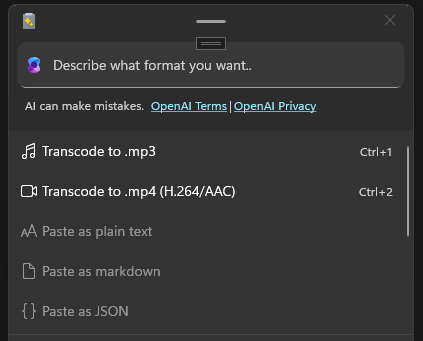
Gebruik deze functie om audio uit gecombineerde audio- en videobestanden te extraheren om schijfruimte te besparen en om te werken met alleen-audio-apps en -apparaten.
Transcoderen naar .mp4 (H.264/AAC)
De functie Transcode to .mp4 (H.264/AAC) transcodeert videobestanden om de H.264-videocodec en AAC-audiocodec (indien aanwezig) te gebruiken en slaat de streams op in een .mp4 bestand. Gebruik deze functie om bestaande videobestanden te transcoderen naar een meer ondersteunde indeling.
PowerToys installeren
Dit hulpprogramma maakt deel uit van de Microsoft PowerToys-hulpprogramma's voor hoofdgebruikers. Het biedt een reeks nuttige hulpprogramma's om uw Windows ervaring af te stemmen en te stroomlijnen voor een grotere productiviteit. Om PowerToyste installeren, zie PowerToysinstalleren.
Met ons samenwerken op GitHub
De bron voor deze inhoud vindt u op GitHub, waar u ook problemen en pull-aanvragen kunt maken en controleren. Bekijk onze gids voor inzenders voor meer informatie.

Windows developer