Nuta
Dostęp do tej strony wymaga autoryzacji. Możesz spróbować się zalogować lub zmienić katalog.
Dostęp do tej strony wymaga autoryzacji. Możesz spróbować zmienić katalogi.
App Service Environment to jednodzierżawne wdrożenie usługi Azure App Service. Używasz jej z siecią wirtualną platformy Azure i jesteś jedynym użytkownikiem tego systemu. Wdrożone aplikacje podlegają funkcjom sieciowym, które są stosowane do podsieci. Nie ma żadnych dodatkowych funkcji, które należy włączyć w aplikacjach, aby były objęte tymi funkcjami sieciowymi.
Utwórz aplikację
Aby utworzyć aplikację w środowisku App Service Environment, należy użyć tego samego procesu co podczas normalnego tworzenia aplikacji, ale z kilkoma niewielkimi różnicami. Podczas tworzenia nowego planu usługi App Service:
- Zamiast wybierać lokalizację geograficzną, w której chcesz wdrożyć aplikację, wybierz środowisko App Service Environment jako lokalizację.
- Wszystkie plany usługi App Service utworzone w środowisku App Service Environment mogą znajdować się tylko w izolowanej warstwie cenowej wersji 2.
Jeśli jeszcze go nie masz, utwórz środowisko App Service Environment.
Aby utworzyć aplikację w środowisku App Service Environment:
- Wybierz pozycję Utwórz zasób>>
- Wybierz subskrypcję.
- Wprowadź nazwę nowej grupy zasobów lub wybierz pozycję Użyj istniejącej i wybierz jedną z listy rozwijanej.
- Wprowadź nazwę aplikacji. Jeśli w środowisku App Service Environment wybrano już plan usługi App Service, nazwa domeny aplikacji odzwierciedla nazwę domeny środowiska App Service Environment.
- Dla publikacji, platformy uruchomieniowej i systemu operacyjnego wybierz odpowiednie opcje.
- W obszarze Region wybierz wstępnie istniejące środowisko App Service Environment w wersji 3. Jeśli chcesz utworzyć nowe środowisko App Service Environment, wybierz region.
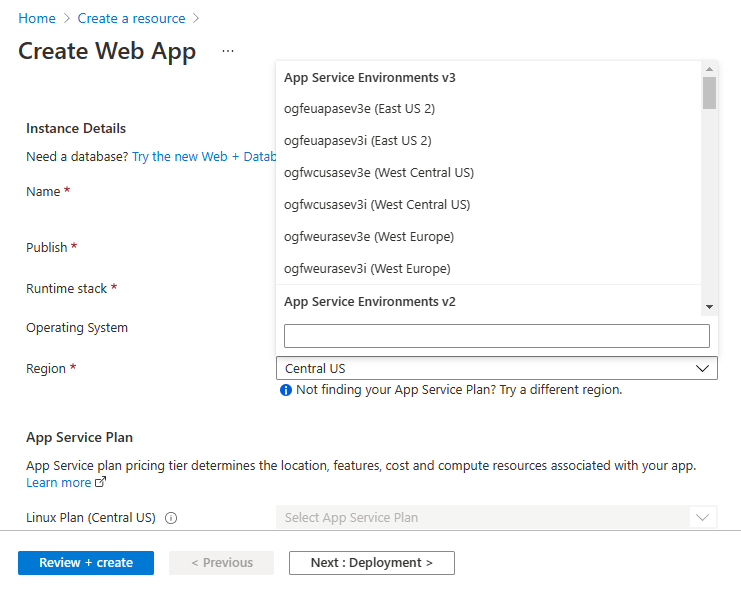
- Wybierz istniejący plan usługi App Service lub utwórz nowy. Jeśli tworzysz nowy plan, wybierz odpowiedni rozmiar planu usługi App Service. Jedyną jednostką SKU, którą można wybrać dla aplikacji, jest jednostka SKU cenowa izolowana w wersji 2. Utworzenie nowego planu usługi App Service zwykle potrwa mniej niż 20 minut.
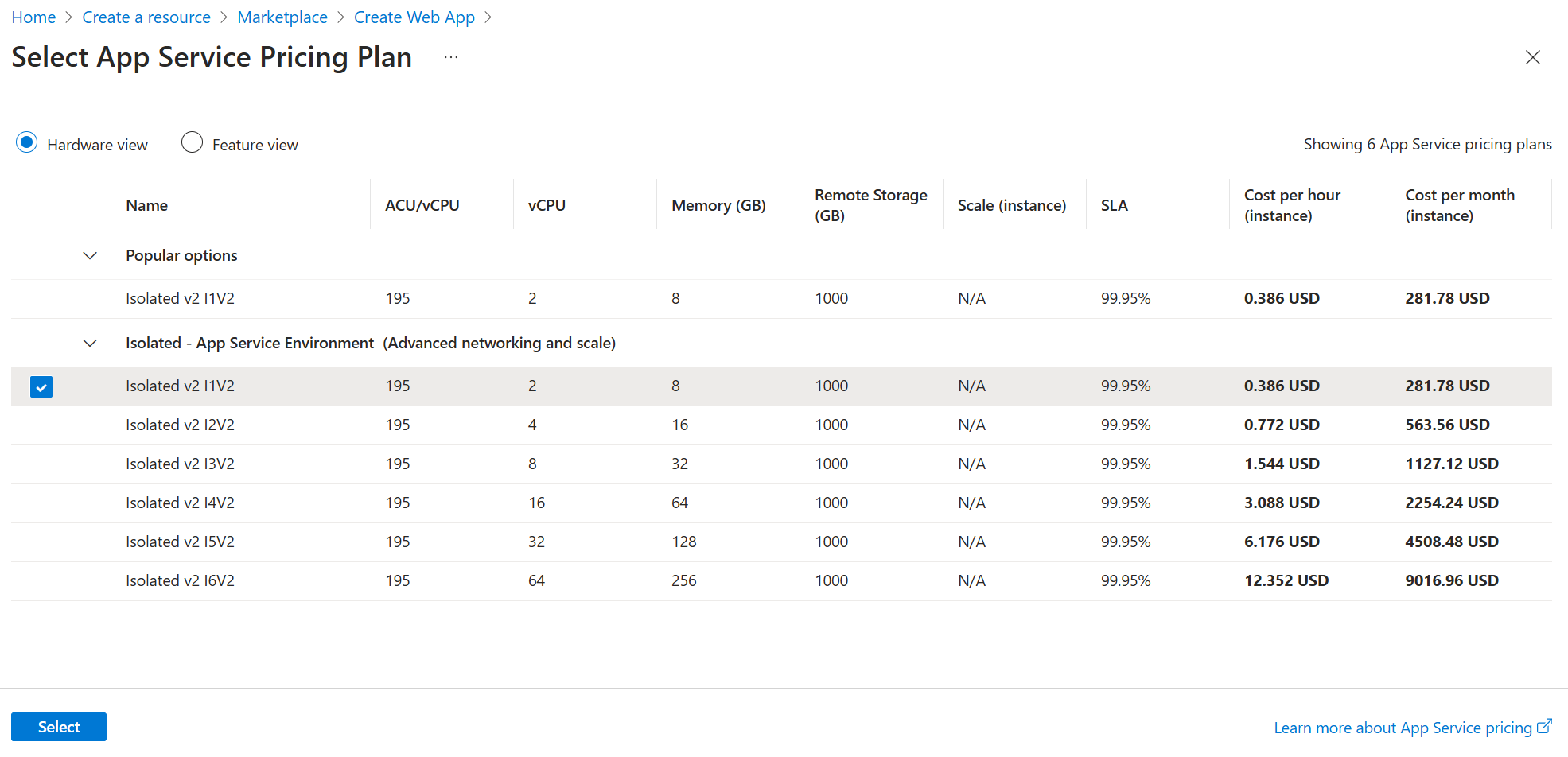
- Jeśli zdecydujesz się utworzyć nowe środowisko App Service Environment w ramach tworzenia nowego planu usługi App Service, wypełnij nazwę i wirtualny typ adresu IP.
- Wybierz pozycję Dalej: Monitorowanie. Jeśli chcesz włączyć usługę Application Insights z aplikacją, możesz to zrobić tutaj podczas przepływu tworzenia.
- Wybierz pozycję Dalej: Tagi i dodaj wszystkie tagi, które chcesz utworzyć w aplikacji.
- Wybierz pozycję Przejrzyj i utwórz. Upewnij się, że informacje są poprawne, a następnie wybierz pozycję Utwórz.
Aplikacje systemu Windows i Linux mogą znajdować się w tym samym środowisku App Service Environment, ale nie mogą znajdować się w tym samym planie usługi App Service.
Jak działa skala
Każda aplikacja usługi App Service jest uruchamiana w planie usługi App Service. Środowiska usługi App Service przechowują plany usługi App Service, a plany usługi App Service przechowują aplikacje. Podczas skalowania aplikacji można również skalować plan usługi App Service i wszystkie aplikacje w tym samym planie.
Podczas skalowania planu usługi App Service wymagana infrastruktura jest dodawana automatycznie. Należy pamiętać, że podczas dodawania infrastruktury występuje opóźnienie czasu skalowania operacji. Na przykład, gdy skalujesz plan usługi App Service, a jednocześnie trwa inna operacja skalowania dotycząca tego samego systemu operacyjnego i rozmiaru, może wystąpić opóźnienie wynoszące kilka minut przed rozpoczęciem żądanej operacji skalowania.
Operacja skalowania dla jednego rozmiaru i jednego systemu operacyjnego nie wpłynie na skalowanie innych kombinacji rozmiaru i systemu operacyjnego. Na przykład w przypadku skalowania planu usługi App Service I2v2 systemu Windows operacja skalowania do planu usługi App Service I3v2 systemu Windows zostanie uruchomiona natychmiast. Skalowanie zwykle trwa mniej niż 15 minut, ale może zająć do 45 minut.
W wielodostępnej usłudze App Service skalowanie jest natychmiastowe, ponieważ pula udostępnionych zasobów jest łatwo dostępna do jej obsługi. Środowisko App Service Environment jest usługą z jedną dzierżawą, więc nie ma udostępnionego buforu, a zasoby są przydzielane w zależności od potrzeb.
Dostęp do aplikacji
W środowisku App Service Environment z wewnętrznym wirtualnym adresem IP (VIP) sufiks domeny używany do tworzenia aplikacji to .<asename.appserviceenvironment.net>. Jeśli środowisko App Service Environment ma nazwę my-ase i hostujesz aplikację o nazwie contoso, możesz uzyskać do niej dostęp pod następującymi adresami URL:
contoso.my-ase.appserviceenvironment.netcontoso.scm.my-ase.appserviceenvironment.net
Aplikacje hostowane w środowisku App Service Environment korzystające z wewnętrznego adresu VIP są dostępne tylko wtedy, gdy znajdujesz się w tej samej sieci wirtualnej lub są połączone z tą siecią wirtualną. Podobnie, publikowanie jest możliwe tylko wtedy, gdy jest się w tej samej sieci wirtualnej lub jest się do niej połączonym.
W środowisku App Service Environment z zewnętrznym adresem VIP sufiks domeny używany do tworzenia aplikacji to .<asename.p.azurewebsites.net>. Jeśli środowisko App Service Environment ma nazwę my-ase i hostujesz aplikację o nazwie contoso, możesz uzyskać do niej dostęp pod następującymi adresami URL:
contoso.my-ase.p.azurewebsites.netcontoso.scm.my-ase.p.azurewebsites.net
Używasz adresu URL scm do uzyskiwania dostępu do konsoli Kudu lub do publikowania swojej aplikacji z użyciem Web Deploy. Aby uzyskać więcej informacji, zobacz Kudu console for Azure App Service (Konsola Kudu dla usługi Azure App Service). Konsola Kudu udostępnia internetowy interfejs użytkownika do debugowania, przekazywania plików i edytowania plików.
Konfiguracja DNS
Jeśli środowisko App Service Environment jest tworzone przy użyciu zewnętrznego adresu VIP, aplikacje są automatycznie umieszczane w publicznym systemie DNS. Jeśli środowisko App Service Environment jest tworzone przy użyciu wewnętrznego adresu VIP, może być konieczne skonfigurowanie dla niego serwera DNS.
Jeśli wybrano automatyczne skonfigurowanie stref prywatnych usługi Azure DNS, usługa DNS jest skonfigurowana w sieci wirtualnej środowiska App Service Environment. Jeśli wybrano opcję ręcznego konfigurowania systemu DNS, musisz użyć własnego serwera DNS lub skonfigurować strefy prywatne usługi Azure DNS.
Aby znaleźć adres wejściowy, w portalu środowiska App Service Environment wybierz pozycję Adresy IP.

Jeśli chcesz użyć własnego serwera DNS, dodaj następujące rekordy:
- Utwórz strefę dla elementu
<App Service Environment-name>.appserviceenvironment.net. - Utwórz rekord A w tej strefie, który wskazuje na przychodzący adres IP używany przez środowisko App Service.
- Utwórz rekord A w tej strefie, który wskazuje znak @ na przychodzący adres IP używany przez środowisko App Service Environment.
- Utwórz strefę w
<App Service Environment-name>.appserviceenvironment.neto nazwiescm. - Utwórz rekord A w strefie
scm, wskazujący na adres wejściowy używany przez twoje środowisko App Service Environment.
Aby skonfigurować usługę DNS w strefach prywatnych usługi Azure DNS:
- Utwórz strefę prywatną usługi Azure DNS o nazwie
<App Service Environment-name>.appserviceenvironment.net. - Utwórz rekord A w tej strefie, który wskazuje * na przychodzący adres IP.
- Utwórz rekord A w tej strefie, który wskazuje znak @ na przychodzący adres IP.
- Utwórz rekord A w tej strefie, który wskazuje *.scm na przychodzący adres IP.
Ustawienia DNS dla domyślnego sufiksu domeny środowiska App Service Environment nie ograniczają aplikacji do dostępu tylko przez te nazwy. Możesz ustawić niestandardową nazwę domeny bez sprawdzania poprawności aplikacji w środowisku App Service Environment. Jeśli chcesz utworzyć strefę o nazwie contoso.net, możesz to zrobić i wskazać adres IP dla ruchu przychodzącego. Nazwa domeny niestandardowej działa dla żądań aplikacji, a jeśli certyfikat niestandardowego sufiksu domeny zawiera symbol wieloznaczny SAN dla scm, niestandardowa nazwa domeny będzie działać również dla scm lokalizacji i można utworzyć rekord *.scm i skierować go na adres IP wejściowy.
Publikowanie
Publikować można za pomocą dowolnej z następujących metod:
- Wdrożenie w sieci Web
- Ciągła integracja (CI)
- Przeciąganie i upuszczanie w konsoli Kudu
- Zintegrowane środowisko projektowe (IDE), takie jak Visual Studio, Eclipse lub IntelliJ IDEA
W wewnętrznym środowisku VIP App Service punkty końcowe publikowania są dostępne tylko za pośrednictwem adresu przychodzącego. Jeśli nie masz dostępu sieciowego do adresu przychodzącego, nie możesz opublikować żadnych aplikacji w tym środowisku App Service Environment. Twoje środowiska IDE muszą również mieć dostęp sieciowy do adresu przychodzącego w środowisku App Service Environment, aby publikować je bezpośrednio.
Bez dodatkowych zmian internetowe systemy ciągłej integracji, takie jak GitHub i Azure DevOps, nie działają z wewnętrznym środowiskiem App Service Environment typu VIP. Punkt końcowy publikowania nie jest dostępny z Internetu. Aby umożliwić publikowanie w wewnętrznym środowisku VIP App Service w usłudze Azure DevOps, należy zainstalować agenta wydania samodzielnie hostowanego w sieci wirtualnej.
Magazyn
Masz 1 TB miejsca do magazynowania dla wszystkich aplikacji w środowisku App Service Environment. Plan usługi App Service w izolowanej jednostce SKU cenowej ma limit 250 GB. W środowisku App Service Environment dodawane jest 250 GB magazynu na każdy plan usługi App Service, do limitu 1 TB. Możesz mieć więcej planów usługi App Service niż tylko cztery, ale nie ma dodatkowego miejsca do magazynowania poza limitem 1 TB.
Monitorowanie
Infrastruktura platformy w środowisku App Service Environment w wersji 3 jest monitorowana i zarządzana przez firmę Microsoft i jest skalowana zgodnie z potrzebami. Jako klient należy monitorować tylko plany usługi App Service oraz poszczególne uruchomione aplikacje i podejmować odpowiednie działania. Zobaczysz niektóre metryki widoczne dla środowiska App Service Environment, ale są one używane tylko dla starszych wersji i nie pominiemy żadnych wartości dla tej wersji. Jeśli używasz środowiska App Service Environment w wersji 1 lub 2, zapoznaj się z tą sekcją, aby uzyskać wskazówki dotyczące monitorowania i skalowania.
Rejestrowanie
Możesz zintegrować się z usługą Azure Monitor, aby wysyłać dzienniki do usługi Azure Storage, azure Event Hubs lub dzienników usługi Azure Monitor. W poniższej tabeli przedstawiono sytuacje i komunikaty, które można rejestrować:
| Sytuacja | Komunikat |
|---|---|
| Podsieć środowiska App Service Environment prawie się wyczerpuje. | Określone środowisko App Service znajduje się w podsieci, w której prawie kończy się miejsce. {0} Istnieją pozostałe adresy. Po wyczerpaniu tych adresów środowisko App Service Environment nie będzie mogło skalować. |
| Środowisko App Service Environment osiąga całkowity limit wystąpień. | Określone środowisko App Service Environment zbliża się do całkowitego limitu wystąpień środowiska App Service Environment. Obecnie zawiera {0} wystąpienia w Planie Usługi App Service z maksymalnie 200 wystąpieniami. |
| Środowisko App Service Environment jest zawieszone. | Określone środowisko App Service Environment jest zawieszone. Zawieszenie środowiska App Service Environment może być spowodowane brakiem konta lub nieprawidłową konfiguracją sieci wirtualnej. Rozwiąż główną przyczynę i wznów działanie środowiska App Service Environment, aby kontynuować obsługę ruchu. |
| Rozpoczęto uaktualnianie środowiska App Service Environment. | Rozpoczęto uaktualnienie platformy do określonego środowiska App Service Environment. Spodziewaj się opóźnień w operacjach skalowania. |
| Uaktualnienie środowiska App Service Environment zostało ukończone. | Uaktualnienie platformy do określonego środowiska App Service Environment zostało zakończone. |
| Rozpoczęto tworzenie planu usługi App Service. | Rozpoczęto tworzenie planu usługi App Service ({0}). Żądany stan: {1} I{2}v2 pracownicy. |
| Operacje skalowania zostały ukończone. | Tworzenie planu usługi App Service ({0}) zostało zakończone. Bieżący stan: {1} I{2}v2 pracownicy. |
| Operacje skalowania nie powiodły się. | Tworzenie planu usługi App Service ({0}) nie powiodło się. Może to być spowodowane działaniem środowiska App Service Environment w szczytowej liczbie wystąpień lub braku adresów podsieci. |
| Rozpoczęto operacje skalowania. | Plan usługi App Service ({0}) rozpoczął skalowanie. Bieżący stan: {1} I(2)v2. Żądany stan: {3} I{4}v2 pracownicy. |
| Operacje skalowania zostały ukończone. | Plan usługi App Service ({0}) zakończył proces skalowania. Bieżący stan: {1} I{2}v2 pracownicy. |
| Operacje skalowania zostały przerwane. | Plan usługi App Service ({0}) został przerwany podczas skalowania. Poprzedni żądany stan: {1} I{2}v2 workers. Nowy żądany stan: {3} I{4}w2 pracowników. |
| Operacje skalowania nie powiodły się. | Nie można skalować planu usługi App Service ({0}). Bieżący stan: {1} I{2}v2 pracownicy. |
Aby włączyć rejestrowanie, wykonaj następujące kroki:
- W portalu przejdź do Ustawienia diagnostyczne.
- Wybierz pozycję Dodaj ustawienia diagnostyczne.
- Podaj nazwę integracji logów.
- Wybierz i skonfiguruj żądane miejsca docelowe dziennika.
- Wybierz pozycję AppServiceEnvironmentPlatformLogs.

Aby zintegrować się z usługą Azure Monitor Logs, możesz wyświetlić dzienniki, wybierając opcję Dzienniki w portalu środowiska App Service Environment, a następnie tworząc zapytanie do AppServiceEnvironmentPlatformLogs. Dzienniki są wysyłane tylko wtedy, gdy App Service Environment ma zdarzenie, które powoduje ich emisję. Jeśli środowisko App Service Environment nie ma takiego wydarzenia, nie będzie żadnych logów. Aby szybko zobaczyć przykład dzienników, wykonaj operację skalowania przy użyciu planu usług aplikacji. Następnie można uruchomić zapytanie względem elementu AppServiceEnvironmentPlatformLogs , aby wyświetlić te dzienniki.
Utworzenie alertu
Aby utworzyć alert dotyczący dzienników, postępuj zgodnie z instrukcjami w temacie Tworzenie, wyświetlanie alertów dzienników i zarządzanie nimi przy użyciu usługi Azure Monitor. Krótko mówiąc:
- Otwórz stronę Alerty w portalu środowiska App Service Environment.
- Wybierz przycisk Nowa reguła alertu.
- W obszarze Zasób wybierz obszar roboczy Dzienniki usługi Azure Monitor.
- Ustaw warunek przy użyciu niestandardowego wyszukiwania dzienników, aby użyć zapytania. Można na przykład ustawić następujące ustawienia: AppServiceEnvironmentPlatformLogs | gdzie element ResultDescription zawiera, rozpoczął skalowanie. Ustaw odpowiednio próg.
- Dodaj lub utwórz grupę akcji (opcjonalnie). Grupa akcji służy do definiowania odpowiedzi na alert, na przykład wysyłania wiadomości e-mail lub wiadomości SMS.
- Nadaj alertowi nazwę i zapisz go.
Szyfrowanie wewnętrzne
Nie widać składników wewnętrznych ani komunikacji w systemie App Service Environment. Aby włączyć wyższą przepływność, szyfrowanie nie jest domyślnie włączone między składnikami wewnętrznymi. System jest bezpieczny, ponieważ ruch jest niemożliwy do monitorowania lub uzyskania dostępu. Jeśli masz wymaganie zgodności dotyczące pełnego szyfrowania ścieżki danych, możesz to włączyć. Wybierz pozycję Konfiguracja, jak pokazano na poniższym zrzucie ekranu.
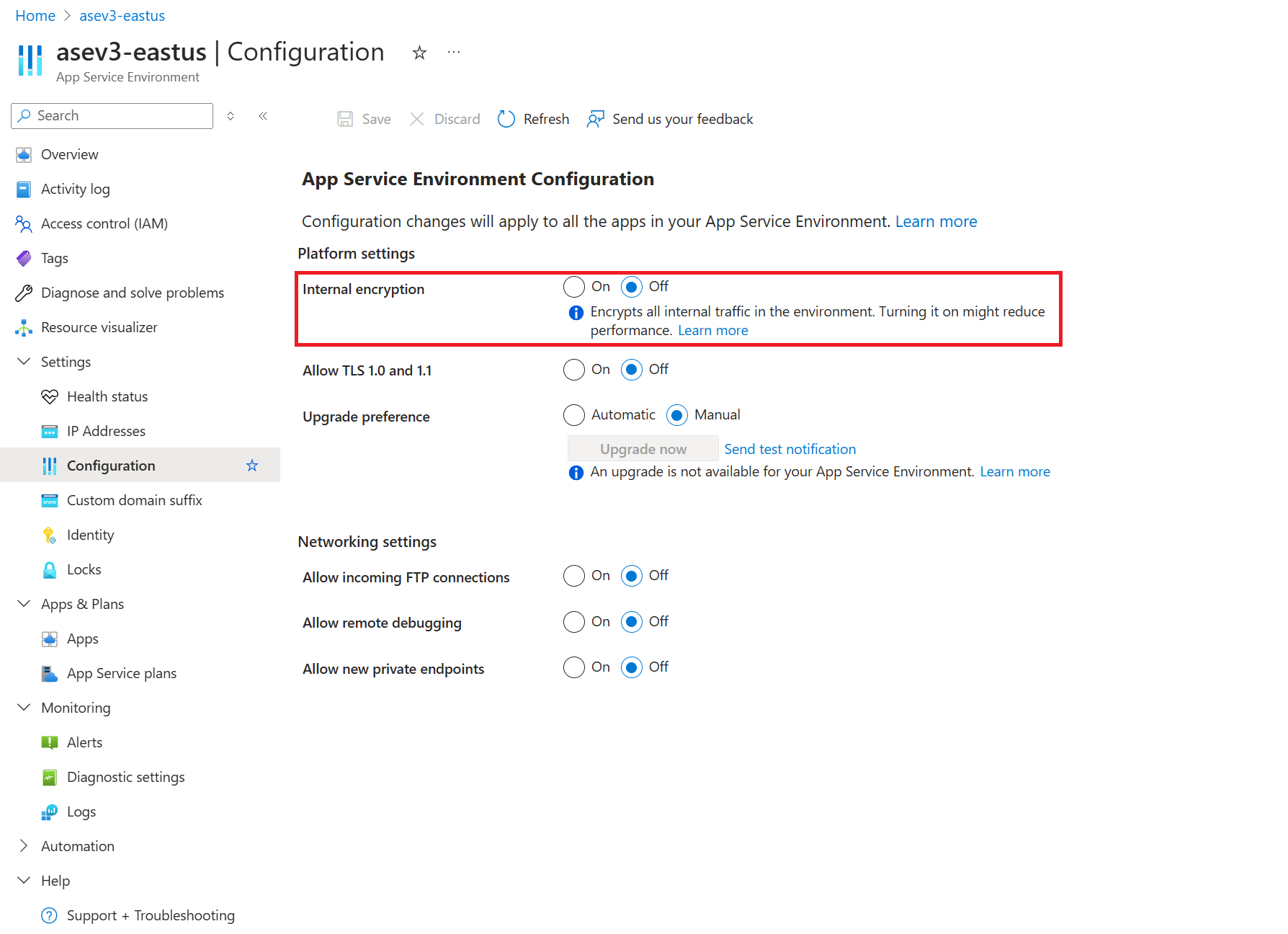
Ta opcja szyfruje wewnętrzny ruch sieciowy, a także szyfruje plik stronicowania i dyski procesu roboczego. Należy pamiętać, że ta opcja może mieć wpływ na wydajność systemu. Środowisko App Service Environment będzie w stanie niestabilnym, dopóki zmiana nie zostanie w pełni rozpropagowana. Ukończenie propagacji zmiany może potrwać kilka godzin, w zależności od liczby wystąpień.
Unikaj włączania tej opcji podczas korzystania ze środowiska App Service Environment. Jeśli musisz to zrobić, dobrym pomysłem jest przekierowanie ruchu do kopii zapasowej do momentu zakończenia operacji.
Preferencje aktualizacji
Jeśli masz wiele środowisk App Service Environment, możesz chcieć uaktualnić niektóre z nich przed innymi. To zachowanie można włączyć za pośrednictwem portalu środowiska App Service Environment. W obszarze Konfiguracja masz możliwość ustawienia preferencji Uaktualnianie. Możliwe wartości to:
- Brak: uaktualnienia platformy Azure w żadnej konkretnej partii. Jest to wartość domyślna.
- Na początku: aktualizacja w ramach pierwszej części procesu usługi App Service.
- Opóźnione: Uaktualnienie w drugiej połowie uaktualnień usługi App Service.
- Ręczne: pobierz 15-dniowe okno , aby ręcznie wdrożyć uaktualnienie.
Wybierz odpowiednią wartość, a następnie wybierz pozycję Zapisz.
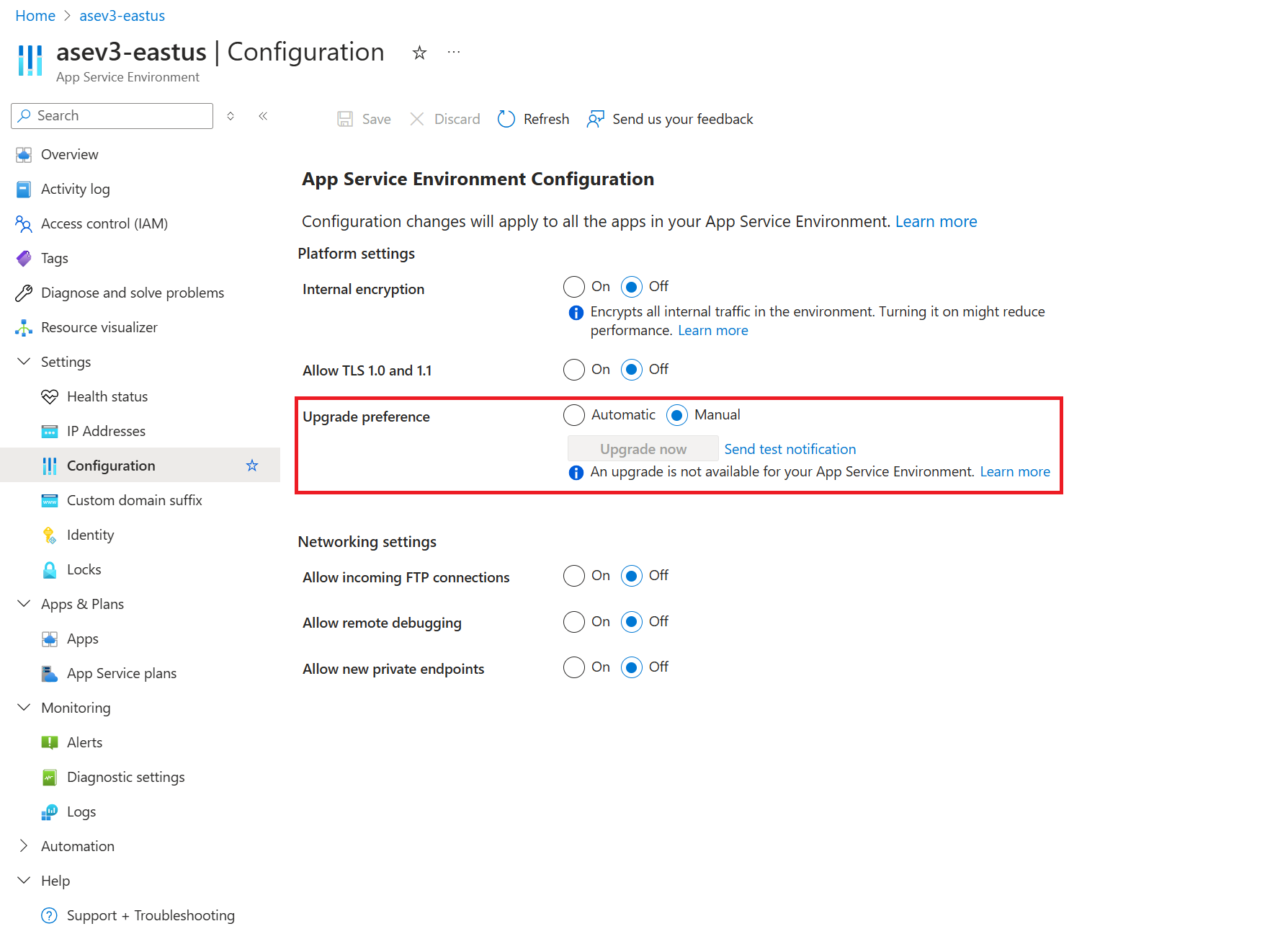
Ta funkcja jest najbardziej zrozumiała, gdy masz wiele środowisk App Service Environment i możesz skorzystać z sekwencjonowania uaktualnień. Na przykład możesz ustawić środowiska App Service dla rozwoju i testowania jako wczesne, a środowiska produkcyjne App Service jako późniejsze.
Usuń środowisko App Service Environment
Aby usunąć:
- W górnej części okienka App Service Environment wybierz pozycję Usuń.
- Wprowadź nazwę środowiska App Service Environment, aby potwierdzić, że chcesz go usunąć. Usunięcie środowiska App Service Environment powoduje również usunięcie całej jej zawartości.
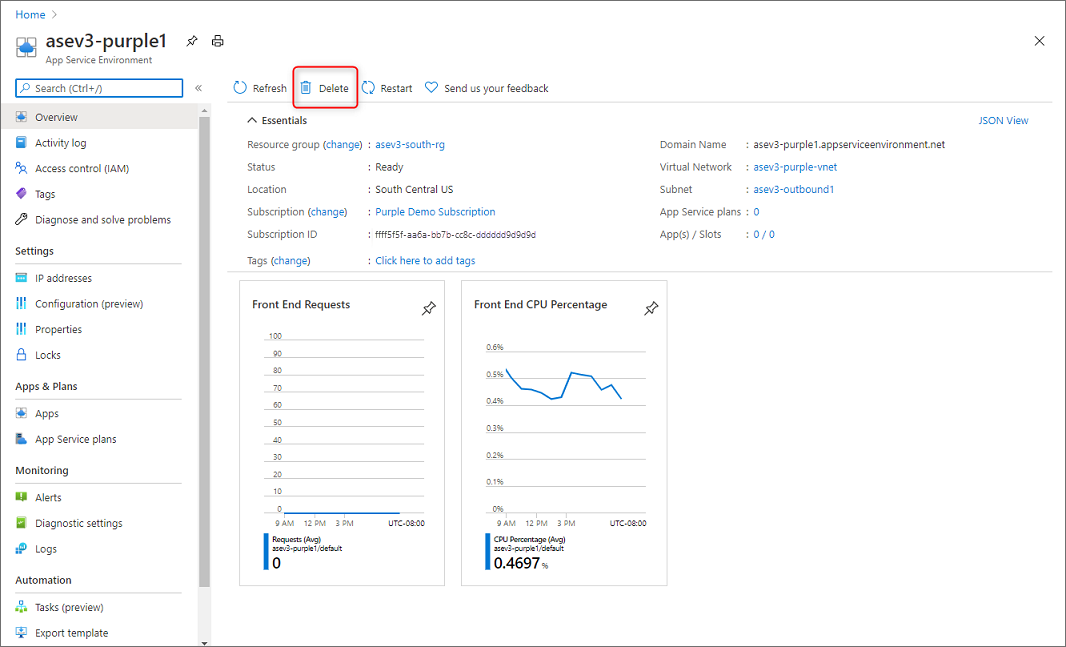
- Kliknij przycisk OK.