Nuta
Dostęp do tej strony wymaga autoryzacji. Możesz spróbować się zalogować lub zmienić katalog.
Dostęp do tej strony wymaga autoryzacji. Możesz spróbować zmienić katalogi.
Aby wdrożyć plik Bicep, możesz użyć programu Visual Studio Code z rozszerzeniem Bicep . Rozszerzenie Bicep udostępnia dwie opcje wdrażania plików Bicep w programie Visual Studio Code — okienko wdrażania i polecenie wdróż. Szybkie sprzężenie zwrotne, walidacja i możliwości analizy co-jeżeli w okienku wdrażania są przydatne do szybkiej iteracji podczas opracowywania, natomiast polecenie wdrażania jest przydatne do jednorazowego i automatycznego wdrażania.
Okno wdrażania
Okienko wdrażania udostępnia interaktywny interfejs użytkownika w programie VS Code, który może uzyskiwać dostęp do konta platformy Azure w celu przeprowadzania walidacji, wdrażania i operacji analizy co-jeżeli, zapewniając natychmiastowe opinie bez opuszczania edytora.
Aby użyć okienka wdrażania:
Otwórz plik
.biceplub.bicepparamw programie VS Code.Istnieją dwa sposoby otwierania okienka wdrażania:
Wybierz przycisk Pokaż okienko wdrażania w prawym górnym rogu, jak pokazano na poniższym zrzucie ekranu:

Domyślnie program VS Code otwiera okienko wdrażania po boku. Aby otworzyć go na nowej karcie, przytrzymaj Alt podczas wybierania przycisku.
Innym sposobem otwarcia okienka wdrożenia jest paleta poleceń. Naciśnij Ctrl+Shift+P, a następnie wybierz pozycję Pokaż okienko wdrożenia lub Pokaż okienko wdrożenia z boku.

Okienko wdrażania zostanie wyświetlone, jak pokazano na poniższym zrzucie ekranu:
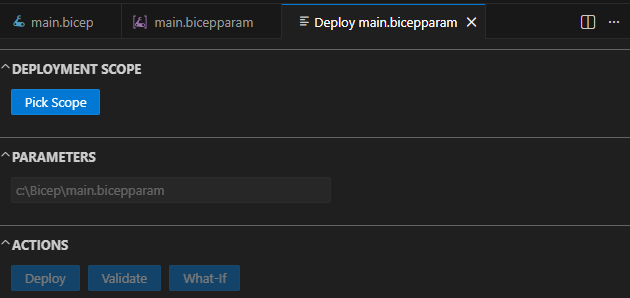
Wybierz pozycję Wybierz zakres , aby zdefiniować zakres wdrożenia. Po uwierzytelnieniu możesz wybrać subskrypcję i grupę zasobów żądanego wdrożenia.
Jeśli okienko wdrożenia zostało otwarte dla pliku bicep, wypełnij żądane wartości parametrów lub wybierz pozycję Wybierz plik parametrów JSON , aby wybrać plik parametrów JSON.

Wybierz żądaną akcję — Wdróż, Zweryfikuj lub Co-jeżeli.
Wdrażanie: wdraża na platformie Azure, a wynik zawierający zdefiniowane dane wyjściowe są wyświetlane w okienku wdrażania.
Poniższy zrzut ekranu przedstawia pomyślne wdrożenie. Możesz wybrać ikonę niebieskiego globu, aby wyświetlić wdrożenie lub poszczególne zasoby w witrynie Azure Portal.

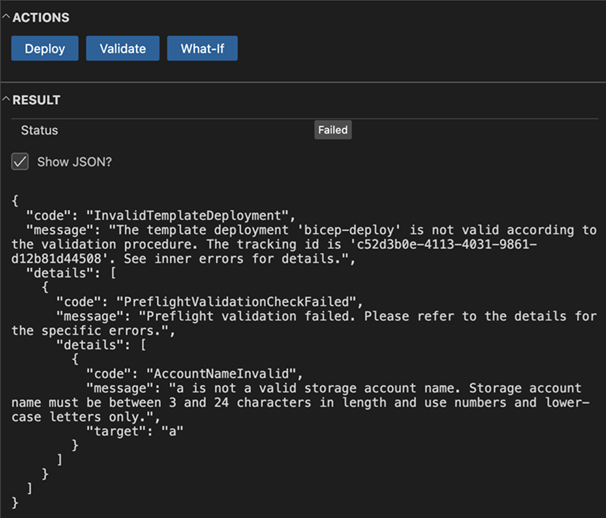
Weryfikacja: przeprowadza walidację środowiska uruchomieniowego pliku Bicep na platformie Azure, zapewniając, że zasoby, parametry i zasady są poprawne w rzeczywistym środowisku wdrażania. W przeciwieństwie do lintera, który przeprowadza tylko walidację w trybie offline, ta walidacja współdziała z platformą Azure w celu wykrywania potencjalnych problemów z wdrażaniem.
Poniższy zrzut ekranu przedstawia przykład niepowodzenia weryfikacji.
Co-jeżeli: wykonuje analizę what-if bezpośrednio z okienka wdrażania. W okienku zostaną wyświetlone wyniki pokazujące wszelkie planowane zmiany. Wykonuje to tę samą funkcję jak polecenie what-if w programie Azure PowerShell i Azure CLI. Aby uzyskać więcej informacji, zobacz Bicep deployment what-if operation (Operacja analizy co-jeżeli wdrożenia Bicep)
Możesz zachować otwarte okienko wdrażania podczas iterowania zmian w plikach .bicep lub .bicepparam. Jeśli zapiszesz i ponownie uruchomisz jedną z powyższych akcji, akcje zostaną uruchomione względem zaktualizowanych plików.
Polecenie wdrożenia
Można wdrożyć w dowolnym obszarze. W tym artykule przedstawiono sposób implementacji do grupy zasobów.
Istnieją trzy sposoby znajdowania polecenia z otwartego pliku Bicep w programie Visual Studio Code:
Kliknij prawym przyciskiem myszy nazwę pliku Bicep w panelu Eksploratora zamiast w obszarze OTWARTYCH EDYTORÓW:

Kliknij prawym przyciskiem myszy w dowolnym miejscu wewnątrz pliku Bicep, a następnie wybierz polecenie Wdróż plik Bicep.
Wybierz pozycję Paleta poleceń z menu Widok , a następnie wybierz pozycję Bicep: Wdróż plik Bicep.

Po wybraniu polecenia postępuj zgodnie z instrukcjami kreatora, aby wprowadzić wartości:
Jeśli nie zalogowasz się, postępuj zgodnie z instrukcjami podanymi w wierszu polecenia, aby ukończyć proces logowania.

Note
Polecenie Bicep deploy w programie Visual Studio Code używa nowego wbudowanego interfejsu API uwierzytelniania do zarządzania uwierzytelnianiem. Nie używa profilów chmury z bicepconfig.json. Aby zalogować się do chmury niestandardowej, wybierz pozycję >Microsoft Accounts Microsoft Sovereign Cloud. Obecnie wiele kont zalogowanych nie jest obsługiwanych.
Wybierz lub utwórz grupę zasobów.
Wybierz plik parametrów lub Brak , aby wprowadzić wartości parametrów:

Jeśli wybierzesz pozycję Brak, wprowadź wartości parametrów:

Po wprowadzeniu wartości możesz utworzyć plik parametrów na podstawie wartości używanych w tym wdrożeniu:

W przypadku wybrania pozycji Tak zostanie utworzony plik parametrów o nazwie <Bicep-file-name>.parameters.json w tym samym folderze.
Zobacz Tworzenie plików Bicep za pomocą programu Visual Studio Code , aby uzyskać więcej informacji na temat poleceń programu Visual Studio Code i sposobu tworzenia plików Bicep przy użyciu programu Visual Studio Code.
Dalsze kroki
- Aby uzyskać więcej informacji na temat poleceń wdrażania, zobacz Deploy Bicep files with the Azure CLI and Azure PowerShell (Wdrażanie plików Bicep przy użyciu interfejsu wiersza polecenia platformy Azure i programu Azure PowerShell).
- Aby wyświetlić podgląd zmian przed wdrożeniem pliku Bicep, zobacz operację 'what-if' dla wdrożenia Bicep.