Nuta
Dostęp do tej strony wymaga autoryzacji. Możesz spróbować się zalogować lub zmienić katalog.
Dostęp do tej strony wymaga autoryzacji. Możesz spróbować zmienić katalogi.
W usłudze Azure VMware Solution program VMware vCenter Server ma wbudowane konto użytkownika lokalnego o nazwie CloudAdmin , które ma przypisaną rolę CloudAdmin. Możesz skonfigurować użytkowników i grupy w usłudze Active Directory systemu Windows Server przy użyciu roli CloudAdmin dla chmury prywatnej. Ogólnie rzecz biorąc, rola CloudAdmin tworzy obciążenia w chmurze prywatnej i zarządza nimi. Jednak w usłudze Azure VMware Solution rola CloudAdmin ma uprawnienia serwera vCenter, które różnią się od innych rozwiązań w chmurze VMware i wdrożeń lokalnych.
Ważne
Konto użytkownika lokalnego CloudAdmin powinno być używane jako konto dostępu awaryjnego w sytuacjach awaryjnych ("break glass") w twojej prywatnej chmurze. Nie jest przeznaczona do codziennego działania administracyjnego ani do integracji z innymi usługami.
We wdrożeniu lokalnym programu vCenter Server i ESXi administrator ma dostęp do konta programu vCenter Server administrator@vsphere.local i konta głównego ESXi. Administrator może być również przypisany do większej liczby użytkowników i grup usługi Active Directory systemu Windows Server.
We wdrożeniu usługi Azure VMware Solution administrator nie ma dostępu do konta użytkownika Administrator ani konta głównego ESXi. Jednak administrator może przypisać użytkowników usługi Active Directory systemu Windows Server i grupować rolę CloudAdmin w programie vCenter Server. Rola CloudAdmin nie ma uprawnień do dodawania źródła tożsamości, takiego jak lokalny protokół LDAP (Lightweight Directory Access Protocol) lub serwer Secure LDAP (LDAPS) do serwera vCenter Server. Można jednak użyć poleceń w oknie Uruchom, aby dodać źródło tożsamości i przypisać rolę CloudAdmin użytkownikom i grupom.
Konto użytkownika w chmurze prywatnej nie może uzyskać dostępu do określonych składników zarządzania, które firma Microsoft obsługuje i zarządza nimi. Przykłady obejmują klastry, hosty, magazyny danych i rozproszone przełączniki wirtualne.
Uwaga
W usłudze Azure VMware Solution domena logowania jednokrotnego vsphere.local jest udostępniana jako zasób zarządzany do obsługi operacji platformy. Nie można jej używać do tworzenia grup lokalnych i użytkowników ani zarządzania nimi z wyjątkiem tych, które są domyślnie udostępniane w chmurze prywatnej.
Serwer vCenter można skonfigurować tak, aby używał zewnętrznej usługi katalogowej LDAP (Lightweight Directory Access Protocol) do uwierzytelniania użytkowników. Użytkownik może się zalogować przy użyciu poświadczeń konta usługi Active Directory systemu Windows Server lub poświadczeń z serwera LDAP innej firmy. Następnie konto można przypisać rolę programu vCenter Server, na przykład w środowisku lokalnym, aby zapewnić dostęp oparty na rolach dla użytkowników programu vCenter Server.

W tym artykule omówiono sposób wykonywania następujących zadań:
- Wyeksportuj certyfikat na potrzeby uwierzytelniania LDAPS. (Opcjonalne)
- Prześlij certyfikat LDAPS do magazynu obiektów blob i wygeneruj adres URL podpisu dostępu współdzielonego (SAS). (Opcjonalne)
- Skonfiguruj serwer DNS NSX do rozpoznawania domeny usługi Active Directory systemu Windows Server.
- Dodaj usługę Active Directory systemu Windows Server przy użyciu protokołu LDAPS (secure) lub LDAP (niezabezpieczone).
- Dodaj istniejącą grupę usługi Active Directory systemu Windows Server do grupy CloudAdmin.
- Wyświetl listę wszystkich istniejących źródeł tożsamości zewnętrznych zintegrowanych z logowaniem jednokrotnym programu vCenter Server.
- Przypisz dodatkowe role programu vCenter Server do tożsamości usługi Active Directory systemu Windows Server.
- Usuń grupę usługi Active Directory systemu Windows Server z roli CloudAdmin.
- Usuń wszystkie istniejące źródła tożsamości zewnętrznych.
Uwaga
Kroki eksportowania certyfikatu na potrzeby uwierzytelniania LDAPS i przekazywania certyfikatu LDAPS do magazynu obiektów blob oraz generowania adresu URL z sygnaturą dostępu współdzielonego (SAS) są opcjonalne.
SSLCertificatesSasUrlJeśli parametr nie zostanie podany, certyfikat zostanie pobrany z kontrolera domeny automatycznie za pośrednictwem parametrówPrimaryUrllubSecondaryUrl. Aby ręcznie wyeksportować i przekazać certyfikat, możesz podaćSSLCertificatesSasUrlparametr i wykonać opcjonalne kroki.Uruchamiaj polecenia pojedynczo w kolejności opisanej w artykule.
Wymagania wstępne
Upewnij się, że sieć usługi Active Directory systemu Windows Server jest połączona z chmurą prywatną rozwiązania Azure VMware.
Uwierzytelnianie usługi Active Directory w systemie Windows Server przy użyciu protokołu LDAPS można znaleźć w temacie Configure LDAPS within Azure VMware Solution (Konfigurowanie protokołu LDAPS w rozwiązaniu Azure VMware Solution).
Skonfiguruj rozpoznawanie DNS dla usługi Azure VMware Solution do lokalnego Active Directory systemu Windows Server. Skonfiguruj serwer przekazujący DNS w portalu Azure. Aby uzyskać więcej informacji, zobacz Konfigurowanie usługi przesyłania dalej DNS dla rozwiązania Azure VMware Solution.
Uwaga
Aby uzyskać więcej informacji na temat wystawiania protokołów LDAPS i certyfikatów, skontaktuj się z zespołem ds. zabezpieczeń lub zespołem zarządzania tożsamościami.
Eksportowanie certyfikatu na potrzeby uwierzytelniania LDAPS (opcjonalnie)
Najpierw sprawdź, czy certyfikat używany do obsługi protokołu LDAPS jest prawidłowy. Jeśli nie masz certyfikatu, przed kontynuowaniem wykonaj kroki tworzenia certyfikatu dla protokołu LDAPS .
Aby sprawdzić, czy certyfikat jest prawidłowy:
Zaloguj się do kontrolera domeny, na którym usługa LDAPS jest aktywna przy użyciu uprawnień administratora.
Otwórz narzędzie Uruchom, wprowadź mmc, a następnie wybierz przycisk OK.
Wybierz Plik>Dodaj/Usuń przystawkę.
Na liście przystawek wybierz pozycję Certyfikaty, a następnie wybierz pozycję Dodaj.
W panelu przystawki Certyfikaty wybierz Konto komputera, a następnie kliknij Dalej.
Pozostaw zaznaczoną opcję Komputer lokalny, wybierz Zakończ, a następnie wybierz OK.
W konsoli zarządzania Certyfikaty (komputer lokalny) rozwiń folder Osobisty i wybierz folder Certyfikaty, aby wyświetlić zainstalowane certyfikaty.

Kliknij dwukrotnie certyfikat LDAPS. Upewnij się, że data certyfikatu Ważna od i Ważna do jest aktualna oraz że certyfikat ma klucz prywatny odpowiadający mu.

W tym samym oknie dialogowym wybierz kartę Ścieżka certyfikacji i sprawdź, czy wartość ścieżki certyfikacji jest prawidłowa. Powinno zawierać łańcuch certyfikatów nadrzędnego urzędu certyfikacji (CA) oraz opcjonalne certyfikaty pośrednie. Sprawdź, czy stan certyfikatu ma wartość OK.
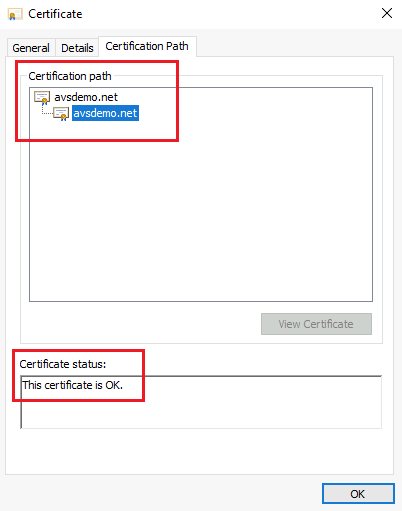
Wybierz przycisk OK.


Aby wyeksportować certyfikat:
- W konsoli Certyfikaty kliknij prawym przyciskiem myszy certyfikat LDAPS i wybierz pozycję Wszystkie zadania>Eksportuj. Kreator eksportu certyfikatów jest otwarty. Wybierz Dalej.
- W sekcji Eksportuj klucz prywatny wybierz pozycję Nie, nie eksportuj klucza prywatnego, a następnie wybierz przycisk Dalej.
- W sekcji Format pliku do eksportu wybierz opcję X.509 zakodowany w Base-64 (.CER), a następnie wybierz przycisk Dalej.
- W sekcji Plik do eksportu wybierz pozycję Przeglądaj. Wybierz lokalizację folderu, aby wyeksportować certyfikat, a następnie wprowadź nazwę. Następnie wybierz opcję Zapisz.
Uwaga
Jeśli więcej niż jeden kontroler domeny ma używać protokołu LDAPS, powtórz procedurę eksportowania dla każdego dodatkowego kontrolera domeny, aby wyeksportować odpowiednie certyfikaty. Należy pamiętać, że w narzędziu New-LDAPSIdentitySource Run można odwoływać się tylko do dwóch serwerów LDAPS. Jeśli certyfikat jest certyfikatem wieloznacznym, takim jak .avsdemo.net, wyeksportuj go tylko z jednego kontrolera domeny.
Prześlij certyfikat LDAPS do magazynu obiektów blob i wygeneruj adres URL SAS (Opcjonalnie)
Następnie prześlij wyeksportowany plik certyfikatu (w formacie .cer) do konta Azure Storage jako magazyn obiektów blob. Następnie, przyznaj dostęp do zasobów Azure Storage za pomocą SAS.
Jeśli potrzebujesz wielu certyfikatów, prześlij każdy z osobna i wygeneruj URL SAS dla każdego certyfikatu.
Ważne
Pamiętaj, aby skopiować wszystkie ciągi URL SAS. Ciągi nie są dostępne po opuszczeniu strony.
Tip
Alternatywna metoda konsolidacji certyfikatów polega na przechowywaniu wszystkich łańcuchów certyfikatów w jednym pliku, zgodnie z opisem w artykule bazy wiedzy VMware. Następnie wygeneruj pojedynczy adres URL SAS dla pliku, który zawiera wszystkie certyfikaty.
Konfigurowanie serwera NSX-T DNS dla rozpoznawania domeny usługi Active Directory systemu Windows Server
Utwórz strefę DNS i dodaj ją do usługi DNS. Wykonaj kroki opisane w temacie Konfigurowanie usługi przesyłania dalej DNS w witrynie Azure Portal.
Po wykonaniu tych kroków sprawdź, czy usługa DNS zawiera strefę DNS.

Chmura prywatna rozwiązania Azure VMware Solution powinna teraz prawidłowo rozpoznać lokalną nazwę domeny usługi Active Directory systemu Windows Server.
Dodawanie usługi Active Directory systemu Windows Server przy użyciu protokołu LDAP za pośrednictwem protokołu SSL
Aby dodać usługę Active Directory systemu Windows Server za pośrednictwem protokołu LDAP z protokołem SSL jako zewnętrznym źródłem tożsamości do użycia z logowaniem jednokrotnym do programu vCenter Server, uruchom polecenie cmdlet New-LDAPSIdentitySource.
Przejdź do chmury prywatnej usługi Azure VMware Solution i wybierz Uruchom polecenie>Pakiety>Microsoft.AVS.Identity>New-LDAPSIdentitySource.
Podaj wymagane wartości lub zmodyfikuj wartości domyślne, a następnie wybierz pozycję Uruchom.
Nazwa/nazwisko Opis Nazwa grupy Grupa w źródle tożsamości zewnętrznej, która udziela dostępu CloudAdmin. Na przykład avs-admins. SSLCertificatesSasUrl Ścieżka do ciągów SAS zawierających certyfikaty do uwierzytelniania w źródle Active Directory systemu Windows Server. Oddzielaj wiele certyfikatów przecinkami. Na przykład pathtocert1,pathtocert2. Poświadczenie Nazwa użytkownika domeny i hasło do uwierzytelniania za pomocą źródła usługi Active Directory systemu Windows Server (a nie CloudAdmin). Użyj formatu <username@avslab.local>.BaseDNGroups Lokalizacja do wyszukiwania grup. Na przykład CN=group1, DC=avsldap,DC=local. DN podstawowy jest wymagany do uwierzytelniania LDAP. BaseDNUsers Lokalizacja do wyszukiwania prawidłowych użytkowników. Na przykład CN=users,DC=avsldap,DC=local. DN podstawowy jest wymagany do uwierzytelniania LDAP. PrimaryUrl Podstawowy adres URL zewnętrznego źródła tożsamości. Na przykład ldaps://yourserver.avslab.local:636.SecondaryURL Pomocniczy adres URL rezerwowy, jeśli podstawowy zakończy się niepowodzeniem. Na przykład ldaps://yourbackupldapserver.avslab.local:636.DomainAlias Dla źródeł tożsamości Windows Server Active Directory, nazwa NetBIOS domeny. Dodaj nazwę NetBIOS domeny usługi Active Directory systemu Windows Server jako alias dla źródła tożsamości, zazwyczaj w formacie avsldap\. Nazwa domeny W pełni kwalifikowana nazwa domeny (FQDN). Na przykład avslab.local. Nazwa/nazwisko Nazwa zewnętrznego źródła tożsamości. Na przykład avslab.local. Zachowaj do Okres przechowywania danych wyjściowych polecenia cmdlet. Wartość domyślna to 60 dni. Określ nazwę wykonania Nazwa alfanumeryczna. Na przykład addExternalIdentity. Przekroczenie limitu czasu Okres, po którym polecenie cmdlet kończy działanie, jeśli nie zostało zakończone. Aby monitorować postęp i potwierdzić pomyślne zakończenie, sprawdź Powiadomienia lub okienko Stan Wykonania Przebiegu.
Ważne
Jeśli polecenie Uruchom New-LDAPSIdentitySource zakończy się niepowodzeniem, skorzystaj z polecenia Uruchom Debug-LDAPSIdentitySources , aby rozwiązać ten problem.
Dodawanie usługi Active Directory systemu Windows Server przy użyciu protokołu LDAP
Uwaga
Zalecamy użycie metody w celu dodania usługi Active Directory systemu Windows Server za pośrednictwem protokołu LDAP przy użyciu protokołu SSL.
Aby dodać usługę Active Directory systemu Windows Server za pośrednictwem protokołu LDAP jako zewnętrzne źródło tożsamości do użycia z logowaniem jednokrotnym do programu vCenter Server, uruchom polecenie cmdlet New-LDAPIdentitySource.
Wybierz polecenie Uruchom
pakietów Microsoft.AVS.Identity New-LDAPIdentitySource .Podaj wymagane wartości lub zmodyfikuj wartości domyślne, a następnie wybierz pozycję Uruchom.
Nazwa/nazwisko Opis Nazwa/nazwisko Nazwa zewnętrznego źródła tożsamości. Na przykład avslab.local. Ta nazwa jest wyświetlana w programie vCenter Server. Nazwa domeny Pełna nazwa domeny (FQDN). Na przykład avslab.local. DomainAlias Dla źródeł tożsamości Windows Server Active Directory, nazwa NetBIOS domeny. Dodaj nazwę NetBIOS domeny Active Directory systemu Windows Server jako alias źródła identyfikacji, zazwyczaj w formacie *avsldap*. PrimaryUrl Podstawowy adres URL zewnętrznego źródła tożsamości. Na przykład ldap://yourserver.avslab.local:389.SecondaryURL Sekundarny adres URL zapasowy na wypadek awarii głównego adresu. BaseDNUsers Lokalizacja do wyszukiwania prawidłowych użytkowników. Na przykład CN=users,DC=avslab,DC=local. DN podstawowy jest wymagany do uwierzytelniania LDAP. BaseDNGroups Lokalizacja do wyszukiwania grup. Na przykład CN=group1, DC=avslab, DC=local. DN podstawowy jest wymagany do uwierzytelniania LDAP. Poświadczenie Nazwa użytkownika domeny i hasło do uwierzytelniania za pomocą źródła usługi Active Directory systemu Windows Server (a nie CloudAdmin). Użytkownik musi być w formacie <username@avslab.local>.Nazwa grupy Grupa w zewnętrznym źródle tożsamości, która przyznaje dostęp do CloudAdmin. Na przykład avs-admins. Zachowaj do Okres przechowywania danych wyjściowych polecenia cmdlet. Wartość domyślna to 60 dni. Określ nazwę wykonania Nazwa alfanumeryczna. Na przykład addExternalIdentity. Przekroczenie limitu czasu Okres, po którym polecenie cmdlet kończy działanie, jeśli nie zakończyło się jego wykonanie. Aby monitorować postęp, sprawdź Powiadomienia lub okienko stanu wykonywania.
Dodawanie istniejącej grupy usługi Active Directory systemu Windows Server do grupy CloudAdmin
Ważne
Zagnieżdżone grupy nie są obsługiwane. Użycie zagnieżdżonej grupy może powodować utratę dostępu.
Użytkownicy w grupie CloudAdmin mają prawa użytkownika równe roli CloudAdmin (<cloudadmin@vsphere.local>), która jest zdefiniowana w programie vCenter Server SSO. Aby dodać istniejącą grupę usługi Active Directory systemu Windows Server do grupy CloudAdmin, uruchom polecenie cmdlet Add-GroupToCloudAdmins.
Wybierz Uruchom polecenie>pakiety>Microsoft.AVS.Identity>Add-GroupToCloudAdmins.
Wprowadź lub wybierz wymagane wartości, a następnie wybierz pozycję Uruchom.
Nazwa/nazwisko Opis Nazwa grupy Nazwa grupy do dodania. Na przykład VcAdminGroup. Zachowaj do Okres przechowywania danych wyjściowych cmdletu. Wartość domyślna to 60 dni. Określ nazwę wykonania Nazwa alfanumeryczna. Na przykład addADgroup. Przekroczenie limitu czasu Okres czasu, po którym polecenie cmdlet przestaje działać, jeśli jego działanie nie zostało zakończone. Sprawdź Powiadomienia lub panel Status Wykonania, aby zobaczyć postęp.
Wyświetlanie listy zewnętrznych źródeł tożsamości
Aby wyświetlić listę wszystkich zewnętrznych źródeł tożsamości, które są już zintegrowane z logowaniem jednokrotnym programu vCenter Server, uruchom polecenie cmdlet Get-ExternalIdentitySources.
Zaloguj się w witrynie Azure Portal.
Uwaga
Jeśli potrzebujesz dostępu do portalu Platformy Azure dla instytucji rządowych USA, przejdź do witryny
<https://portal.azure.us/>.Wybierz Uruchom polecenie>Pakiety>Microsoft.AVS.Identity>Get-ExternalIdentitySources.
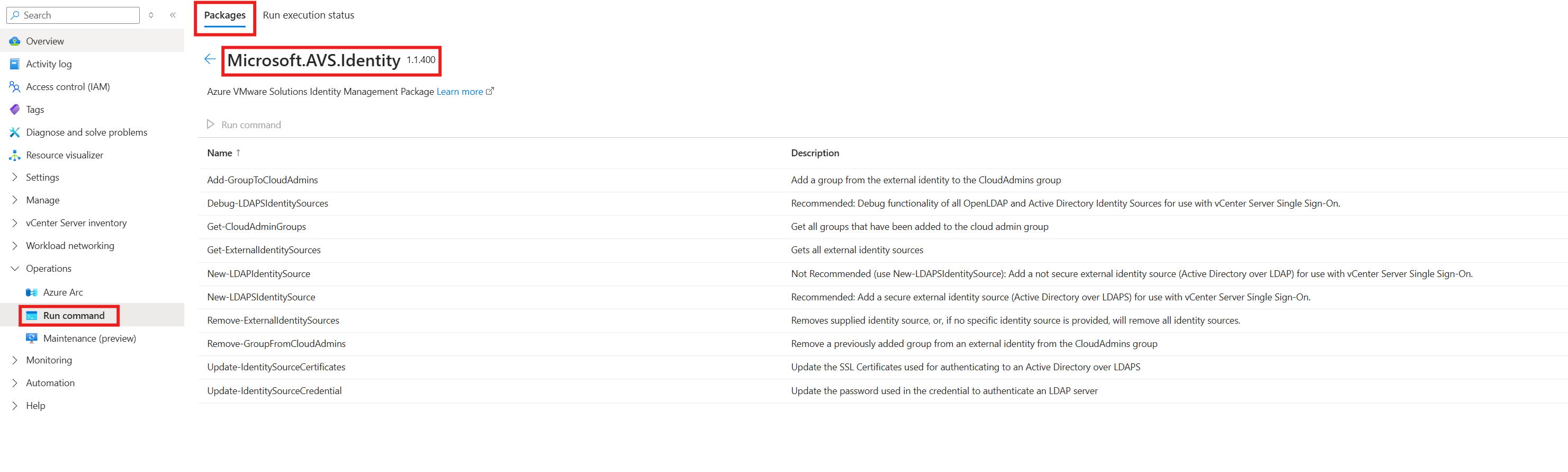
Wprowadź lub wybierz wymagane wartości, a następnie wybierz pozycję Uruchom.

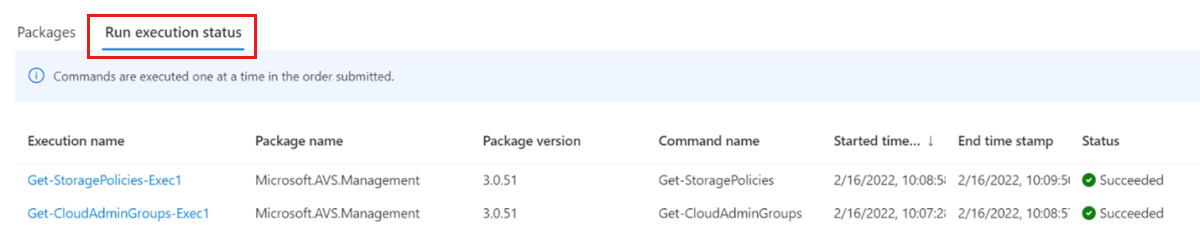
Nazwa/nazwisko Opis Zachowaj do Okres przechowywania danych wyjściowych polecenia cmdlet. Wartość domyślna to 60 dni. Określ nazwę wykonania Nazwa alfanumeryczna. Na przykład getExternalIdentity. Przekroczenie limitu czasu Okres, po którym polecenie cmdlet kończy działanie, jeśli nie zostało zakończone. Aby wyświetlić postęp, sprawdź powiadomienia lub okienko Stan Wykonywania.
Przypisywanie większej liczby ról programu vCenter Server do tożsamości usługi Active Directory systemu Windows Server
Po dodaniu tożsamości zewnętrznej za pośrednictwem protokołu LDAP lub LDAPS można przypisać role programu vCenter Server do grup zabezpieczeń usługi Active Directory systemu Windows Server na podstawie mechanizmów kontroli zabezpieczeń organizacji.
Zaloguj się do programu vCenter Server jako CloudAdmin, wybierz element ze spisu, wybierz menu Akcje , a następnie wybierz pozycję Dodaj uprawnienie.

W oknie dialogowym Dodawanie uprawnień:
- Domena: Wybierz wcześniej dodaną instancję usługi Windows Server Active Directory.
- Użytkownik/grupa: wprowadź nazwę użytkownika lub grupy, wyszukaj ją, a następnie wybierz ją.
- Rola: wybierz rolę do przypisania.
- Przeniesienie do elementów podrzędnych: Opcjonalnie zaznacz pole wyboru, aby przenieść uprawnienia do zasobów podrzędnych.

Wybierz kartę Uprawnienia i sprawdź, czy przypisanie uprawnień zostało dodane.


Użytkownicy mogą teraz logować się do programu vCenter Server przy użyciu poświadczeń usługi Active Directory systemu Windows Server.
Usuwanie grupy usługi Active Directory systemu Windows Server z roli CloudAdmin
Aby usunąć określoną grupę usługi Active Directory systemu Windows Server z roli CloudAdmin, uruchom polecenie cmdlet Remove-GroupFromCloudAdmins.
Wybierz Polecenie uruchom>pakiety>Microsoft.AVS.Identity>Remove-GroupFromCloudAdmins.
Wprowadź lub wybierz wymagane wartości, a następnie wybierz pozycję Uruchom.
Nazwa/nazwisko Opis Nazwa grupy Nazwa grupy do usunięcia. Na przykład VcAdminGroup. Zachowaj do Okres przechowywania danych wyjściowych polecenia cmdlet. Wartość domyślna to 60 dni. Określ nazwę wykonania Nazwa alfanumeryczna. Na przykład removeADgroup. Przekroczenie limitu czasu Okres, po którym polecenie cmdlet kończy działanie, jeśli nie zostało ukończone. Aby wyświetlić postęp, sprawdź powiadomienia lub okienko Stan wykonania procesu.
Usuwanie wszystkich istniejących źródeł tożsamości zewnętrznych
Aby usunąć wszystkie istniejące zewnętrzne źródła tożsamości jednocześnie, uruchom polecenie cmdlet Remove-ExternalIdentitySources.
Wybierz polecenie Uruchom>pakiety>Microsoft.AVS.Identity>Remove-ExternalIdentitySources.
Wprowadź lub wybierz wymagane wartości, a następnie wybierz pozycję Uruchom:
Nazwa/nazwisko Opis Zachowaj do Okres przechowywania danych wyjściowych polecenia cmdlet. Wartość domyślna to 60 dni. Określ nazwę wykonania Nazwa alfanumeryczna. Na przykład remove_ExternalIdentity. Przekroczenie limitu czasu Czas, po jakim polecenie cmdlet kończy działanie, jeśli nie zostało jeszcze zakończone. Aby wyświetlić postęp, sprawdź powiadomienia lub okienko Stan wykonywania przebiegu .
Zmień nazwę użytkownika lub hasło w istniejącym koncie źródła zewnętrznej tożsamości.
Obróć hasło konta, które jest używane do uwierzytelniania z źródłem Windows Server Active Directory w kontrolerze domeny.
Wybierz polecenie Uruchom>Pakiety>Microsoft.AVS.Identity>Update-IdentitySourceCredential.
Wprowadź lub wybierz wymagane wartości, a następnie wybierz pozycję Uruchom.
Nazwa/nazwisko Opis Poświadczenie Nazwa użytkownika i hasło domeny używane do uwierzytelniania ze źródłem usługi Active Directory systemu Windows Server (a nie CloudAdmin). Użytkownik musi być w formacie <username@avslab.local>.Nazwa domeny Nazwa FQDN domeny. Na przykład avslab.local. Aby wyświetlić postęp, sprawdź Powiadomienia lub okienko Stan wykonania.
Ostrzeżenie
Jeśli nie podasz wartości DomainName, wszystkie zewnętrzne źródła tożsamości zostaną usunięte. Uruchom polecenie cmdlet Update-IdentitySourceCredential dopiero po rotacji hasła na kontrolerze domeny.
Odnowienie istniejących certyfikatów dla źródła tożsamości LDAPS
Odnów istniejące certyfikaty na kontrolerach domeny.
Opcjonalnie: jeśli certyfikaty są przechowywane na domyślnych kontrolerach domeny, ten krok jest opcjonalny. Pozostaw pusty parametr SSLCertificatesSasUrl, a nowe certyfikaty zostaną pobrane z domyślnych kontrolerów domeny i automatycznie zaktualizowane w programie vCenter. Jeśli zdecydujesz się nie używać domyślnego sposobu, wyeksportuj certyfikat do uwierzytelniania LDAPS i prześlij certyfikat LDAPS do magazynu blobów i wygeneruj adres URL SAS. Zapisz adres URL SAS do użycia w następnym kroku.
Wybierz polecenie uruchom>pakiety>Microsoft.AVS.Identity>Update-IdentitySourceCertificates.
Podaj wymagane wartości i nowy URL SAS (opcjonalnie), a następnie wybierz opcję Uruchom.
Field Wartość Nazwa domeny* Nazwa FQDN domeny, na przykład avslab.local. SSLCertificatesSasUrl (opcjonalnie) Rozdzielana przecinkami lista identyfikatorów URI ścieżek SAS do certyfikatów na potrzeby uwierzytelniania. Upewnij się, że uwzględniono uprawnienia do odczytu. Aby wygenerować sygnaturę dostępu współdzielonego, umieść certyfikaty w dowolnym kontenerze blob w koncie magazynowym, a następnie kliknij prawym przyciskiem myszy na certyfikacie i wygeneruj SAS. Jeśli wartość tego pola nie jest dostarczana przez użytkownika, certyfikaty zostaną pobrane z domyślnych kontrolerów domeny. Sprawdź Powiadomienia lub panel Status Wykonania, aby zobaczyć postęp.