Nuta
Dostęp do tej strony wymaga autoryzacji. Możesz spróbować się zalogować lub zmienić katalog.
Dostęp do tej strony wymaga autoryzacji. Możesz spróbować zmienić katalogi.
W tym artykule opisano sposób zarządzania operacjami magazynu niezmiennego usługi Azure Backup dla magazynu usługi Recovery Services i magazynu kopii zapasowych.
Niezmienny magazyn może pomóc w ochronie danych kopii zapasowej, blokując wszelkie operacje, które mogą prowadzić do utraty punktów odzyskiwania. Ponadto można zablokować ustawienie Niezmienny magazyn w celu włączenia niezmienności magazynu WORM i uniemożliwić wszystkim złośliwym podmiotom wyłączenie niezmienności i usuwanie kopii zapasowych.
Uwaga
- Niezmienny magazyn WORM jest ogólnie dostępny dla magazynów usługi Recovery Services w następujących regionach: Australia Środkowa 2, Szwajcaria Zachodnia, Afryka Południowa, Korea Środkowa, Niemcy Północne, Korea Południowa, Hiszpania Środkowa, Izrael Centrum, Indie Południowe, Indie Zachodnie, Meksyk Centrum, Norwegia Zachodnia, Polska Środkowa, Japonia Wschodnia.
- Niezmienna pamięć WORM jest obecnie w wersji zapoznawczej dla skarbców kopii zapasowych w następujących regionach: Republika Południowej Afryki - Zachód, Korea Centralna, Indie Południowe, Indie Zachodnie, Polska Centralna
Włączanie niezmiennego magazynu
Można włączyć niezmienność skrytki poprzez jej właściwości.
Wybierz magazyn
Aby włączyć magazyn niezmienny dla magazynu usługi Recovery Services, wykonaj następujące kroki:
Przejdź do Skarbca usługi Recovery Services, dla którego chcesz włączyć niezmienność.
W skarbcu przejdź do Właściwości>Niezmienny skarbiec, a następnie wybierz pozycję Ustawienia.
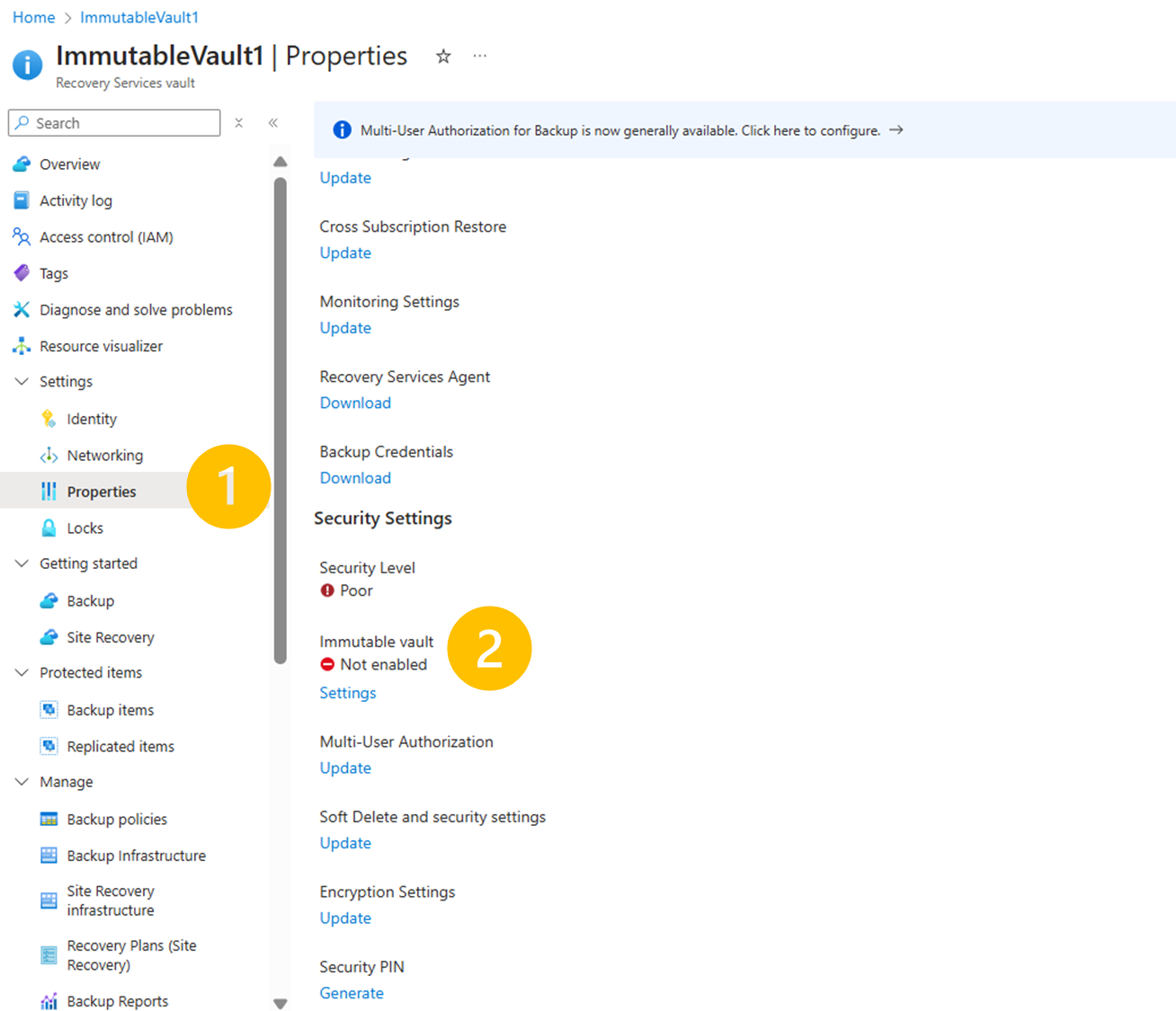
W Niezmiennym magazynie zaznacz pole wyboru Włącz niezmienność magazynu, aby aktywować tę funkcję.
W tym momencie możliwość cofnięcia działania sejfu jest dostępna i w razie potrzeby można ją wyłączyć.
Po włączeniu niezmienności zostanie wyświetlona opcja blokowania niezmienności sejfu.
Po włączeniu tej blokady ustawienie niezmienności magazynu skarbca staje się nieodwracalne i wykorzystuje pamięć WORM do tworzenia kopii zapasowych. Chociaż pomaga to zabezpieczyć dane kopii zapasowej w magazynie, zalecamy podjęcie dobrze przemyślanej decyzji przy wyborze opcji blokowania. Możesz również przetestować i zweryfikować, jak bieżące ustawienia magazynu, zasady tworzenia kopii zapasowych itd., spełniają twoje wymagania, a ustawienie niezmienności można zablokować później.
Wybierz pozycję Zastosuj , aby zapisać zmiany.
Uwaga
Nie można zablokować niezmienności podczas tworzenia magazynu. Niezmienność można włączyć podczas tworzenia magazynu i zablokować ją za pomocą wcześniejszych kroków we właściwościach magazynu.


Wykonywanie operacji w niezmiennym sejfie
Zgodnie z Operacjami z ograniczeniami niektóre operacje są ograniczone w magazynie niezmiennym. Jednak inne operacje w magazynie lub elementach, które zawiera, pozostają nienaruszone.
Wykonywanie operacji z ograniczeniami
Operacje z ograniczeniami są niedozwolone w magazynie. Podczas próby zmodyfikowania zasad należy wziąć pod uwagę następujący przykład, aby zmniejszyć jego przechowywanie w magazynie z włączoną niezmiennością. W tym przykładzie pokazano operację w magazynach usługi Recovery Services; jednak podobne doświadczenia dotyczą innych operacji i operacji w magazynach Backup.
Rozważ zasady z dziennym przechowywaniem punktu kopii zapasowej przez 35 dni i cotygodniowym przechowywaniem punktu kopii zapasowej w ciągu dwóch tygodni, jak pokazano na poniższym zrzucie ekranu.

Teraz spróbujmy zmniejszyć czas przechowywania codziennych punktów kopii zapasowych do 30 dni, zmniejszając go o 5 dni, i zapiszmy politykę.
Zobaczysz, że operacja kończy się niepowodzeniem z informacją, że magazyn ma włączoną niezmienność, a w związku z tym wszelkie zmiany, które mogłyby zmniejszyć retencję punktów odzyskiwania, są niedozwolone.

Teraz spróbujmy zwiększyć czas przechowywania codziennych punktów kopii zapasowych do 40 dni, zwiększając o 5 dni i zapisując politykę.
Tym razem operacja przebiega pomyślnie, ponieważ w tej aktualizacji nie można usunąć żadnych punktów odzyskiwania.

Jednak zwiększenie przechowywania elementów kopii zapasowej, które są w stanie wstrzymania, nie jest obsługiwane.
Spróbujmy zatrzymać tworzenie kopii zapasowej na maszynie wirtualnej i wybrać opcję Zachowaj zgodnie z zasadami przechowywania danych kopii zapasowych.
Uwaga
Gdy zatrzymasz tworzenie kopii zapasowych i zachowasz je zgodnie z zasadami, ostatni utwardzony (magazynowany) punkt przywracania oraz najnowszy punkt przywracania są przechowywane na stałe, aby zapewnić odzyskiwanie w przypadku nieprzewidzianych scenariuszy ransomware. Należy ręcznie usunąć ten RP po wygaśnięciu polityki tworzenia kopii zapasowych, aby zatrzymać naliczanie opłat za PI.

Teraz przejdźmy do pozycji Modyfikuj zasady i spróbujmy zwiększyć czas przechowywania codziennych punktów kopii zapasowej do 45 dni, zwiększając wartość o 5 dni i zapisując zasady.

Podczas próby zaktualizowania zasad operacja kończy się niepowodzeniem z powodu błędu i nie można zmodyfikować zasad, ponieważ kopia zapasowa jest w stanie wstrzymania.
Wyłączanie niezmienności
Niezmienność można wyłączyć tylko w przypadku magazynów, które mają włączoną niezmienność, ale nie są zablokowane. Aby wyłączyć lub włączyć niezmienność w magazynie, musisz mieć uprawnienia Kontrybutora Kopii Zapasowej w tym magazynie.
Wybierz magazyn
Aby dezaktywować niezmienność sejfu usługi Recovery Services, wykonaj następujące kroki:
Przejdź do magazynu usługi Recovery Services, z którego chcesz wyłączyć niezmienność.
W skarbcu przejdź do Właściwości>Niezmienny skarbiec, a następnie wybierz Ustawienia.
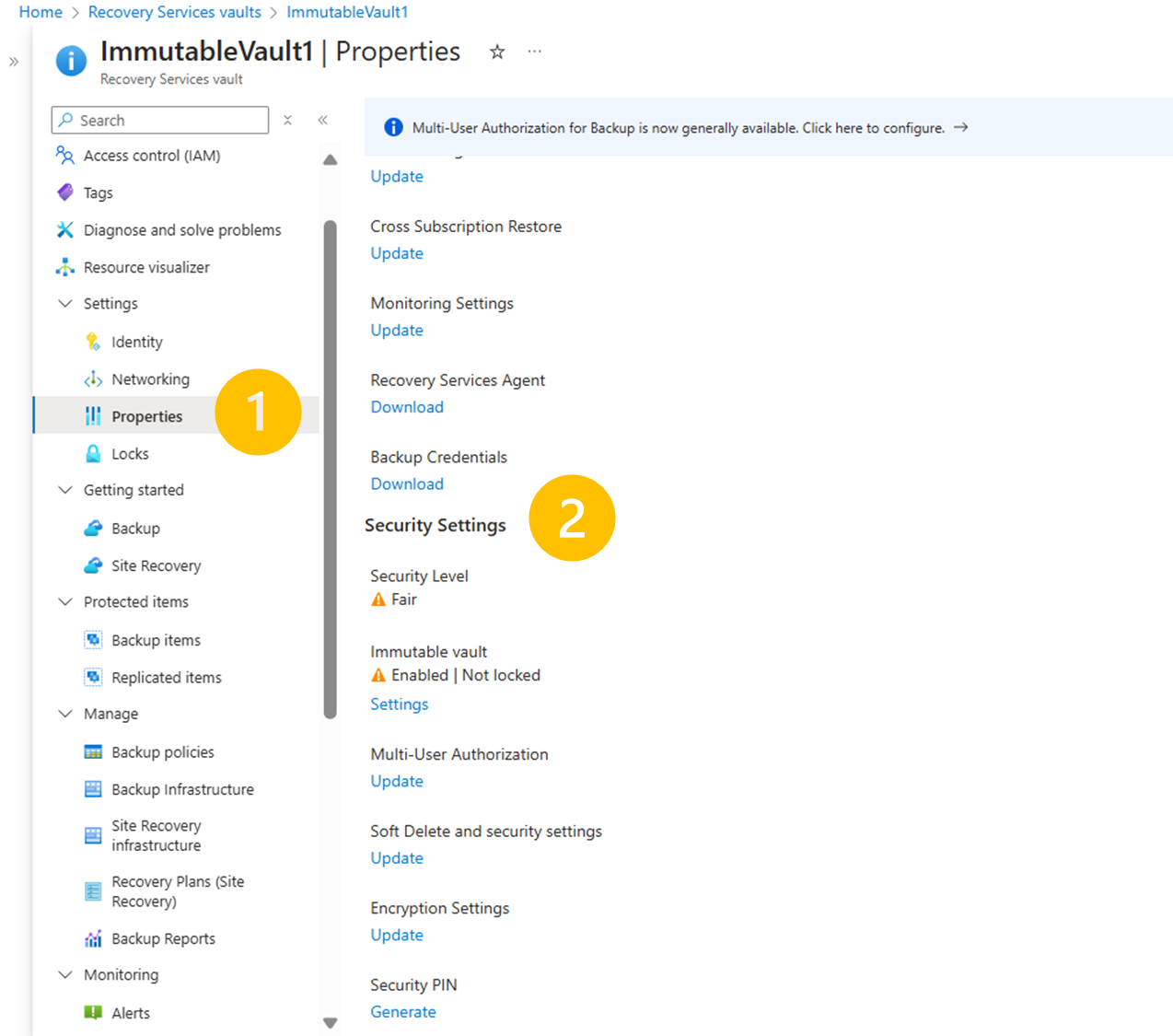
W bloku Magazyn niezmienny wyczyść pole wyboru Włącz niezmienność magazynu .
Wybierz pozycję Zastosuj , aby zapisać zmiany.


Następny krok
Dowiedz się o niezmiennym magazynie dla usługi Azure Backup.