Nuta
Dostęp do tej strony wymaga autoryzacji. Możesz spróbować się zalogować lub zmienić katalog.
Dostęp do tej strony wymaga autoryzacji. Możesz spróbować zmienić katalogi.
Important
Centrum kopii zapasowych ewoluowało, aby oferować zaawansowane możliwości zarządzania BCDR na dużą skalę. Zalecamy użycie centrum ciągłości biznesowej platformy Azure w celu kompleksowego zarządzania procesem BCDR chronionych zasobów w usłudze Azure Backup i usłudze Azure Site Recovery. Centrum kopii zapasowych nie jest już dostępne w usłudze Wyszukiwania w witrynie Azure Portal. Możesz przejść do centrum kopii zapasowych z menu Pomoc centrum ciągłości działania platformy Azure . Dowiedz się więcej na temat przełączania się do centrum ciągłości biznesowej platformy Azure na potrzeby zarządzania BCDR na dużą skalę.
Centrum kopii zapasowych umożliwia wykonywanie kluczowych akcji związanych z tworzeniem kopii zapasowych z centralnego interfejsu bez konieczności przechodzenia do pojedynczego magazynu. Niektóre akcje, które można wykonać w centrum kopii zapasowych, to:
- Konfigurowanie kopii zapasowej dla źródeł danych
- Przywróć instancję z kopii zapasowej
- Utwórz nowe repozytorium
- Tworzenie nowych zasad tworzenia kopii zapasowych
- Wywołanie kopii zapasowej na żądanie dla instancji kopii zapasowej
- Wstrzymanie tworzenia kopii zapasowej dla instancji kopii zapasowej
Obsługiwane scenariusze
- Centrum kopii zapasowych jest obecnie obsługiwane na potrzeby tworzenia kopii zapasowych maszyn wirtualnych platformy Azure, tworzenia kopii zapasowych SQL na maszynie wirtualnej platformy Azure, SAP HANA na maszynie wirtualnej platformy Azure, kopii zapasowych usługi Azure Files oraz kopii zapasowej serwera Azure Database for PostgreSQL.
- Zapoznaj się z macierzą obsługi , aby uzyskać szczegółową listę obsługiwanych i nieobsługiwanych scenariuszy.
Rozpocznij pracę z centrum kopii zapasowych
Aby rozpocząć korzystanie z centrum kopii zapasowych, wykonaj następujące kroki:
W witrynie Azure Portal wyszukaj pozycję Azure Business Continuity Center, a następnie przejdź do pulpitu nawigacyjnego Centrum ciągłości działania platformy Azure .

Aby uruchomić centrum kopii zapasowej, wybierz pozycję Pomoc w górnym menu >Przejdź do Centrum kopii zapasowych.

Alternatywnie możesz wybrać link na banerze informacji, aby przejść do Centrum kopii zapasowych.

W okienku Przejdź do Centrum kopii zapasowych wybierz przyczynę przejścia do centrum kopii zapasowej, wpisz przyczynę w polu tekstowym, a następnie wybierz pozycję Prześlij.


Skonfiguruj kopię zapasową
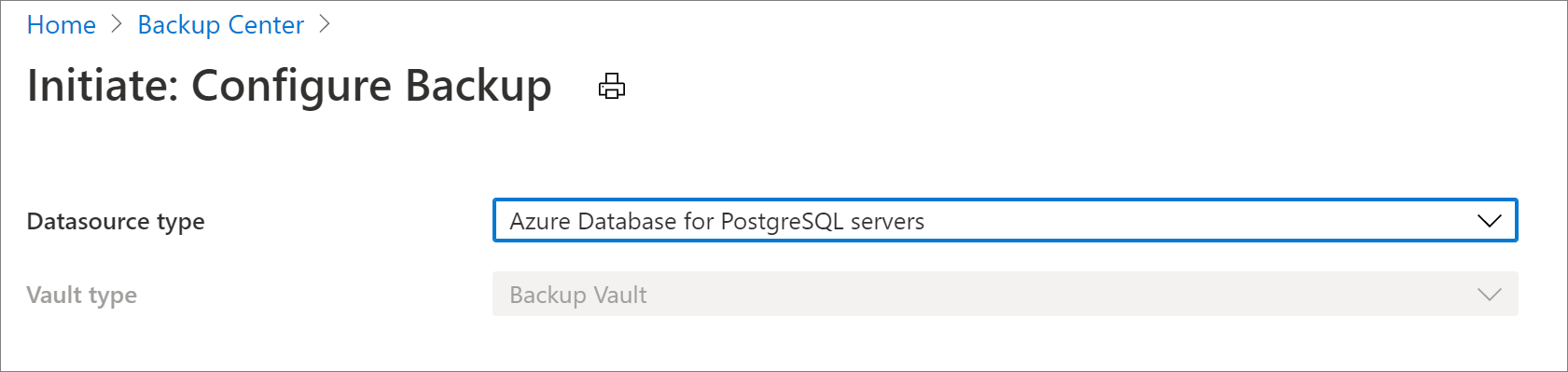
Jeśli tworzysz kopie zapasowe maszyn wirtualnych Azure, SQL na maszynach wirtualnych Azure, SAP HANA na maszynach wirtualnych Azure lub Azure Files, powinieneś użyć skarbca usługi Recovery Services. Jeśli tworzysz kopię zapasową usługi Azure Databases for PostgreSQL Server, użyj magazynu kopii zapasowych.
W zależności od typu źródła danych, którego kopię zapasową chcesz utworzyć, postępuj zgodnie z odpowiednimi instrukcjami, jak opisano poniżej.
Wybierz typ sejfu, aby skonfigurować kopię zapasową:
Aby skonfigurować kopię zapasową w magazynie usługi Recovery Services, wykonaj następujące kroki:
W centrum kopii zapasowych wybierz pozycję + Kopia zapasowa w górnej części karty Przegląd .

Wybierz typ źródła danych, którego kopię zapasową chcesz utworzyć.

Wybierz skrytkę usługi Recovery Services i wybierz pozycję Kontynuuj. Prowadzi to do środowiska konfiguracji kopii zapasowej, które jest identyczne z tym, który jest osiągalny z magazynu usługi Recovery Services. Dowiedz się więcej o konfigurowaniu kopii zapasowej maszyn wirtualnych platformy Azure przy użyciu magazynu usługi Recovery Services.
Przywracanie instancji kopii zapasowej
W zależności od typu źródła danych, które chcesz przywrócić, postępuj zgodnie z odpowiednimi instrukcjami, jak opisano poniżej.
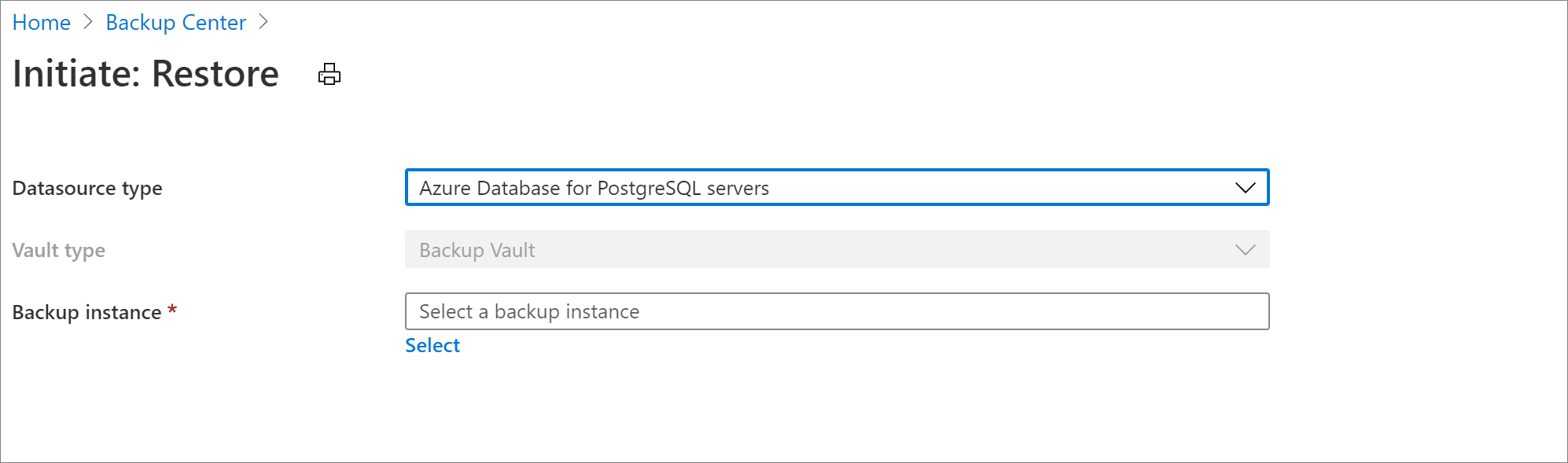
Wybierz typ magazynu na potrzeby przywracania:
Aby przywrócić dane z repozytorium Recovery Services, wykonaj następujące kroki:
W centrum kopii zapasowej wybierz pozycję Przywróć w górnej części karty Przegląd .

Wybierz typ źródła danych, które chcesz przywrócić.

Wybierz wystąpienie kopii zapasowej i kliknij Kontynuuj. Prowadzi cię do konfiguracji ustawień przywracania, która jest identyczna z tą, dostępną z magazynu Recovery Services. Dowiedz się więcej o tym, jak przywrócić maszynę wirtualną platformy Azure przy użyciu magazynu usługi Recovery Services.
Stworzyć nową skrytkę
Możesz utworzyć nowy magazyn, przechodząc do centrum kopii zapasowych i wybierając pozycję + Magazyn w górnej części karty Przegląd .

- Dowiedz się więcej o tworzeniu magazynu usług Recovery Services
- Dowiedz się więcej o tworzeniu magazynu kopii zapasowych
Tworzenie nowych zasad tworzenia kopii zapasowych
W zależności od typu źródła danych, którego kopię zapasową chcesz utworzyć, postępuj zgodnie z odpowiednimi instrukcjami opisanymi poniżej.
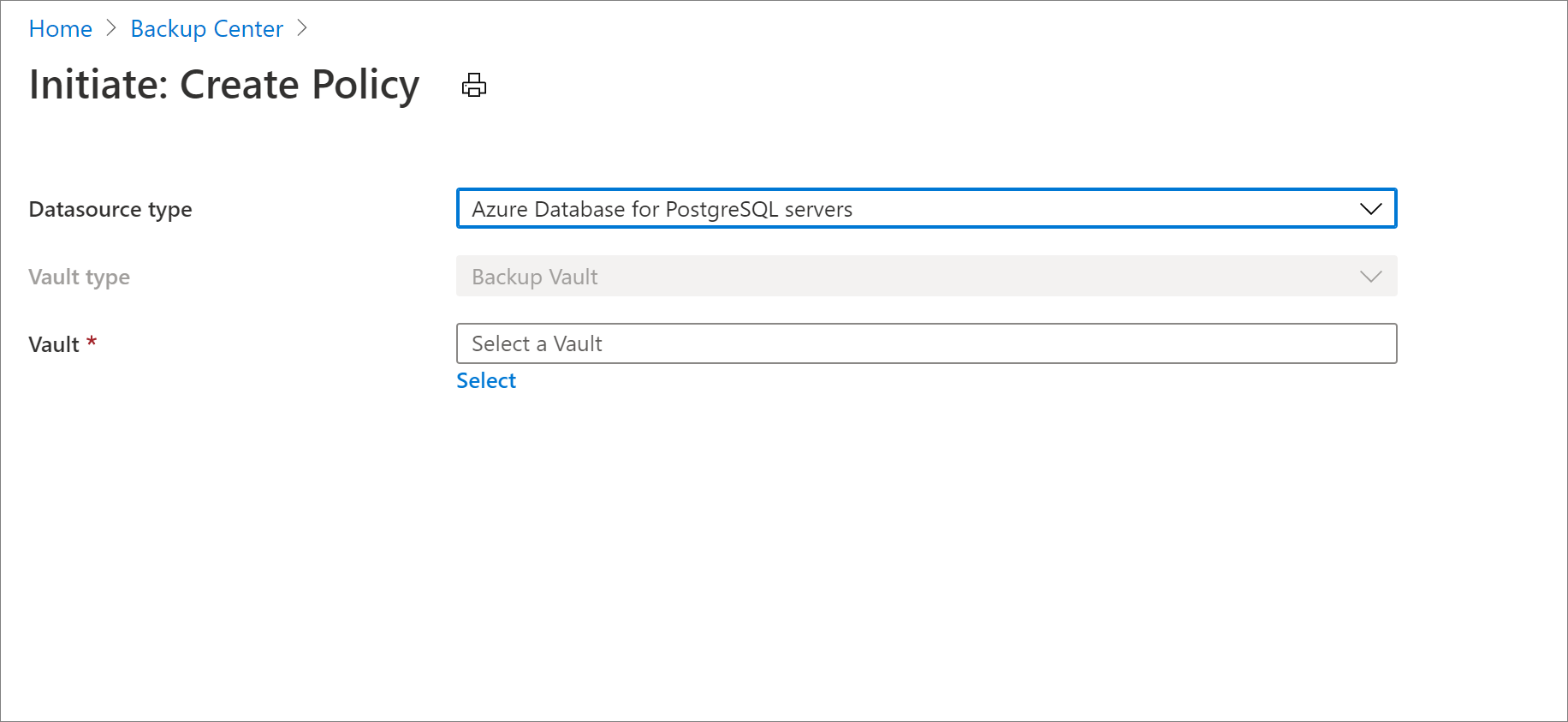
Aby utworzyć politykę kopii zapasowych, wybierz typ skarbca:
Aby utworzyć zasady kopii zapasowych w magazynie Recovery Services, wykonaj następujące kroki:
W centrum kopii zapasowych wybierz pozycję + Zasady w górnej części karty Przegląd .

Wybierz typ źródła danych, którego kopię zapasową chcesz utworzyć.

Wybierz skrytkę usług odzyskiwania i wybierz pozycję Przejdź. Prowadzi to do środowiska tworzenia zasad, które jest identyczne z tym, które jest osiągalne z zasobnika Recovery Services. Dowiedz się więcej o tworzeniu nowych zasad tworzenia kopii zapasowych dla maszyny wirtualnej platformy Azure przy użyciu magazynu usługi Recovery Services.
Wykonaj kopię zapasową na żądanie dla instancji kopii zapasowej
Centrum kopii zapasowych umożliwia wyszukiwanie wystąpień kopii zapasowych w infrastrukturze kopii zapasowych i wykonywanie operacji tworzenia kopii zapasowych na żądanie.
Aby zatrzymać ochronę, przejdź do centrum kopii zapasowej i wybierz element menu Wystąpienia kopii zapasowej . Wybierając tę opcję, możesz wyświetlić szczegóły wszystkich instancji kopii zapasowej, do których masz dostęp. Możesz wyszukać instancję, którą chcesz zabezpieczyć. Kliknięcie prawym przyciskiem myszy elementu w siatce powoduje otwarcie listy dostępnych akcji. Wybierz opcję Utwórz kopię zapasową teraz , aby wykonać kopię zapasową na żądanie.

Wstrzymanie tworzenia kopii zapasowej dla instancji kopii zapasowej
Istnieją sytuacje, gdy można zatrzymać tworzenie kopii zapasowej dla instancji kopii zapasowej, na przykład gdy bazowy zasób już nie istnieje.
Aby zatrzymać ochronę, przejdź do centrum kopii zapasowej i wybierz element menu Wystąpienia kopii zapasowej . Wybierz tę opcję, aby wyświetlić szczegóły wszystkich wystąpień kopii zapasowych, do których masz dostęp. Możesz wyszukać instancję, którą chcesz zabezpieczyć. Kliknięcie prawym przyciskiem myszy elementu w siatce powoduje otwarcie listy dostępnych akcji. Wybierz opcję Zatrzymaj tworzenie kopii zapasowej, aby zatrzymać kopię zapasową dla instancji kopii zapasowej.

- Dowiedz się więcej o zatrzymywaniu kopii zapasowej dla usługi Azure Virtual Machines.
- Dowiedz się więcej o zatrzymywaniu kopii zapasowej dysku.
- Dowiedz się więcej o zatrzymywaniu kopii zapasowej dla serwera usługi Azure Database for PostgreSQL.
Wznów tworzenie kopii zapasowej
Możesz wznowić tworzenie kopii zapasowych dla swoich obciążeń, jeśli dane zostały zachowane podczas zatrzymania ochrony.
- Dowiedz się więcej o wznawianiu ochrony dysku.
- Dowiedz się więcej na temat wznawiania ochrony serwera usługi Azure Database for PostgreSQL.
Konfigurowanie replikacji
Aby skonfigurować replikację w centrum kopii zapasowych, wykonaj następujące kroki:
W centrum kopii zapasowych wybierz kafelek >>Wyświetl zreplikowane elementy usługi ASR.

Na karcie Replikowane elementy wybierz pozycję + Replikuj.

Wybierz typ źródła, które chcesz replikować.

Wybierz magazyn Recovery Services>Kontynuuj.
Doświadczenie konfiguracji replikacji jest takie samo jak to w magazynie usługi Recovery Services. Dowiedz się więcej na temat konfigurowania replikacji dla maszyny wirtualnej platformy Azure.

