Nuta
Dostęp do tej strony wymaga autoryzacji. Możesz spróbować się zalogować lub zmienić katalog.
Dostęp do tej strony wymaga autoryzacji. Możesz spróbować zmienić katalogi.
W tym artykule opisano sposób tworzenia magazynów kopii zapasowych i usuwania ich. Możesz również utworzyć skarbiec kopii zapasowych za pomocą interfejsu API REST.
Skarbiec kopii zapasowych to podmiot magazynujący w Azure, który przechowuje dane zapasowe nowych obsługiwanych obciążeń wspieranych przez Azure Backup. Magazyny usługi Backup umożliwiają przechowywanie danych kopii zapasowych dla różnych usług platformy Azure, na przykład serwerów usługi Azure Database for PostgreSQL i nowszych zadań obsługiwanych przez usługę Azure Backup. Sejfy na kopie zapasowe ułatwiają organizację danych zapasowych, jednocześnie zmniejszając nakład pracy związany z zarządzaniem. Magazyny kopii zapasowych są oparte na modelu usługi Azure Resource Manager platformy Azure, który zapewnia rozszerzone możliwości ułatwiające zabezpieczanie danych kopii zapasowych. Dzięki magazynom usługi Backup, usługa Azure Backup zapewnia funkcje zabezpieczeń w celu ochrony kopii zapasowych w chmurze. Funkcje zabezpieczeń zapewniają bezpieczeństwo kopii zapasowych i bezpieczne odzyskiwanie danych nawet w przypadku naruszenia zabezpieczeń serwerów produkcyjnych i kopii zapasowych. Dowiedz się więcej
Tworzenie magazynu kopii zapasowych
Magazyn kopii zapasowych to jednostka zarządzania, która przechowuje punkty odzyskiwania utworzone w czasie i udostępnia interfejs do wykonywania operacji związanych z tworzeniem kopii zapasowych. Obejmują one wykonywanie kopii zapasowych na żądanie, wykonywanie operacji przywracania i tworzenie zasad kopii zapasowych.
W celu utworzenia magazynu Backup, wykonaj następujące kroki.
Logowanie się do platformy Azure
Zaloguj się w witrynie Azure Portal.
Tworzenie magazynu kopii zapasowych
Wpisz magazyny kopii zapasowych w polu wyszukiwania.
Pod Usługi, wybierz Magazyny kopii zapasowych.
Na stronie Magazyny kopii zapasowych wybierz pozycję Dodaj.
Na karcie Podstawy w obszarze Szczegóły projektu upewnij się, że wybrano poprawną subskrypcję, a następnie wybierz pozycję Utwórz nową grupę zasobów. Wpisz nazwę myResourceGroup.

W obszarze Szczegóły wystąpienia wpisz myVault jako nazwę magazynu kopii zapasowej i wybierz wybrany przez ciebie region, w tym przypadku Wschodnie stany USA dla Regionu.
Teraz wybierz nadmiarową konfigurację przechowywania. Nadmiarowość magazynu nie może zostać zmieniona po ochronie elementów w magazynie.
Zalecamy, aby w przypadku korzystania z platformy Azure jako podstawowego punktu końcowego magazynu kopii zapasowych nadal używać domyślnego ustawienia georedundantnego.
Jeśli nie używasz platformy Azure jako podstawowego punktu końcowego magazynu kopii zapasowych, wybierz pozycję Lokalnie nadmiarowe, co zmniejsza koszty magazynu platformy Azure. Dowiedz się więcej o nadmiarowości geograficznej i lokalnej .

Wybierz przycisk Przejrzyj i utwórz w dolnej części strony.

Dowiedz się więcej na temat tworzenia magazynu kopii zapasowych przy użyciu centrum ciągłości działania platformy Azure.
Usuń magazyn kopii zapasowych
W tej sekcji opisano, jak usunąć skrzynkę kopi zapasowej. Zawiera instrukcje dotyczące usuwania zależności, a następnie skasowania skrytki.
Przed rozpoczęciem
Nie można usunąć magazynu usługi Backup w przypadku którejkolwiek z następujących zależności:
- Nie można usunąć sejfu zawierającego chronione źródła danych (na przykład baza danych Azure dla serwerów PostgreSQL).
- Nie można usunąć magazynu zawierającego dane kopii zapasowej.
Jeśli spróbujesz usunąć skład bez usuwania zależności, wystąpią następujące komunikaty o błędach:
Nie można usunąć magazynu kopii zapasowych, ponieważ istnieją istniejące wystąpienia kopii zapasowych lub zasady tworzenia kopii zapasowych w magazynie. Usuń wszystkie kopie zapasowe i zasady tworzenia kopii zapasowych, które znajdują się w składnicy, a następnie spróbuj usunąć składnicę.
Przed usunięciem Magazynu kopii zapasowych, upewnij się, że przechodzisz przez opcje filtru Typ źródła danych w Centrum kopii zapasowych, aby nie pominąć żadnych istniejących instancji kopii zapasowej lub polityk, które należy usunąć.
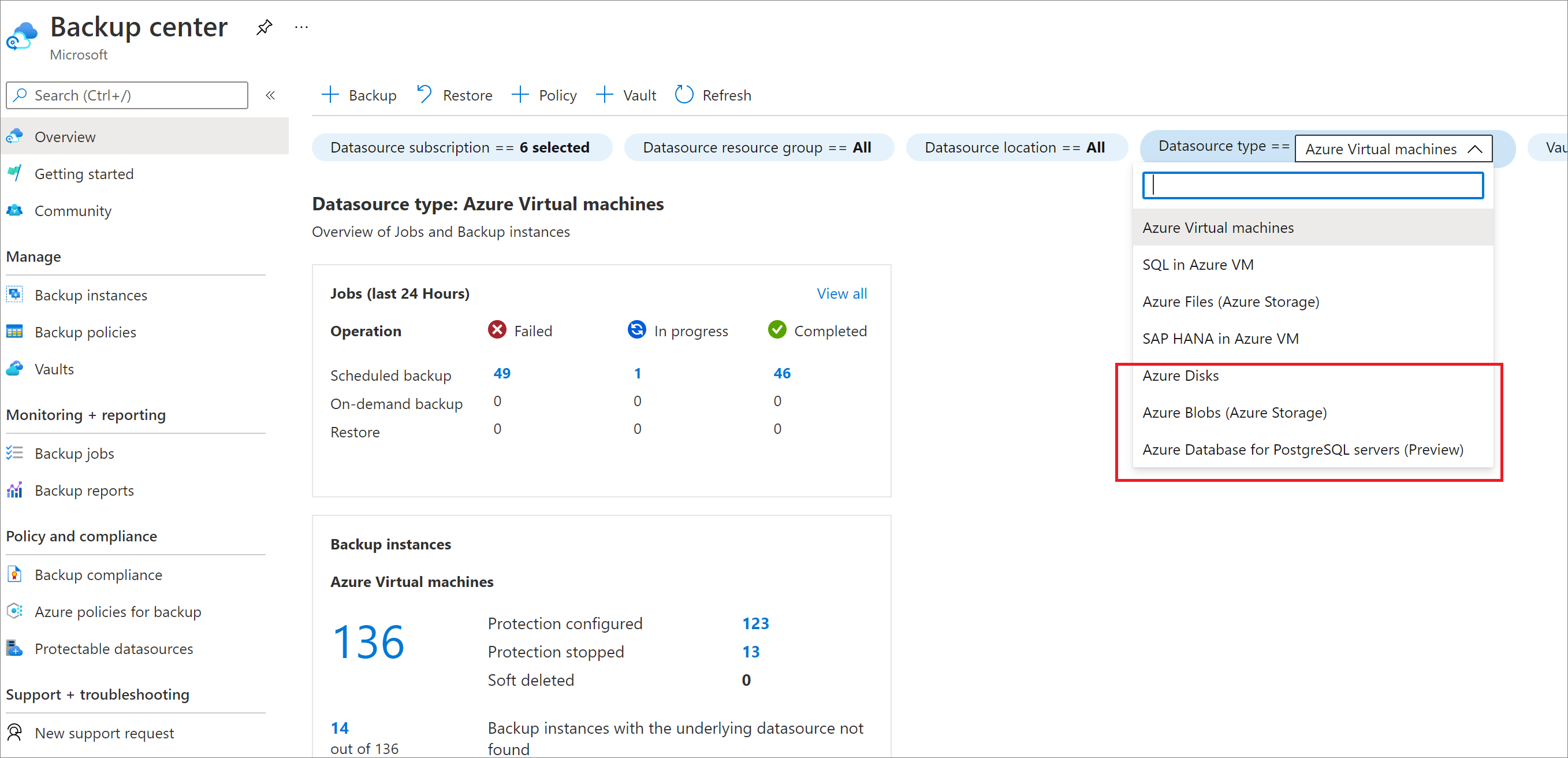
Właściwy sposób usuwania sejfu
Ostrzeżenie
Poniższa operacja jest destrukcyjna i nie można jej cofnąć. Wszystkie dane kopii zapasowej i elementy kopii zapasowej skojarzone z chronionym serwerem zostaną trwale usunięte. Zachowaj przy tym ostrożność.
Aby prawidłowo usunąć sejf, należy wykonać poniższe kroki w podanej kolejności:
- Sprawdź, czy istnieją jakieś chronione elementy:
- Przejdź do Wystąpienia kopii zapasowej na pasku nawigacyjnym po lewej stronie. Wszystkie wymienione tutaj elementy muszą zostać najpierw usunięte.
Po wykonaniu tych kroków możesz przystąpić do usuwania magazynu.
Usuń magazyn kopii zapasowych
Gdy w skrytce nie ma więcej przedmiotów, wybierz pozycję Usuń na pulpicie nawigacyjnym skrytki. Zobaczysz potwierdzenie z pytaniem, czy chcesz usunąć skarbiec.

- Wybierz pozycję Tak, aby potwierdzić, że chcesz usunąć skarbiec. Magazyn został usunięty. Portal powraca do menu Nowa usługa.