Nuta
Dostęp do tej strony wymaga autoryzacji. Możesz spróbować się zalogować lub zmienić katalog.
Dostęp do tej strony wymaga autoryzacji. Możesz spróbować zmienić katalogi.
W aplikacji Teams Interoperability Chat lub Interop Chat możemy włączyć udostępnianie plików między użytkownikami końcowymi usług Azure Communication Services i użytkownikami usługi Teams. Interop Chat różni się od Azure Communication Services Chat. Jeśli chcesz włączyć udostępnianie plików w czacie usług Azure Communication Services, zobacz Dodawanie udostępniania plików za pomocą biblioteki interfejsu użytkownika w czacie usług Azure Communication Services. Obecnie użytkownik końcowy usługi Azure Communication Services może otrzymywać tylko załączniki plikowe od użytkownika Teams. Aby uzyskać więcej informacji, zobacz Przypadki użycia biblioteki interfejsu użytkownika.
Important
Funkcja udostępniania plików jest dostarczana z funkcją CallWithChat Composite bez dodatkowej konfiguracji.
Pobierz kod
Uzyskaj dostęp do kodu dla tego samouczka na stronie UI Library Sample - udostępnianie plików przy użyciu czatu spotkania Teams Interop biblioteki UI Library.
Prerequisites
- Konto Azure z aktywną subskrypcją. Aby uzyskać szczegóły, zobacz Utwórz konto za darmo.
- Visual Studio Code na jednej z obsługiwanych platform.
-
Node.js, wersje Active LTS i Maintenance LTS. Użyj polecenia
node --version, aby sprawdzić swoją wersję. - Aktywny zasób usług komunikacyjnych i łańcuch połączenia. Utwórz zasób usługi komunikacyjnej.
- Korzystając z biblioteki interfejsu użytkownika w wersji 1.17.0 lub najnowszej.
- Miej utworzone spotkanie w usłudze Teams i gotowy link do spotkania.
- Zapoznaj się ze sposobem działania aplikacji ChatWithChat Composite .
Background
Czat interoperacyjny Teams musi być częścią istniejącego spotkania Teams. Kiedy użytkownik Teams tworzy spotkanie online, generowany jest wątek czatu, który zostaje powiązany ze spotkaniem. Aby umożliwić użytkownikowi końcowemu usług Azure Communication Services dołączanie do czatu i rozpoczynanie wysyłania/odbierania wiadomości, uczestnik spotkania (użytkownik usługi Teams) musi najpierw przyznać je do połączenia. W przeciwnym razie nie mają dostępu do czatu.
Gdy użytkownik końcowy usług Azure Communication Services zostanie przyjęty do połączenia, może rozpocząć rozmowę z innymi uczestnikami połączenia. W tym artykule opisano, jak działa udostępnianie obrazów w linii w czacie interoperacyjnym usługi Teams.
Overview
Podobnie jak przy dodawaniu obsługi obrazów osadzonych do biblioteki interfejsu użytkownika, trzeba utworzyć CallWithChat Composite.
Aby utworzyć ChatWithChatComposite, zobacz
Z przykładowego kodu wynika, że potrzebne jest CallWithChatExampleProps, które jest zdefiniowane w następującym fragmencie kodu.
export type CallWithChatExampleProps = {
  // Props needed for the construction of the CallWithChatAdapter
  userId: CommunicationUserIdentifier;
  token: string;
  displayName: string;
  endpointUrl: string;
  locator: TeamsMeetingLinkLocator | TeamsMeetingIdLocator | CallAndChatLocator;

  // Props to customize the CallWithChatComposite experience
  fluentTheme?: PartialTheme | Theme;
  compositeOptions?: CallWithChatCompositeOptions;
  callInvitationURL?: string;
};
Aby móc uruchomić Composite dla czatu spotkania, musimy przekazać TeamsMeetingLinkLocator lub TeamsMeetingIdLocator, które wygląda tak:
{ "meetingLink": "<TEAMS_MEETING_LINK>" }
Or
{ "meetingId": "<TEAMS_MEETING_ID>", "passcode": "<TEAMS_MEETING_PASSCODE>"}
To wszystko! Nie potrzebujesz żadnej innej konfiguracji, aby umożliwić użytkownikowi końcowemu usług Azure Communication Services odbieranie załączników plików od użytkownika usługi Teams.
Permissions
Gdy plik jest udostępniany z klienta Teams, użytkownik Teams ma opcje ustawienia uprawnień do pliku na:
- "Anyone"
- "Osoby w organizacji"
- Osoby obecnie na tym czacie
- "Osoby z istniejącym dostępem"
- Osoby, które wybierasz
Obecnie biblioteka interfejsu użytkownika wspiera tylko opcje "Każdy" i "Osoby, które wybierasz" (z adresem e-mail), a wszystkie inne uprawnienia nie są obsługiwane. Jeśli użytkownik usługi Teams wysłał plik z nieobsługiwanymi uprawnieniami, użytkownik końcowy w usługach Azure Communication Services może zostać poproszony o zalogowanie się lub może mieć odmówiony dostęp po kliknięciu załącznika pliku w wątku czatu.
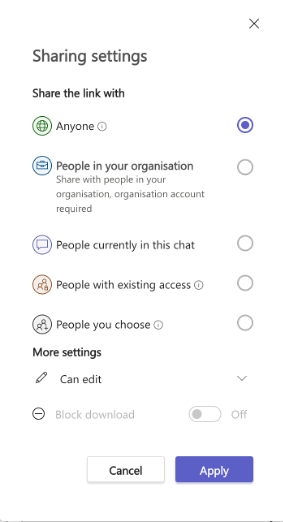
Ponadto administrator dzierżawy użytkowników usługi Teams może narzucić ograniczenia dotyczące udostępniania plików, w tym wyłączenie niektórych uprawnień do plików lub całkowite wyłączenie opcji udostępniania plików.
Uruchom kod
Po uruchomieniu npm run start, możesz uzyskać dostęp do naszej przykładowej aplikacji za pomocą localhost:3000, jak pokazano na następnym zrzucie ekranu:
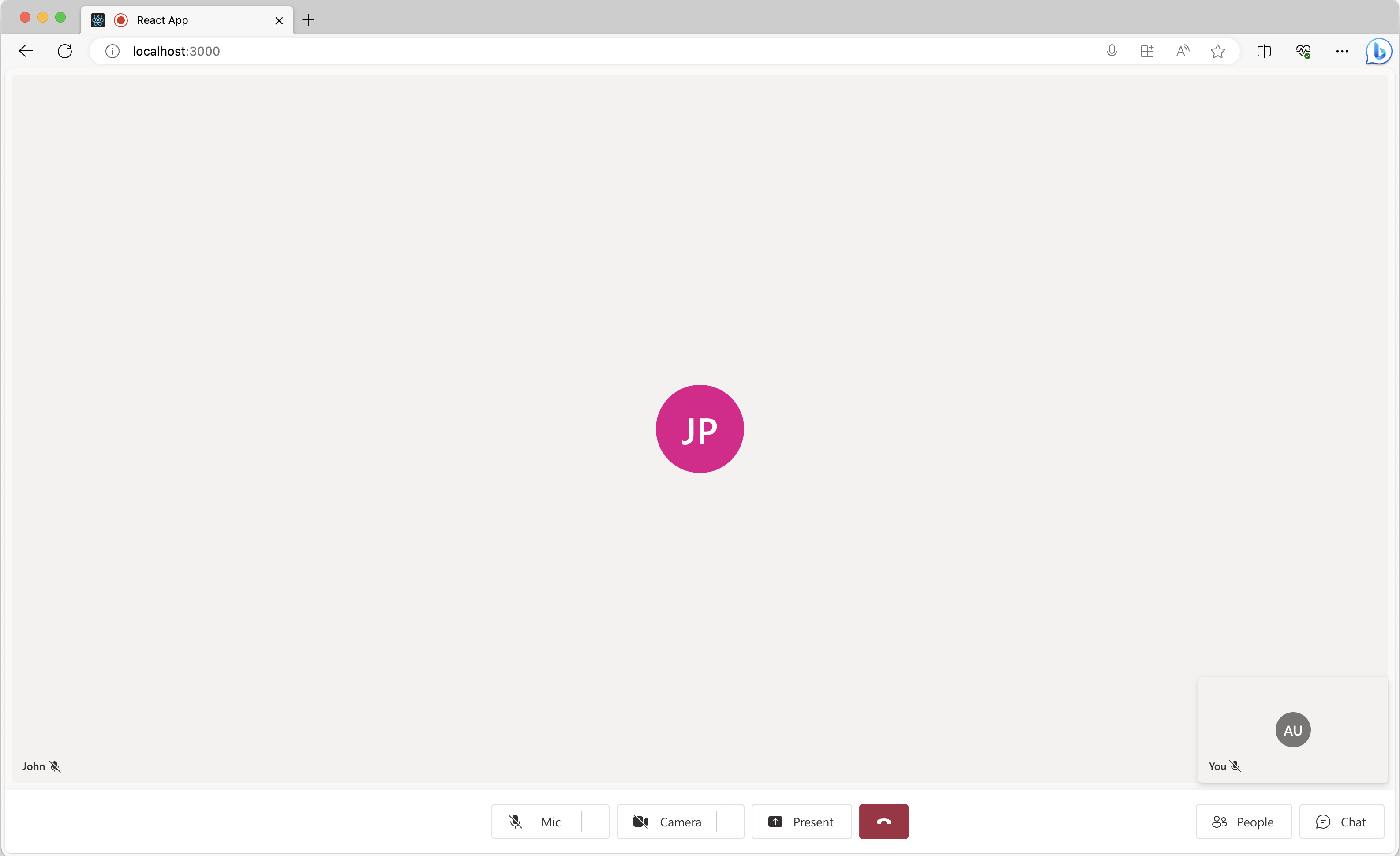
Kliknij przycisk czatu znajdujący się u dołu, aby wyświetlić panel czatu. Jeśli użytkownik usługi Teams wysyła niektóre pliki, powinien zostać wyświetlony podobny do poniższego zrzutu ekranu:
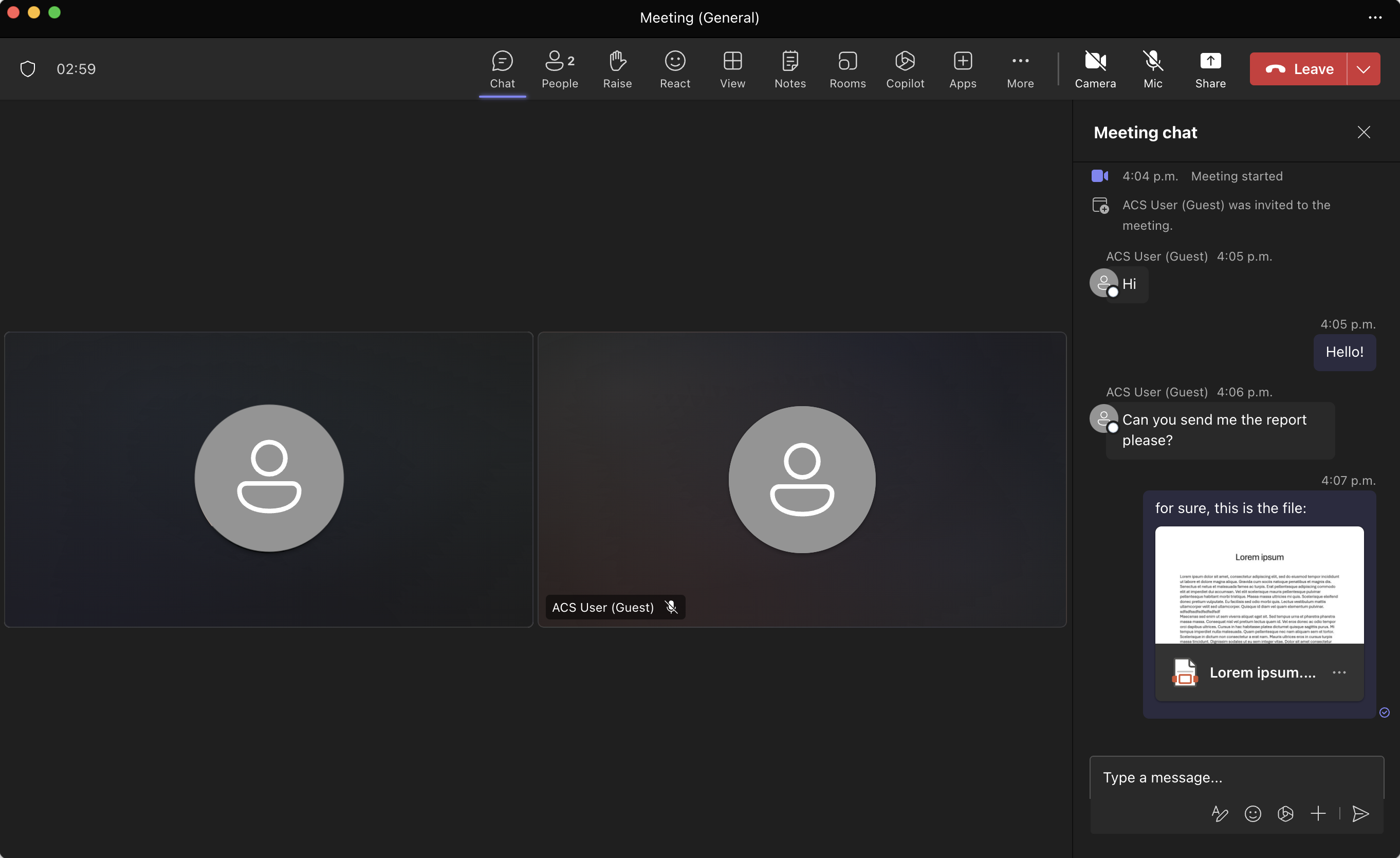
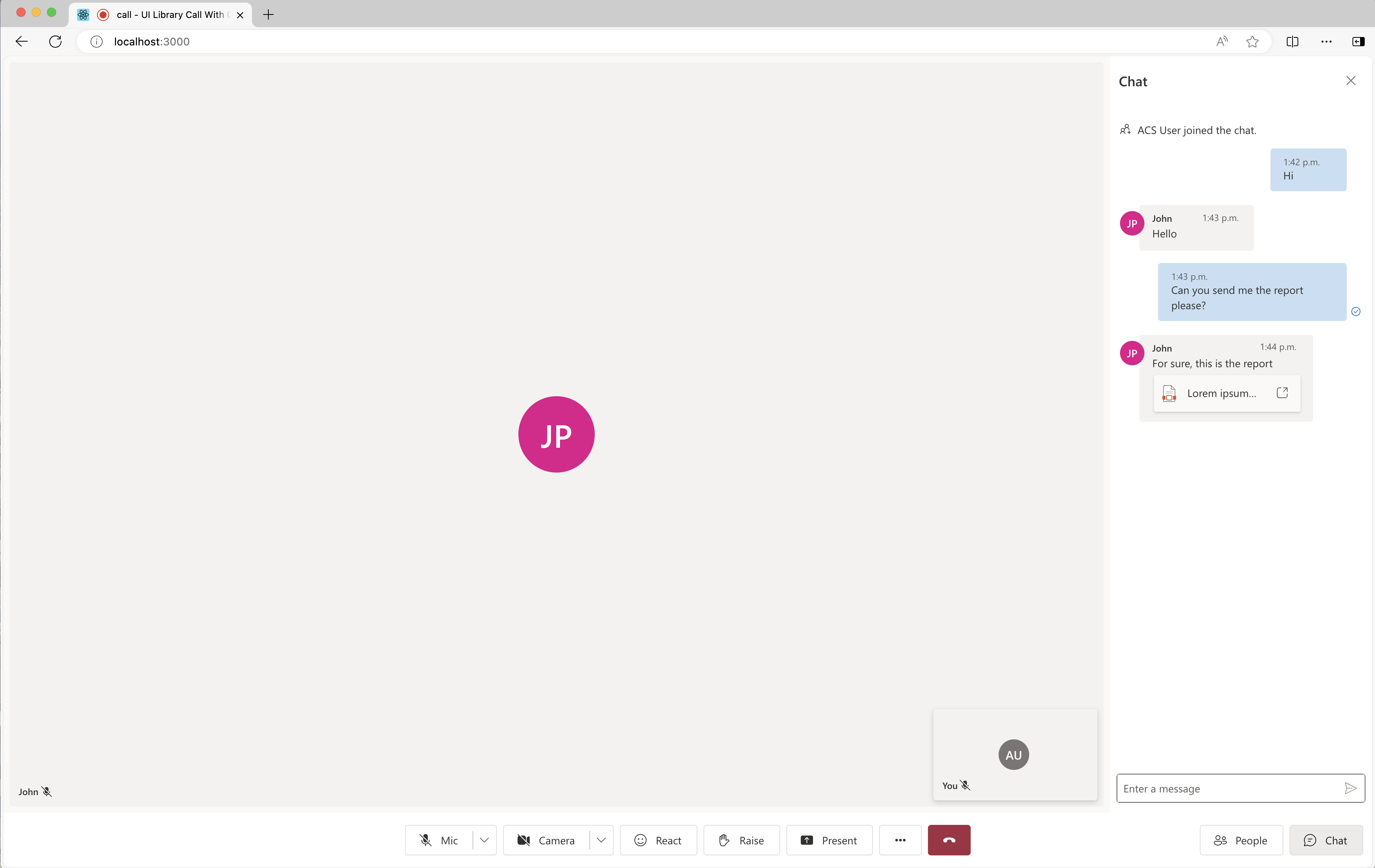
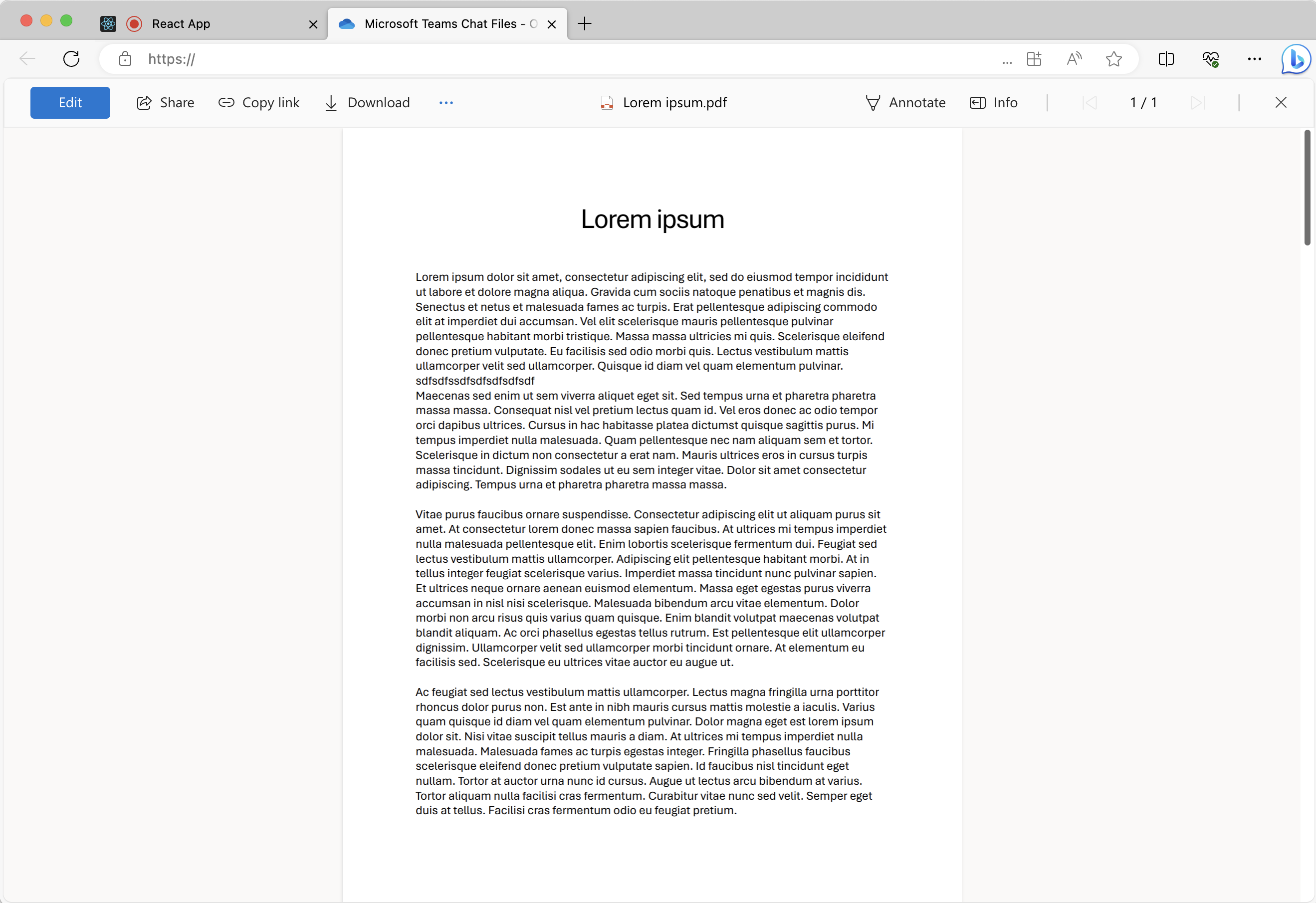
A teraz, jeśli użytkownik kliknie kartę załącznika pliku, zostanie otwarta nowa karta podobna do poniższego zrzutu ekranu, na którym użytkownik może pobrać plik:
Dalsze kroki
Powiązane artykuły
- Sprawdź przypadki użycia biblioteki UI
- Dodaj czat do swojej aplikacji
- Tworzenie tokenów dostępu dla użytkowników
- Dowiedz się o architekturze klient-serwer
- Dowiedz się o uwierzytelnianiu
- Dodaj udostępnianie plików z biblioteką interfejsu użytkownika w usługach Azure Azure Communication Services dla czatu usługowego użytkownika końcowego
- Dodaj obraz wstawiany przy użyciu biblioteki UI w czacie współpracującym Teams