Nuta
Dostęp do tej strony wymaga autoryzacji. Możesz spróbować się zalogować lub zmienić katalog.
Dostęp do tej strony wymaga autoryzacji. Możesz spróbować zmienić katalogi.
Z tego artykułu dowiesz się, jak używać usług Azure OpenAI Service i Azure Container Apps do tworzenia interfejsu języka naturalnego dla przykładowej aplikacji Spring PetClinic.
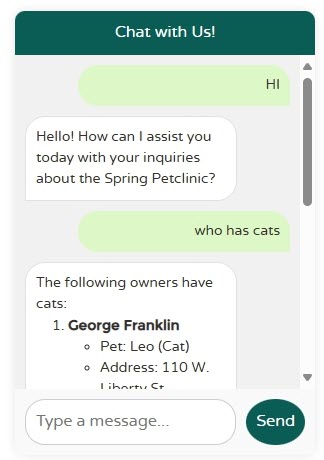
Aby uzyskać informacje na temat szczegółów architektury tej aplikacji, zobacz Przykład java PetClinic AI w temacie Container Apps overview (Omówienie usługi Container Apps).
Kwestie wymagające rozważenia
Czas wdrożenia: aplikacja z obsługą sztucznej inteligencji wdrożona w tym artykule wymaga serii połączonych usług do działania. Czas wdrażania może potrwać do 15 minut. Zaplanuj odpowiednio czas podczas pracy z tym samouczkiem.
Dostępność modelu: przykładowa aplikacja korzysta z modułów wdrażania
gpt-4oitext-embedding-ada-002, które mogą być niedostępne we wszystkich regionach świadczenia usługi Azure.Aby uzyskać więcej informacji na temat dostępności, zobacz Modele usługi Azure OpenAI Service i wybierz żądany region wdrażania. Aby uzyskać najlepsze wyniki, rozważ użycie jednego z następujących regionów: Wschodnie stany USA, Wschodnie stany USA 2, Północno-środkowe stany USA, Południowo-środkowe stany USA, Szwecja Środkowe, Zachodnie stany USA lub Zachodnie stany USA 3.
Wymagania wstępne
- Subskrypcja platformy Azure. Utwórz je bezpłatnie.
-
ContributoriUser Access Administratorrole lubOwnerrola. Aby uzyskać więcej informacji, zobacz Przypisywanie ról platformy Azure przy użyciu witryny Azure Portal. - Konto usługi GitHub.
- Najnowsza wersja narzędzia git.
- Microsoft Build of Open JDK, wersja 17 lub nowsza.
- Interfejs wiersza polecenia dla deweloperów platformy Azure.
- Interfejs wiersza polecenia platformy Azure.
- Maven.
Ustawienia
Sklonuj przykładową aplikację na maszynę przy użyciu następującego polecenia:
git clone https://github.com/Azure-Samples/spring-petclinic-ai.gitPrzejdź do folderu spring-petclinic-ai , używając następującego polecenia:
cd spring-petclinic-aiJeśli jeszcze go nie masz, zainstaluj
containerapprozszerzenie dla interfejsu wiersza polecenia platformy Azure przy użyciu następującego polecenia:az extension add --name containerapp --upgradeBezpiecznie zaloguj się do konta platformy Azure przy użyciu następującego polecenia:
az auth loginTo polecenie otwiera stronę internetową, na której można wprowadzić poświadczenia platformy Azure w celu uwierzytelnienia.
Wdróż
Automatycznie wdróż aplikację przy użyciu następującego polecenia:
azd upPo wyświetleniu monitu wprowadź ciąg my-first-ai jako nazwę środowiska.
Następnie wprowadź wartości dla
Azure SubscriptioniAzure location, podstawiając rzeczywiste wartości dla<..>symboli zastępczych w następujących monitach:? Enter a new environment name: my-first-ai ? Select an Azure Subscription to use: <SUBSCRIPTION> ? Select an Azure location to use: <REGION>Po podaniu wszystkich wymaganych wartości może być konieczne odczekenie ponad 15 minut na wdrożenie aplikacji.
Po zakończeniu wdrażania zobaczysz dane wyjściowe podobne do następujących, aby powiadomić o pomyślnym wdrożeniu:
(✓) Done: Resource group: rg-my-first-ai (5.977s)
(✓) Done: Virtual Network: vnet-my-first-ai (7.357s)
(✓) Done: Container Registry: crb36onby7z5ooc (25.742s)
(✓) Done: Azure OpenAI: openai-my-first-ai (25.324s)
(✓) Done: Azure AI Services Model Deployment: openai-my-first-ai/text-embedding-ada-002 (42.909s)
(✓) Done: Azure AI Services Model Deployment: openai-my-first-ai/gpt-4o (44.21s)
(✓) Done: Container Apps Environment: aca-env-my-first-ai (3m1.361s)
(✓) Done: Container App: petclinic-ai (22.701s)

INFO: Deploy finish succeed!
INFO: App url: petclinic-ai.<CLUSTER>.<REGION>.azurecontainerapps.io

Packaging services (azd package)

(✓) Done: Packaging service petclinic-ai

Deploying services (azd deploy)

(✓) Done: Deploying service petclinic-ai
- Endpoint: https://petclinic-ai.<CLUSTER>.<REGION>.azurecontainerapps.io/

SUCCESS: Your up workflow to provision and deploy to Azure completed in 17 minutes 40 seconds.
Znajdź adres URL aplikacji.
Sprawdź dane wyjściowe i znajdź komunikat o powodzeniu wdrożenia i skopiuj adres URL do schowka.
Komunikat o powodzeniu przypomina następujące dane wyjściowe:
INFO: Deploy finish succeed!
INFO: App url: https://petclinic-ai.<CLUSTER>.<REGION>.azurecontainerapps.io
Wypróbuj aplikację
Wyświetl aplikację w przeglądarce internetowej przy użyciu adresu URL skopiowanego na końcu ostatniej sekcji.
Możesz wchodzić w interakcję z czatbotem za pośrednictwem monitów, takich jak następujące:
- Wyświetl listę wszystkich zarejestrowanych właścicieli zwierząt domowych.
- Dodaj nowego właściciela zwierzaka o nazwie Steve.
- Zmień nazwę Steve'a na Stevena.
- Dodaj zwierzę o nazwie Spot.
- Wyświetl listę wszystkich weterynarzy w systemie.
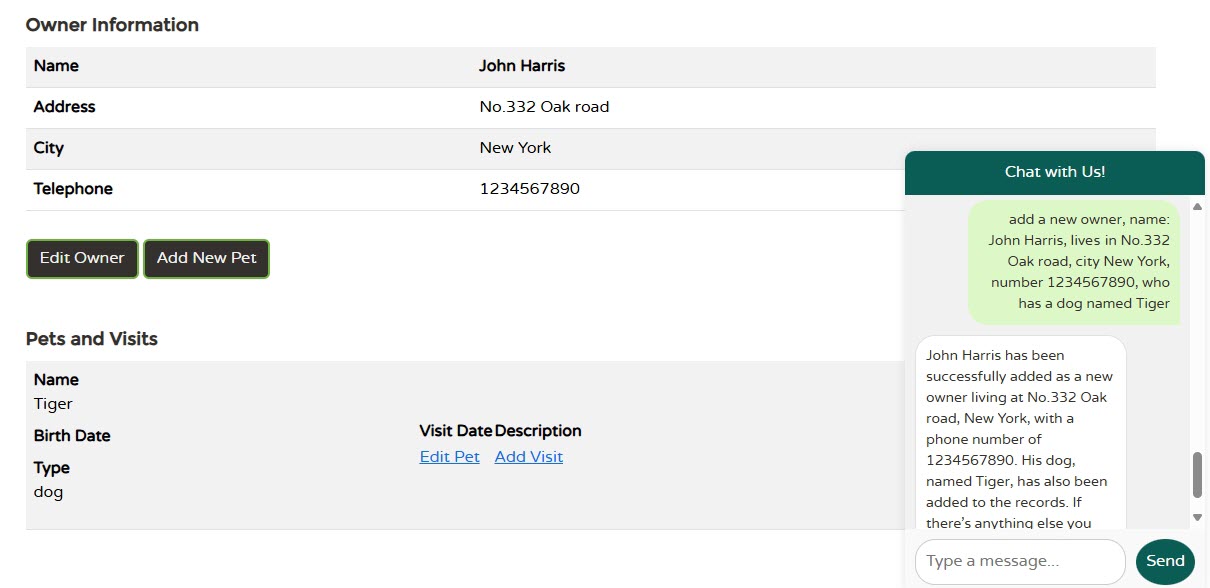
Na poniższej ilustracji przedstawiono wynik z prośbą aplikacji o dodanie nowego właściciela zwierzaka do systemu:
Aktualizacje
Podczas eksperymentowania z przykładem, jeśli chcesz wdrożyć zmiany w aplikacji, możesz użyć następujących poleceń, aby opublikować zmiany:
azd package
azd deploy
Czyszczenie zasobów
Jeśli planujesz kontynuować pracę z kolejnymi samouczkami, możesz zachować te zasoby. Gdy zasoby nie będą już potrzebne, usuń grupę zasobów, która również usunie jej zasoby.
Aby usunąć zasoby, użyj witryny Azure Portal, aby znaleźć grupę zasobów tego przykładu, a następnie ją usunąć.