Nuta
Dostęp do tej strony wymaga autoryzacji. Możesz spróbować się zalogować lub zmienić katalog.
Dostęp do tej strony wymaga autoryzacji. Możesz spróbować zmienić katalogi.
W tym artykule opisano różne sposoby okablowania Twojego urządzenia Azure Data Box w celu transferu danych. Aby zapoznać się z pełną listą obsługiwanych kabli, zobacz listę obsługiwanych kabli i przełączników od Mellanox.
Transfer za pośrednictwem portu MGMT
Ta opcja jest absolutną minimalną konfiguracją urządzenia Data Box. Dla zarządzania i danych można skonfigurować tylko port MGMT.
Przed rozpoczęciem upewnij się, że masz następujące elementy:
- Kabel Ethernet RJ45 do MGMT.
- Źródło danych działające na obsługiwanym systemie operacyjnym.
Wykonaj poniższe kroki, aby podłączyć do urządzenia.
Użyj RJ45, aby połączyć port MGMT z serwerem zawierającym dane.
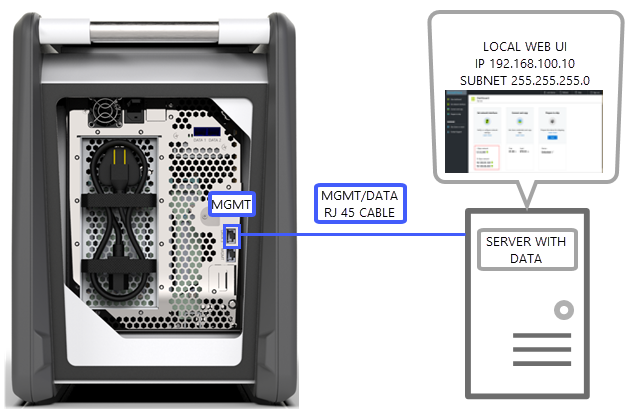
Na serwerze ustaw:
- Adres IP 192.168.100.5
- Podsieć jest ustawiona na 255.255.255.0
Uzyskaj dostęp do lokalnego internetowego interfejsu użytkownika urządzenia pod adresem: 192.168.100.10. Zaloguj się i odblokuj urządzenie Data Box przy użyciu hasła odblokowywania z witryny Azure Portal.
Transfer za pośrednictwem portu DATA przy użyciu statycznych adresów IP
Dla urządzenia Data Box można skonfigurować dwa porty, port MGMT dla ruchu zarządzania i jeden z portów danych dla danych. Porty danych mogą być DATA 1, DATA 2 lub DATA 3.
Zdecydowanie zalecamy, aby w przypadku skonfigurowania tylko jednego portu danych był to port 10 GbE, taki jak DATA 1 lub DATA 2. Port 1 GbE znacznie wydłużyłby czas transferu danych.
Przed rozpoczęciem upewnij się, że masz następujące elementy:
- Ethernet RJ45 dla narzędzia MGMT.
- Kabel miedziany SFP+ Twinax 10-GbE dla każdego portu danych 10-GbE, który chcesz połączyć.
- Jedno lub więcej źródeł danych działa na obsługiwanym systemie operacyjnym.
Opcja 1 — początkowa konfiguracja za pośrednictwem serwera
Wykonaj poniższe kroki, aby podłączyć do urządzenia.
Użyj Ethernet RJ45 z serwera bezpośrednio do portu MGMT w celu skonfigurowania.
Użyj RJ45 dla DATA 3 lub kabli SFP+, aby połączyć DATA 1 lub DATA 2 z serwerem działającym jako źródło danych. Zalecamy używanie portów 10 GbE DATA 1 lub DATA 2 w celu zapewnienia dobrej wydajności.
Na serwerze ustaw:
Adres IP 192.168.100.5
Podsieć jest 255.255.255.0
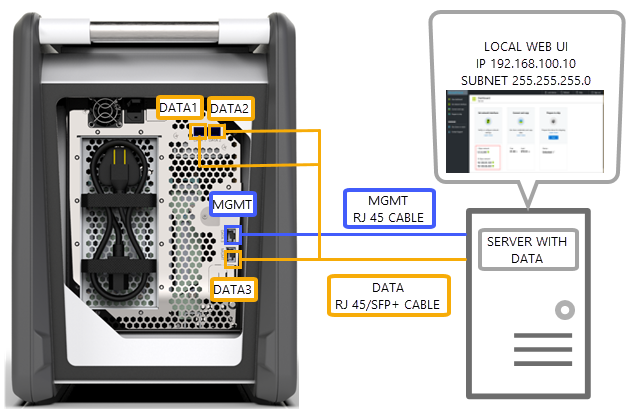
Uzyskaj dostęp do lokalnego internetowego interfejsu użytkownika urządzenia pod adresem: 192.168.100.10. Zaloguj się i odblokuj urządzenie Data Box przy użyciu hasła odblokowywania z witryny Azure Portal.
Przypisz statyczne adresy IP do skonfigurowanych portów danych.
Opcja 2 — początkowa konfiguracja za pośrednictwem oddzielnego komputera
Wykonaj poniższe kroki, aby podłączyć do urządzenia.
Użyj kabla Ethernet RJ45 z oddzielnego komputera i podłącz go bezpośrednio do portu MGMT w celu skonfigurowania.
Użyj RJ45 dla DATA 3 lub kabli SFP+, aby połączyć DATA 1 lub DATA 2 z serwerem. Zalecamy używanie portów 10 GbE DATA 1 lub DATA 2 w celu zapewnienia dobrej wydajności. Porty danych są połączone za pośrednictwem przełącznika 10 GbE do serwera z danymi.
Skonfiguruj kartę Ethernet laptopa używanego do nawiązywania połączenia z urządzeniem za pomocą następujących elementów:
- Adres IP 192.168.100.5
- Podsieć 255.255.255.0.
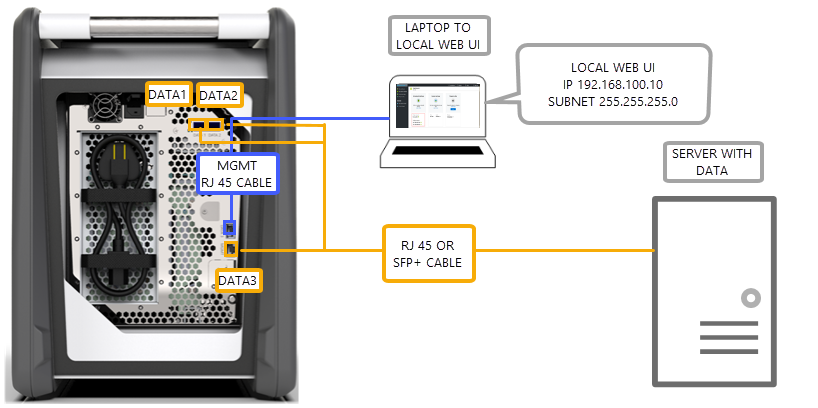
Uzyskaj dostęp do lokalnego internetowego interfejsu użytkownika urządzenia pod adresem: 192.168.100.10. Zaloguj się i odblokuj urządzenie Data Box przy użyciu hasła odblokowywania z witryny Azure Portal.
Zidentyfikuj adresy IP przypisane przez serwer DHCP.
Transfer za pośrednictwem portu DATA ze statycznymi adresami IP przy użyciu przełącznika
Użyj tej konfiguracji dla wielu źródeł danych w sieciach 1 GbE i 10 gbE.
Przed rozpoczęciem upewnij się, że masz następujące elementy:
- Ethernet RJ45 dla narzędzia MGMT.
- Kabel miedziany SFP+ Twinax 10 GbE dla każdego portu danych 10 GbE, który chcesz połączyć.
- Co najmniej jedno źródło danych działające na obsługiwanym systemie operacyjnym. Te źródła danych mogą znajdować się w różnych sieciach, takich jak 1 GbE lub 10 GbE.
Wykonaj poniższe kroki, aby podłączyć do urządzenia.
Użyj Ethernet RJ45 z serwera bezpośrednio do portu MGMT w celu skonfigurowania.
Użyj RJ45 do DATA 3 lub kabli SFP+, aby połączyć DATA 1 lub DATA 2 z serwerem. Zalecamy używanie portów 10 GbE DATA 1 lub DATA 2 w celu zapewnienia dobrej wydajności.
Skonfiguruj kartę Ethernet laptopa używanego do nawiązywania połączenia z urządzeniem za pomocą następujących elementów:
Adres IP 192.168.100.5
Podsieć 255.255.255.0.
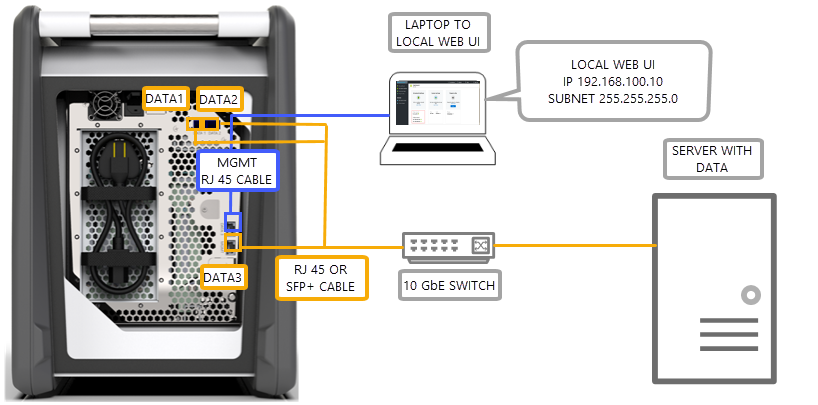
Uzyskaj dostęp do lokalnego internetowego interfejsu użytkownika urządzenia pod adresem: 192.168.100.10. Zaloguj się i odblokuj urządzenie Data Box przy użyciu hasła odblokowywania z witryny Azure Portal.
Przypisz statyczne adresy IP do skonfigurowanych portów danych.
Transfer za pośrednictwem portu DATA w środowisku DHCP
Użyj tej konfiguracji, jeśli urządzenie będzie znajdować się w środowisku DHCP.
Przed rozpoczęciem upewnij się, że masz następujące elementy:
- Kabel RJ45, jeśli chcesz podłączyć DATA 3.
- Kabel miedziany SFP+ Twinax 10 GbE do każdego portu danych 10 GbE, który chcesz połączyć.
- Jedno lub więcej źródeł danych działających na obsługiwanym systemie operacyjnym. Te źródła danych mogą znajdować się w różnych sieciach, takich jak 1 GbE lub 10 GbE.
Wykonaj poniższe kroki, aby podłączyć do urządzenia.
Użyj kabla RJ45 lub SFP+ poprzez przełącznik (gdzie serwer DHCP jest dostępny), aby podłączyć go do serwera.
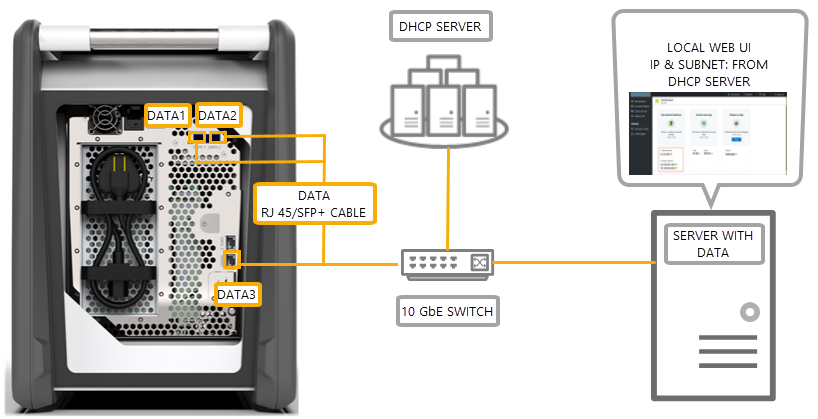
Użyj serwera DHCP lub serwera DNS, aby zidentyfikować adres IP.
Z serwera w tej samej sieci uzyskaj dostęp do lokalnego internetowego interfejsu użytkownika urządzenia przy użyciu adresu IP przypisanego przez serwer DHCP. Zaloguj się i odblokuj urządzenie Data Box przy użyciu hasła odblokowywania z witryny Azure Portal.
W tym artykule opisano różne sposoby podłączania Azure Data Box na potrzeby transferu danych.
Transfer za pośrednictwem portu MGMT
Ta opcja jest absolutną minimalną konfiguracją urządzenia Data Box. Dla zarządzania i danych można skonfigurować tylko port MGMT.
Przed rozpoczęciem upewnij się, że masz następujące elementy:
- Kabel Ethernet RJ45 dla MGMT.
- Źródło danych uruchomione na obsługiwanym systemie operacyjnym.
Wykonaj poniższe kroki, aby podłączyć do urządzenia.
Użyj RJ45, aby połączyć port MGMT z serwerem zawierającym dane.
Na serwerze ustaw:
- Adres IP 192.168.100.5
- Podsieć ustawiona na 255.255.255.0
Uzyskaj dostęp do lokalnego internetowego interfejsu użytkownika urządzenia pod adresem: 192.168.100.10. Zaloguj się i odblokuj urządzenie Data Box przy użyciu hasła odblokowywania z witryny Azure Portal.
Transfer za pośrednictwem portu DATA przy użyciu statycznych adresów IP
Dla urządzenia Data Box można skonfigurować dwa porty, port MGMT dla ruchu zarządzania i jeden z portów danych dla danych. Porty danych mogą być DATA 1, DATA 2 lub DATA 3.
Zdecydowanie zalecamy, aby w przypadku skonfigurowania tylko jednego portu danych był to port 100 GbE, taki jak DATA 1 lub DATA 2. Port 10 lub 1 GbE zwiększy czas potrzebny na transfer danych.
Przed rozpoczęciem upewnij się, że masz następujące elementy:
- Kabel Ethernet RJ45 do MGMT.
- Kabel miedziany QSFP28 Twinax 100 GbE dla każdego portu danych 100 GbE, który chcesz połączyć.
- Co najmniej jedno źródło danych działające na obsługiwanym systemie operacyjnym.
Opcja 1 — początkowa konfiguracja za pośrednictwem serwera
Wykonaj poniższe kroki, aby podłączyć do urządzenia.
Użyj Ethernet RJ45 z serwera bezpośrednio do portu MGMT w celu skonfigurowania.
Użyj złącza RJ45 dla DATA 3 lub QSFP28, aby połączyć DATA 1 lub DATA 2 z serwerem działającym jako źródło danych. Zalecamy używanie portów 100 GbE DATA 1 lub DATA 2 w celu zapewnienia dobrej wydajności.
Na serwerze ustaw:
Adres IP 192.168.100.5
Podsieć jest 255.255.255.0
Uzyskaj dostęp do lokalnego internetowego interfejsu użytkownika urządzenia pod adresem: 192.168.100.10. Zaloguj się i odblokuj urządzenie Data Box przy użyciu hasła odblokowywania z witryny Azure Portal.
Przypisz statyczne adresy IP do skonfigurowanych portów danych.
Opcja 2 — początkowa konfiguracja za pośrednictwem oddzielnego komputera
Wykonaj poniższe kroki, aby podłączyć do urządzenia.
Użyj kabla Ethernet RJ45 z oddzielnego komputera, podłączając go bezpośrednio do portu MGMT w celu konfiguracji.
Podłącz DATA 3 lub kable QSFP28 za pomocą złącza RJ45 do podłączenia DATA 1 lub DATA 2 do serwera. Zalecamy używanie portów 100 GbE DATA 1 lub DATA 2 w celu zapewnienia dobrej wydajności. Porty danych są połączone do serwera z danymi za pośrednictwem przełącznika Ethernetowego 100 GbE.
Skonfiguruj kartę Ethernet laptopa używanego do nawiązywania połączenia z urządzeniem za pomocą następujących elementów:
- Adres IP 192.168.100.5
- Podsieć 255.255.255.0.
Uzyskaj dostęp do lokalnego internetowego interfejsu użytkownika urządzenia pod adresem: 192.168.100.10. Zaloguj się i odblokuj urządzenie Data Box przy użyciu hasła odblokowywania z witryny Azure Portal.
Zidentyfikuj adresy IP przypisane przez serwer DHCP.
Transfer za pośrednictwem portu DATA ze statycznymi adresami IP przy użyciu przełącznika
Użyj tej konfiguracji dla wielu źródeł danych w sieciach 1 GbE/10 GbE/100 GbE.
Przed rozpoczęciem upewnij się, że masz następujące elementy:
- Kabel Ethernet RJ45 dla MGMT.
- Kabel miedziany QSFP28 Twinax 100 GbE dla każdego portu danych 100 GbE, który chcesz podłączyć.
- Jedno lub więcej źródeł danych działających na obsługiwanym systemie operacyjnym. Te źródła danych mogą znajdować się w różnych sieciach, takich jak 1 GbE lub 10 GbE lub 100 GbE.
Wykonaj poniższe kroki, aby podłączyć do urządzenia.
Użyj Ethernet RJ45 z serwera bezpośrednio do portu MGMT w celu skonfigurowania.
Użyj złącza RJ45 dla kabli DATA 3 lub QSFP28, aby podłączyć DATA 1 lub DATA 2 do serwera. Zalecamy używanie portów 100 GbE DATA 1 lub DATA 2 w celu zapewnienia dobrej wydajności.
Skonfiguruj kartę Ethernet laptopa używanego do nawiązywania połączenia z urządzeniem za pomocą następujących elementów:
Adres IP 192.168.100.5
Podsieć 255.255.255.0.
Uzyskaj dostęp do lokalnego internetowego interfejsu użytkownika urządzenia pod adresem: 192.168.100.10. Zaloguj się i odblokuj urządzenie Data Box przy użyciu hasła odblokowywania z witryny Azure Portal.
Przypisz statyczne adresy IP do skonfigurowanych portów danych.
Transfer za pośrednictwem portu DATA w środowisku DHCP
Użyj tej konfiguracji, jeśli urządzenie będzie znajdować się w środowisku DHCP.
Przed rozpoczęciem upewnij się, że masz następujące elementy:
- Kabel RJ45, jeśli chcesz podłączyć do DATA 3.
- Kabel miedziany QSFP28 Twinax 100 GbE dla każdego portu danych 100 GbE, który chcesz połączyć.
- Co najmniej jedno źródło danych działające z obsługiwanym systemem operacyjnym. Te źródła danych mogą znajdować się w różnych sieciach, takich jak 1 GbE lub 10 GbE lub 100 GbE.
Wykonaj poniższe kroki, aby podłączyć do urządzenia.
Użyj kabla RJ45 lub QSFP za pośrednictwem przełącznika, do którego dostęp ma serwer DHCP, do serwera.
Użyj serwera DHCP lub serwera DNS, aby zidentyfikować adres IP.
Z serwera w tej samej sieci uzyskaj dostęp do lokalnego internetowego interfejsu użytkownika urządzenia przy użyciu adresu IP przypisanego przez serwer DHCP. Zaloguj się i odblokuj urządzenie Data Box przy użyciu hasła odblokowywania z witryny Azure Portal.
Następne kroki
- Po podłączeniu do urządzenia przejdź do pozycji Kopiuj dane do urządzenia Azure Data Box.