Nuta
Dostęp do tej strony wymaga autoryzacji. Możesz spróbować się zalogować lub zmienić katalog.
Dostęp do tej strony wymaga autoryzacji. Możesz spróbować zmienić katalogi.
W tym artykule pokazano, jak nawiązać połączenie z maszyną wirtualną z systemem Linux w laboratorium.
Nawiązywanie połączenia z maszyną wirtualną z systemem Linux
Zaloguj się w witrynie Azure Portal.
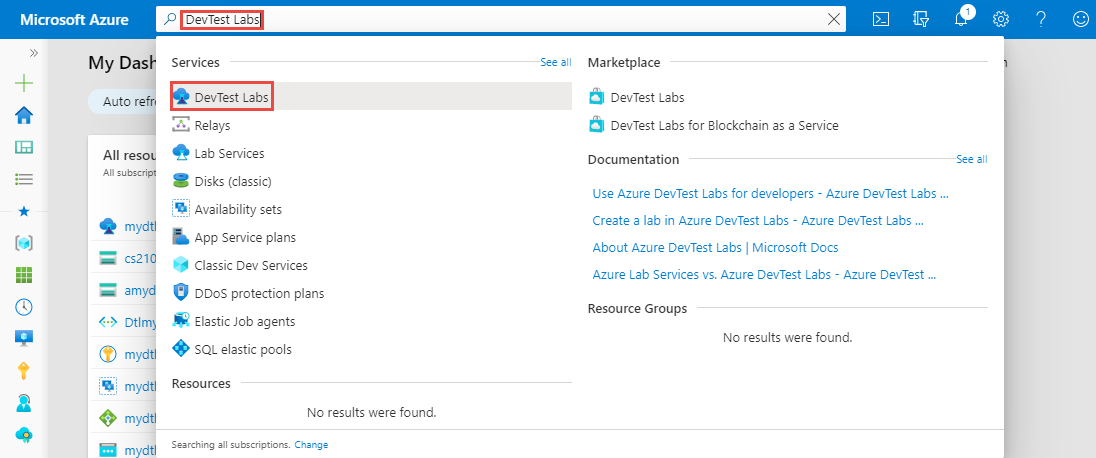
Na pasku wyszukiwania wyszukaj i wybierz pozycję DevTest Labs.
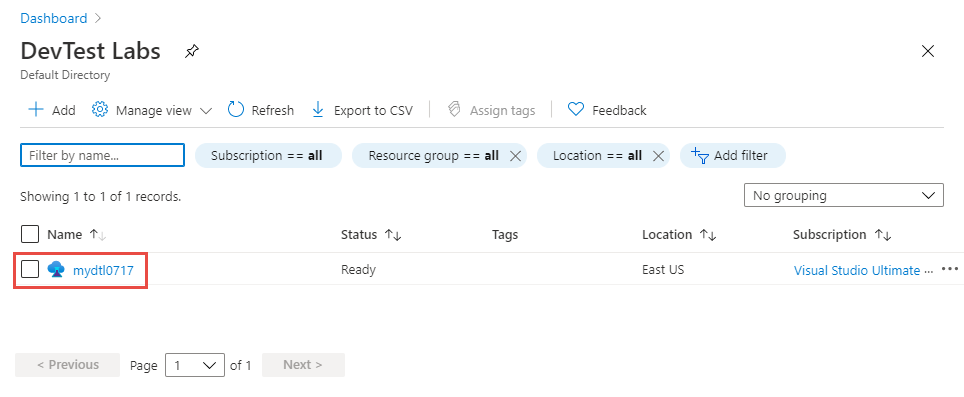
Z listy laboratoriów wybierz swoje laboratorium.
Na stronie głównej laboratorium wybierz maszynę wirtualną z systemem Linux z listy Moje maszyny wirtualne.

Na stronie Przegląd można zobaczyć w pełni kwalifikowaną nazwę domeny (FQDN) lub adres IP maszyny wirtualnej. Możesz również wyświetlić port, jak pokazano na poniższej ilustracji.
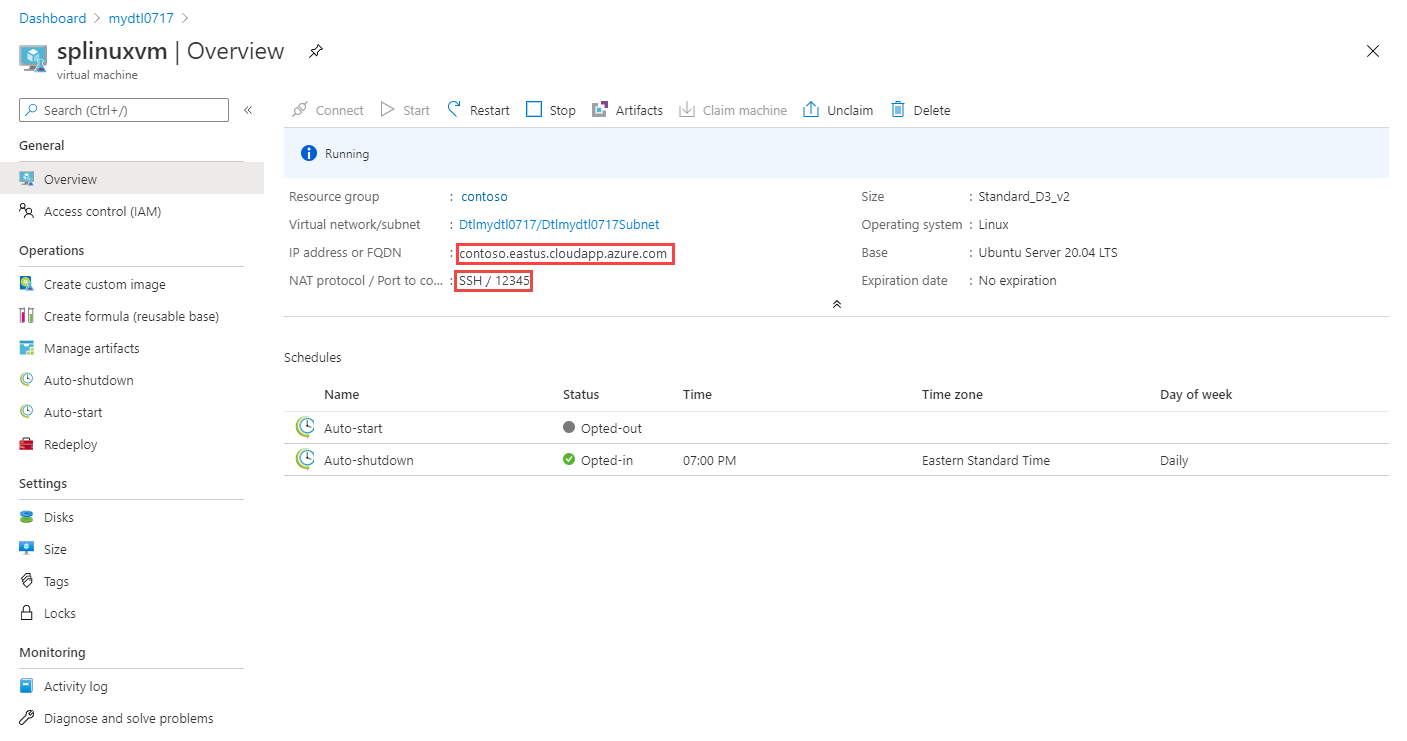
Zwróć uwagę, że przycisk Połącz jest szary, mimo że maszyna wirtualna jest uruchomiona. To zgodnie z projektem.
Nawiązywanie połączenia z maszyną wirtualną z systemem Linux przy użyciu protokołu SSH. Poniższy przykład nawiązuje połączenie z maszyną wirtualną przy użyciu nazwy FQDN
mydtl07172452621450000.eastus.cloudapp.azure.comz nazwą użytkownikavmuseri portem51637. Wprowadź hasło użytkownika, aby nawiązać połączenie z maszyną wirtualną.ssh vmuser@mydtl07172452621450000.eastus.cloudapp.azure.com -p 51637Aby nawiązać połączenie z maszyną wirtualną, możesz użyć narzędzi, takich jak Putty lub dowolny inny klient SSH.
Po nawiązaniu połączenia przy użyciu protokołu SSH można zainstalować i skonfigurować środowisko pulpitu (xfce) i pulpit zdalny (xrdp). Aby uzyskać szczegółowe informacje, zobacz Instalowanie i konfigurowanie pulpitu zdalnego w celu nawiązania połączenia z maszyną wirtualną z systemem Linux na platformie Azure.
Następne kroki
Instrukcje: nawiązywanie połączenia z maszyną wirtualną z systemem Windows