Nuta
Dostęp do tej strony wymaga autoryzacji. Możesz spróbować się zalogować lub zmienić katalog.
Dostęp do tej strony wymaga autoryzacji. Możesz spróbować zmienić katalogi.
Uwaga / Notatka
Poniższa funkcja jest dostępna w wersji zapoznawczej i podlega dodatkowym warunkom użytkowania wersji zapoznawczej platformy Microsoft Azure.
Aby agent lub duży model językowy (LLM) spełniał żądania, uruchamiając akcje na usługach zewnętrznych, systemach, aplikacjach lub danych, utwórz serwer protokołu MCP (Model Context Protocol ), który udostępnia narzędzia agenta lub modelu do wykonywania zadań. Na przykład te narzędzia mogą odczytywać, aktualizować lub usuwać pliki, wysyłać zapytania do baz danych, wysyłać wiadomości e-mail, korzystać z interfejsów API, wykonywać obliczenia, a nawet wyzwalać przepływy pracy.
Za pomocą centrum interfejsu API platformy Azure można utworzyć i zarejestrować serwer MCP za pomocą narzędzi opartych na wstępnie utworzonych akcjach łącznika w usłudze Azure Logic Apps. Zazwyczaj używasz akcji i wyzwalaczy łącznika w usłudze Azure Logic Apps do tworzenia przepływów pracy dla rozwiązań automatyzacji i integracji. Dzięki dostępowi do ponad 1400 łączników, które współpracują z szeroką gamą usług w chmurze, systemów lokalnych, aplikacji i danych, można tworzyć różne zestawy narzędzi, które współdziałają z zasobami i zasobami przedsiębiorstwa.
W tym przewodniku pokazano, jak wykonać następujące zadania:
- Utwórz serwer MCP wspierany przez aplikację logiki w warstwie Standardowa.
- Tworzenie narzędzi udostępnianych przez serwer do wywoływania agentów i modeli.
- Zarejestruj serwer MCP za pomocą zasobu centrum interfejsu API.
Aby uzyskać więcej informacji, zobacz następujące artykuły:
- Pojęcia dotyczące serwera MCP
- Co to jest Centrum interfejsów API platformy Azure?
- Co to jest usługa Azure Logic Apps?
- Co to są łączniki w usłudze Azure Logic Apps
- Łączniki dla usługi Azure Logic Apps
Dowiedz się więcej o centrum MCP i interfejsie API
Na poniższym diagramie przedstawiono relacje między różnymi składnikami w pracy w tym scenariuszu:
- Serwer i narzędzia MCP tworzone i rejestrowane za pośrednictwem Centrum interfejsu API
- Akcje łącznika w usłudze Azure Logic Apps używane do tworzenia narzędzi zapewnianych przez serwer MCP
- Interakcje między klientem MCP a serwerem MCP
- Interakcje między klientem MCP a agentem lub modelem
- Dane wejściowe przechodzące przez klienta MCP do agenta lub modelu
- Dane wyjściowe z agenta lub modelu, które przechodzą przez klienta MCP

MCP to otwarty standard, który umożliwia składniki sztucznej inteligencji, takie jak LLMs, agenci i klienci MCP, używają narzędzi do pracy z usługami zewnętrznymi i systemami w bezpieczny, wykrywalny i ustrukturyzowany sposób. Ten standard definiuje sposób opisywania, uruchamiania i uwierzytelniania dostępu do narzędzi, dzięki czemu składniki sztucznej inteligencji mogą wchodzić w interakcje z rzeczywistymi usługami, systemami, bazami danych, interfejsami API i przepływami pracy biznesowych. Serwer MCP działa jak most między składnikami sztucznej inteligencji a narzędziami, których mogą używać.
Centrum interfejsów API zapewnia scentralizowane odnajdywanie interfejsów API i nadzór interfejsu API w czasie projektowania, dzięki czemu można śledzić wszystkie interfejsy API w skonsolidowanej lokalizacji. Możesz opracowywać i obsługiwać zorganizowany spis ustrukturyzowany dla interfejsów API organizacji z informacjami, takimi jak szczegóły wersji, pliki definicji interfejsu API i typowe metadane, niezależnie od typu interfejsu API, etapu cyklu życia lub lokalizacji wdrożenia. Uczestnicy projektu w całej organizacji, tacy jak menedżerowie programów interfejsów API, administratorzy IT, deweloperzy aplikacji i deweloperzy interfejsów API, mogą projektować, odnajdywać, używać ich ponownie i zarządzać tymi interfejsami API.
Wymagania wstępne
W poniższej tabeli opisano wymagania wstępne dotyczące tego przewodnika:
| Warunek wstępny | Opis lub notatki |
|---|---|
| Konto platformy Azure z aktywną subskrypcją | Jeśli nie masz subskrypcji, utwórz bezpłatne konto. Ważne: upewnij się, że używasz tej samej subskrypcji platformy Azure dla zasobów wymaganych w tym scenariuszu. |
| Zasób centrum interfejsu API | Aby uzyskać więcej informacji, zobacz Szybki start: tworzenie centrum interfejsu API — portal. |
| Dostęp do portalu Centrum interfejsów API | Aby znaleźć i wyświetlić utworzony serwer MCP, należy skonfigurować portal Centrum interfejsu API, aby mieć dostęp. Ten portal jest witryną internetową zarządzaną przez platformę Azure, która umożliwia deweloperom i innym uczestnikom projektu w organizacji odnajdywanie interfejsów API w centrum interfejsu API. Po zalogowaniu można przeglądać i filtrować interfejsy API oraz wyświetlać szczegóły interfejsu API, takie jak definicje interfejsu API i dokumentacja. Dostęp użytkowników do informacji o interfejsie API jest oparty na identyfikatorze Entra firmy Microsoft i kontroli dostępu opartej na rolach na platformie Azure. Aby uzyskać więcej informacji, zobacz następujący artykuł i sekcje: - Konfigurowanie portalu centrum interfejsów API - Włączanie logowania do portalu przez użytkowników i grupy firmy Microsoft Entra - Uzyskiwanie dostępu do portalu centrum interfejsu API |
| Zasób standardowej aplikacji logiki | Istniejącą aplikację logiki można użyć lub utworzyć podczas konfigurowania serwera MCP. Zobacz Ograniczenia i znane problemy. — Funkcja MCP ma zastosowanie do zasobów aplikacji logiki w warstwie Standardowa, które korzystają z dowolnej opcji hostingu, takiej jak plan usługi przepływu pracy. — Zasób aplikacji logiki i zasób centrum interfejsu API muszą używać tej samej subskrypcji. — Zasób aplikacji logiki musi być uruchomiony. Aby uzyskać więcej informacji, zobacz Tworzenie przykładowej standardowej aplikacji logiki przy użyciu witryny Azure Portal. |
| Klient MCP do testowania dostępu do serwera MCP | W tym przewodniku jest używany program Visual Studio Code. Ważne: upewnij się, że używasz najnowszej wersji programu Visual Studio Code na potrzeby testowania serwera MCP. Program Visual Studio Code obejmuje ogólnie dostępną obsługę mcp w wersjach po wersji 1.102. Aby uzyskać więcej informacji, zobacz Serwery MCP w programie Visual Studio Code. W tym przykładzie w tym przewodniku potrzebne jest również rozszerzenie GitHub Copilot. Aby uzyskać więcej informacji, zobacz następujące artykuły: - Używanie rozszerzeń w programie Visual Studio Code - Konfigurowanie narzędzia Copilot w programie Visual Studio Code - Wprowadzenie do narzędzia GitHub Copilot w programie Visual Studio Code |
| Dostęp do usługi, systemu, aplikacji lub źródła danych, z którego ma zostać utworzony serwer MCP | Do utworzenia serwera i narzędzi MCP potrzebne są wymagane poświadczenia dla zasobu, którego używasz. W przykładzie w tym przewodniku użyto łącznika usługi Office 365 Outlook . Jeśli nie masz konta służbowego, możesz użyć łącznika Outlook.com lub innego obsługiwanego łącznika poczty e-mail. Ogólne kroki są takie same, ale twój interfejs użytkownika może się nieco różnić. |
Ograniczenia i znane problemy
W tej wersji na poniższej liście opisano ograniczenia lub problemy, które mają zastosowanie:
Możesz wybrać tylko jeden łącznik dla serwera MCP.
Wbudowane łączniki oparte na dostawcy usług i łączniki niestandardowe nie są obecnie obsługiwane.
Każde narzędzie może mieć tylko jedną akcję.
Tworzenie serwera i narzędzi MCP
Załóżmy na przykład, że chcesz utworzyć serwer MCP z narzędziami, które zarządzają kontaktami i wysyłają wiadomości e-mail.
W witrynie Azure Portal otwórz zasób centrum interfejsu API.
Na pasku bocznym zasobu w obszarze Odnajdywanie wybierz pozycję MCP.
Na stronie MCP znajdź kafelek Azure Logic Apps i wybierz pozycję Zarejestruj.

Na stronie głównej Kreatora rejestrowania serwera MCP za pomocą usługi Azure Logic Apps wykonaj następujące kroki:
W sekcji Szczegóły projektu podaj następujące informacje dotyczące serwera MCP:
Majątek Obowiązkowy Wartość Description Nazwa serwera MCP Tak < mcp-server-name> Nazwa używana dla serwera MCP. Opis Tak < mcp-server-description> Opis roli, przeznaczenia i zadań serwera MCP, które może wykonywać serwer. Ten opis ułatwia agentom i modelom dokładniejsze identyfikowanie i wybieranie odpowiedniego serwera i narzędzi do użycia. Aplikacja logiki Tak < Standardowy zasób logiki aplikacji> Z listy wybierz istniejącą aplikację logiki w warstwie Standardowa do użycia lub utwórz nową, wybierz pozycję Utwórz aplikację logiki. 
W sekcji Narzędzia w obszarze *Łączniki wybierz pozycję Dodaj łącznik lub Dodaj.

W okienku Dodawanie łącznika i karcie Wybierz łącznik znajdź i wybierz łącznik, dla którego chcesz utworzyć narzędzie, na przykład:

Na karcie Wybieranie akcji wybierz każdą akcję, którą chcesz utworzyć jako narzędzie. Po zakończeniu wybierz pozycję Dalej.
Można wybrać wiele akcji, ale można utworzyć tylko jedno narzędzie dla każdej wybranej akcji.

Na karcie Tworzenie połączenia podaj wszelkie informacje o połączeniu lub zaloguj się i w razie potrzeby uwierzytelnij swoje poświadczenia.
Jeśli musisz utworzyć inne połączenie, wybierz pozycję Dodaj nowe.
Po zakończeniu wybierz pozycję Zapisz, co spowoduje powrót do strony Rejestrowanie serwera MCP przy użyciu usługi Azure Logic Apps .
Sekcja Łączniki zawiera teraz wybrany łącznik. W sekcji Akcje przedstawiono wybrane akcje, które zasilają narzędzia zapewniane przez serwer MCP. Domyślnie wszystkie parametry tych akcji używają modułu LLM jako źródła danych wejściowych. To źródło danych wejściowych można zmienić na dostarczane przez użytkownika na podstawie potrzeb danego scenariusza.
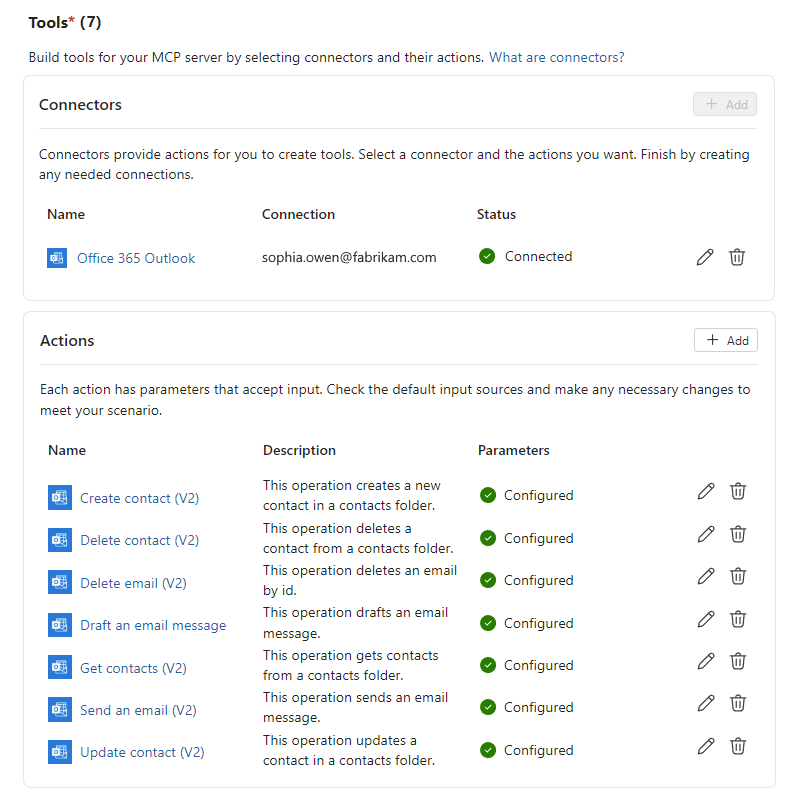
Aby pomóc agentowi lub usłudze LLM wybrać odpowiednie narzędzie i przekazać poprawnie źródłowe dane wejściowe do parametrów narzędzia, przejrzyj i zaktualizuj konfigurację każdego narzędzia, wykonując następujące kroki:
W sekcji Akcje wybierz nazwę narzędzia lub przycisk edytuj (ołówek) dla tego narzędzia.
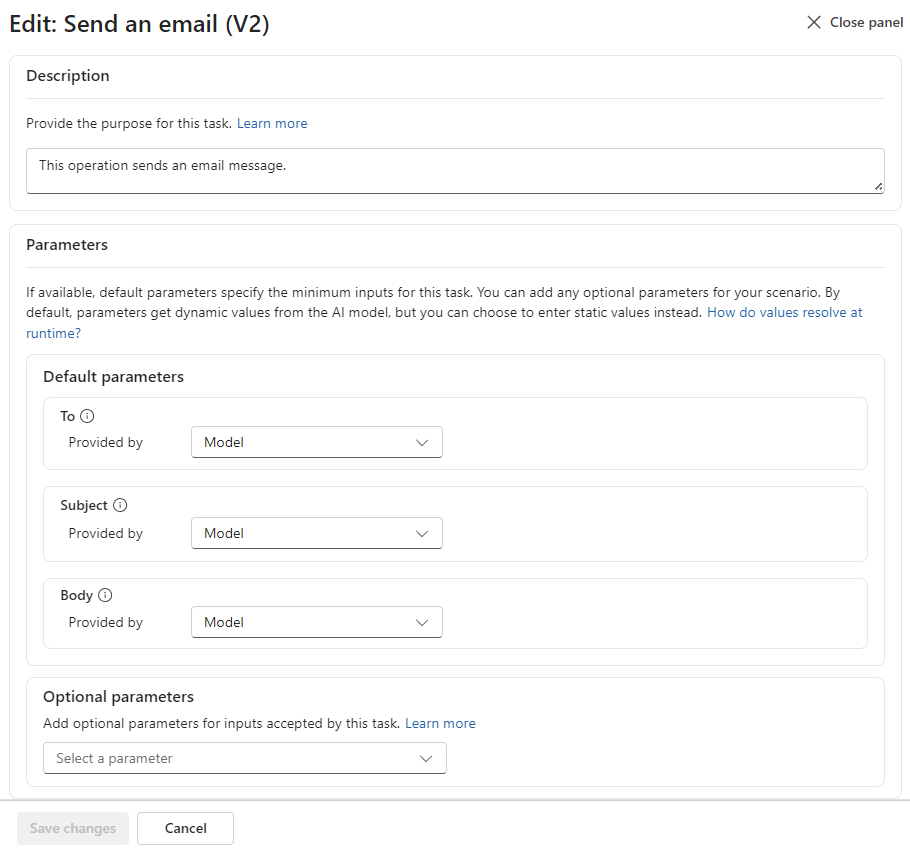
W okienku Edytuj: <nazwa> narzędzia podaj następujące informacje:
Section Description Opis Opisuje przeznaczenie narzędzia opartego na akcjach, aby ułatwić agentowi lub LLM określenie, kiedy należy używać narzędzia. Istnieje opis domyślny, ale możesz dostosować tekst do własnych potrzeb.
Domyślny tekst pochodzi z opisu struktury Swagger interfejsu API łącznika, na przykład Actions — Office 365 Outlook.Parametry domyślne Wyświetla listę wszystkich parametrów wymaganych do uruchomienia narzędzia. Dla każdego parametru opcje źródła danych wejściowych to Model i Użytkownik. Domyślnie model (LLM) udostępnia dane wejściowe. Jeśli wybierzesz pozycję Użytkownik, zostanie wyświetlony odpowiedni interfejs użytkownika, aby podać źródło danych wejściowych. Aby uzyskać więcej informacji, zobacz Dowiedz się, jak wartości parametrów są rozwiązywane w czasie wykonywania. Parametry opcjonalne Wybierz inne parametry, które chcesz uwzględnić dla narzędzia. W poniższym przykładzie przedstawiono opis i parametry narzędzia Wyślij wiadomość e-mail (wersja 2):
Po zakończeniu wybierz pozycję Zapisz zmiany.
Po zakończeniu przeglądania lub aktualizowania każdego narzędzia wybierz pozycję Zarejestruj.
Poczekaj na powiadomienia, które platforma Azure pomyślnie zarejestrowała serwer MCP.


Dowiedz się, jak wartości parametrów są rozwiązywane w trakcie wykonywania
W tej sekcji opisano opcje dotyczące sposobu, w jaki serwer MCP pozyskuje wartości parametrów wejściowych dla narzędzi wspieranych przez akcje. Możesz zachować model jako domyślne źródło lub podać zakodowane na stałe wartości statyczne dla wszystkich interakcji.
Dane wejściowe dostarczone przez model
Domyślnie model przekazuje wartości parametrów w czasie wykonywania na podstawie konwersacji między agentem a użytkownikiem końcowym. Te wartości są dynamiczne i nieznane aż do momentu działania programu.
Dane wejściowe dostarczone przez użytkownika
Podczas opracowywania należy określić wartości parametrów. Te wartości są zwykle zakodowane na stałe i pozostają takie same we wszystkich interakcjach między agentem a użytkownikiem końcowym.
Znajdowanie i wyświetlanie serwera MCP
W tym zadaniu upewnij się, że ukończono wymaganie skonfigurowania portalu Centrum interfejsów API.
Na pasku bocznym zasobów centrum interfejsu API w obszarze Portal centrum interfejsów API wybierz pozycję Ustawienia.
Na pasku narzędzi Ustawienia wybierz pozycję Wyświetl portal Centrum interfejsów API.
W przeglądarce zostanie otwarty portal interfejsu API dla zasobu centrum interfejsu API pod następującym adresem URL:
< https:// API-Center-resource-name>.<region>. azure-apicenter.ms.
Aby uzyskać więcej informacji, zobacz Access the API Center portal (Uzyskiwanie dostępu do portalu Centrum interfejsu API).
Zaloguj się przy użyciu konta platformy Azure.
W portalu interfejsu API są wyświetlane dostępne serwery MCP.
Znajdź i wybierz utworzony serwer MCP.
W okienku informacji o serwerze MCP na karcie Opcje znajdź sekcję Adres URL punktu końcowego i wybierz pozycję Kopiuj adres URL , aby można było przetestować dostęp z klienta MCP.
Testowanie dostępu do serwera MCP
W programie Visual Studio Code z menu Widok wybierz pozycję Paleta poleceń. Znajdź i wybierz pozycję MCP: Dodaj serwer.
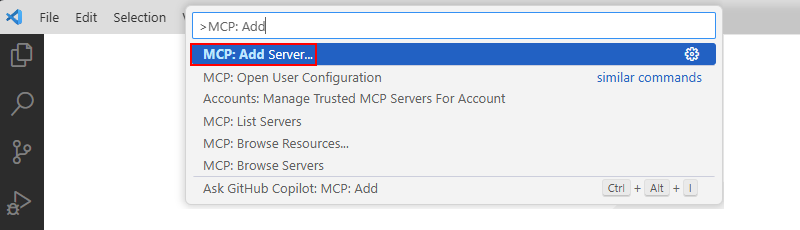
Wybierz HTTP (HTTP lub Server-Sent Events). W polu Wprowadź adres URL serwera podaj adres URL serwera MCP.
W polu Wprowadź identyfikator serwera podaj zrozumiałą nazwę serwera MCP.
Podczas dodawania serwera MCP po raz pierwszy należy wybrać miejsce przechowywania konfiguracji MCP. Uzyskasz następujące opcje, więc wybierz najlepszą opcję dla danego scenariusza:
Option Description Global Konfiguracja użytkownika, która jest katalogiem c:\users<your-username>\AppData\Roaming\Code\User i jest dostępna we wszystkich obszarach roboczych. Workspace Bieżący obszar roboczy w programie Visual Studio Code. W tym przykładzie wybrano pozycję Globalny , aby przechowywać informacje o serwerze MCP w konfiguracji użytkownika. W związku z tym program Visual Studio Code tworzy i otwiera plik mcp.json , który pokazuje informacje o serwerze MCP.
W wyświetlonym pliku mcp.json wybierz link Uruchom lub Uruchom ponownie , aby nawiązać łączność z serwerem MCP, na przykład:

Po wyświetleniu monitu uwierzytelniania wybierz pozycję Zezwalaj, a następnie wybierz konto, które ma być używane do uwierzytelniania.
Zaloguj się i wyrazić zgodę na wywołanie serwera MCP.
Po zakończeniu uwierzytelniania w pliku mcp.json jest wyświetlany stan Uruchomione jako serwer MCP.

W ramach testu spróbuj wywołać serwer MCP z usługi GitHub Copilot:
Na pasku tytułu programu Visual Studio Code otwórz listę Copilot i wybierz pozycję Otwórz czat.
W polu wprowadzania czatu z listy Tryby wbudowane wybierz pozycję Agent.
Z listy LLM wybierz opcję LLM do użycia.
Aby przeglądać narzędzia dostępne na serwerze MCP, wybierz pozycję Konfiguruj narzędzia.
Na liście narzędzi wybierz lub wyczyść odpowiednie narzędzia, ale upewnij się, że wybrano nowy serwer MCP.


Teraz możesz korzystać z serwera MCP za pośrednictwem interfejsu czatu Copilot.