Nuta
Dostęp do tej strony wymaga autoryzacji. Możesz spróbować się zalogować lub zmienić katalog.
Dostęp do tej strony wymaga autoryzacji. Możesz spróbować zmienić katalogi.
Dotyczy: Azure Logic Apps (Zużycie + Standardowa)
Domyślnie akcje w przepływie pracy aplikacji logiki są uruchamiane sekwencyjnie. Aby organizować akcje w oddzielne gałęzie i uruchamiać te gałęzie w tym samym czasie, utwórz gałęzie równoległe. Te gałęzie można dołączyć później w przepływie pracy.
W tym przewodniku pokazano, jak utworzyć gałęzie równoległe w przepływie pracy i ponownie połączyć te gałęzie, jak pokazano w tym przykładowym przepływie pracy:

Napiwek
W scenariuszach, w których masz wyzwalacz przepływu pracy, który odbiera i zwraca tablice, a chcesz, aby oddzielne wystąpienie przepływu pracy uruchamiało się dla każdego elementu tablicy, można debatchować tablicę jako alternatywę dla rozgałęziania. W przypadku wyzwalaczy, które obsługują tę funkcję, w projektancie można włączyć ustawienie Split on, które odpowiada właściwości splitOn w definicji wyzwalacza. Tylko wyzwalacze, które mogą akceptować i zwracać tablice obsługują tę funkcję. Aby uzyskać więcej informacji, zobacz artykuł Wyzwalanie wielu przebiegów w tablicy.
Wymagania wstępne
Konto i subskrypcja platformy Azure. Jeśli nie masz subskrypcji, zarejestruj się w celu założenia bezpłatnego konta platformy Azure.
Przepływ pracy aplikacji logiki rozpoczynający się od wyzwalacza i żądanych akcji. Upewnij się, że przepływ pracy zawiera akcje między miejscem, w którym chcesz dodać gałąź równoległą.
Jeśli nie masz tego zasobu, zobacz następujące artykuły:
Zagadnienia dotyczące pracy z gałęziami równoległymi
Gałąź równoległa jest uruchamiana tylko wtedy, gdy jej wartość właściwości
runAfterjest zgodna ze statusem ukończenia akcji nadrzędnej. Na przykład zarówno branchAction1, jak i branchAction2 są uruchamiane tylko wtedy, gdy parentAction kończy się ze statusem Sukces.Przepływ pracy czeka na ukończenie wszystkich gałęzi równoległych na tym samym poziomie, zanim przepływ pracy uruchomi akcję, która łączy te gałęzie.
Dodawanie akcji gałęzi równoległej
W witrynie Azure Portal otwórz zasób aplikacji logiki.
W zależności od tego, czy masz aplikację logiki typu Konsumpcyjna czy Standardowa, wykonaj odpowiedni krok.
Zużycie
- Na pasku bocznym zasobów w obszarze Narzędzia programistyczne wybierz projektanta, aby otworzyć przepływ pracy.
Standard
Na pasku bocznym zasobu w obszarze Przepływy pracy wybierz pozycję Przepływy pracy.
Na stronie Przepływy pracy wybierz przepływ pracy.
Na pasku bocznym przepływu pracy w obszarze Narzędzia wybierz projektanta, aby otworzyć przepływ pracy.
Między akcjami, w których chcesz dodać gałąź równoległą, najedź wskaźnikiem na strzałkę łączenia.
Wybierz wyświetlony znak plus (+), a następnie wybierz pozycję Dodaj gałąź równoległą.

Dodaj akcję, którą chcesz uruchomić w gałęzi równoległej. W okienku Dodawanie akcji i polu wyszukiwania znajdź i wybierz odpowiednią akcję.

Wybrana akcja jest teraz wyświetlana w gałęzi równoległej:

Aby dodać kolejną akcję do gałęzi równoległej, w obszarze akcji, w której chcesz dodać nową akcję, wybierz znak plus (+), a następnie wybierz pozycję Dodaj akcję.
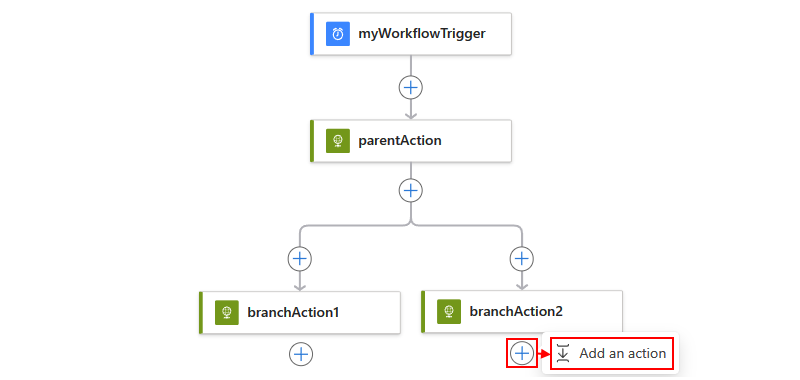
W okienku Dodawanie akcji i polu wyszukiwania znajdź i wybierz odpowiednią akcję.
Wybrana akcja jest teraz wyświetlana w bieżącej gałęzi:
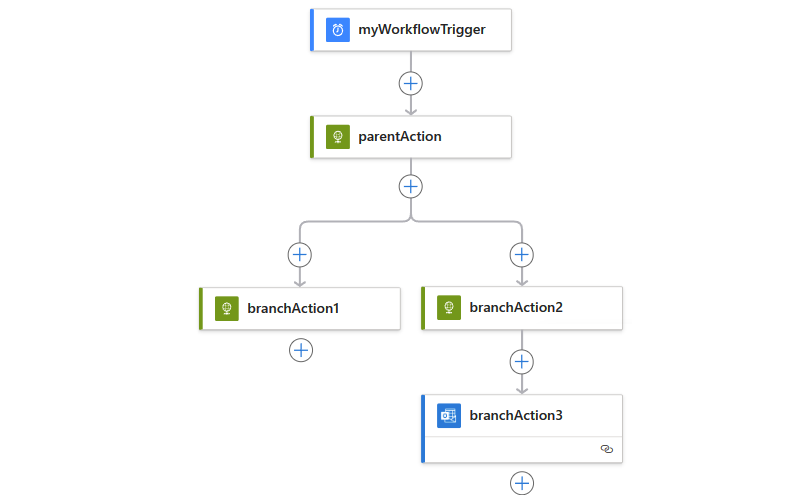


Aby scalić gałęzie z powrotem, połącz gałęzie równoległe, jak w poniższej sekcji.
Definicja gałęzi równoległej (JSON)
W widoku kodu można zdefiniować strukturę równoległą w definicji JSON przepływu pracy aplikacji logiki.
{
  "triggers": {
    "myTrigger": {}
  },
  "actions": {
    "parentAction": {
      "type": "<action-type>",
      "inputs": {},
      "runAfter": {}
    },
    "branchAction1": {
      "type": "<action-type>",
      "inputs": {},
      "runAfter": {
        "parentAction": [
          "Succeeded"
        ]
      }
    },
    "branchAction2": {
      "type": "<action-type>",
      "inputs": {},
      "runAfter": {
        "parentAction": [
          "Succeeded"
        ]
      }
    }
  },
  "outputs": {}
}
Łączenie gałęzi równoległych
Aby scalić równoległe gałęzie pod wszystkimi gałęziami, dodaj kolejną czynność. Ta akcja jest uruchamiana dopiero po zakończeniu działania powyższych gałęzi równoległych.
W Azure portal otwórz aplikację logiczną i przepływ pracy zgodnie z opisem w poprzedniej procedurze.
W dowolnej gałęzi równoległej, którą chcesz połączyć, wybierz znak plus (), a następnie wybierz pozycję +.

W okienku Dodaj akcję i wyszukiwanie znajdź i wybierz akcję, której chcesz użyć do łączenia gałęzi.

W projektancie wybierz wcześniej dodaną akcję. Po otworze okienka informacji o akcji wybierz pozycję Ustawienia.
Na karcie Ustawienia, pod Uruchom po, otwórz listę Wybierz działania. Wybierz ostatnią akcję w każdej gałęzi, która musi zostać zakończona przed uruchomieniem akcji połączenia.
Akcja dołączania jest uruchamiana dopiero po zakończeniu działania wszystkich wybranych akcji.

Po zakończeniu wybrana akcja zostanie wyświetlona w gałęziach równoległych, które chcesz połączyć:


Definicja sprzężenia (JSON)
W widoku kodu możesz zdefiniować "join action" w definicji JSON przepływu pracy aplikacji Logic Apps.
{
  "triggers": {
    "myTrigger": { }
  },
  "actions": {
    "parentAction": {
      "type": "<action-type>",
      "inputs": { },
      "runAfter": {}
    },
    "branchAction1": {
      "type": "<action-type>",
      "inputs": { },
      "runAfter": {
        "parentAction": [
          "Succeeded"
        ]
      }
    },
    "branchAction2": {
      "type": "<action-type>",
      "inputs": { },
      "runAfter": {
        "parentAction": [
          "Succeeded"
        ]
      }
    },
    "joinAction": {
      "type": "<action-type>",
      "inputs": { },
      "runAfter": {
        "branchAction1": [
          "Succeeded"
        ],
        "branchAction2": [
          "Succeeded"
        ]
      }
    }
  },
  "outputs": {}
}