Nuta
Dostęp do tej strony wymaga autoryzacji. Możesz spróbować się zalogować lub zmienić katalog.
Dostęp do tej strony wymaga autoryzacji. Możesz spróbować zmienić katalogi.
Dotyczy: Azure Logic Apps (Zużycie + Standardowa)
W przypadku integracji między firmami (B2B) można zautomatyzować komunikację między partnerami handlowymi, tworząc przepływy pracy przy użyciu artefaktów B2B i standardowych protokołów branżowych w usłudze Azure Logic Apps.
Możesz na przykład utworzyć konto integracji, aby zdefiniować artefakty, takie jak partnerzy handlowi, umowy, mapy i schematy. Przepływy pracy obsługują protokoły, takie jak AS2, X12, EDIFACT i RosettaNet. Twórz kompleksowe integracje, łącząc te funkcje B2B z 1400 łącznikami dostępnymi w usłudze Azure Logic Apps, takimi jak Office 365 Outlook, SQL Server i Salesforce.
W tym przewodniku pokazano, jak utworzyć przykładowy przepływ pracy B2B, który może wykonać następujące zadania:
- Odbieraj żądania HTTPS z wyzwalaczem Request o nazwie Po odebraniu żądania HTTP.
- Dekoduj zawartość komunikatów przychodzących za pomocą akcji dekodowania AS2 (wersja 2) i akcji dekodowania X12 .
- Zwróć odpowiedź do wywołującego za pomocą akcji Odpowiedź.
Wymagania wstępne
Konto i subskrypcja platformy Azure. Uzyskaj bezpłatne konto platformy Azure.
W tym przykładzie zasób aplikacji Logic i pusty przepływ pracy, gdzie możesz utworzyć integrację B2B.
Operacje AS2 (wersja 2) i X12 nie zawierają żadnych wyzwalaczy. Twój przepływ pracy może rozpoczynać się od dowolnego wyzwalacza lub używać dowolnej akcji w celu odbierania wiadomości.
W przykładach w tym artykule użyto wyzwalacza żądania o nazwie Po odebraniu żądania HTTP.
Aby uzyskać więcej informacji, zobacz:
Zasób konta integracji do definiowania i przechowywania artefaktów na potrzeby integracji przedsiębiorstwa i przepływów pracy B2B.
Zarówno konto integracji, jak i zasób aplikacji logiki muszą istnieć w tej samej subskrypcji platformy Azure i regionie świadczenia usługi Azure.
Definiuje co najmniej dwóch partnerów handlowych na koncie integracji. Definicje dla obu partnerów muszą używać tego samego kwalifikatora tożsamości biznesowej , takiego jak AS2, X12, EDIFACT lub RosettaNet.
Definiuje umowę AS2 i umowę X12 między partnerami handlowymi, którzy uczestniczą w przepływie pracy. Każda umowa wymaga partnera hosta i partnera-gościa.
Zawartość komunikatów między partnerami musi być zgodna z typem umowy. Aby uzyskać informacje o ustawieniach umowy, które mają być używane podczas odbierania i wysyłania komunikatów, zobacz:
Przed rozpoczęciem pracy z operacjami AS2 i X12 należy połączyć aplikację logiki Consumption lub połączyć aplikację logiki Standard z kontem integracji, aby móc pracować z artefaktami, na przykład partnerami handlowymi i umowami. Możesz połączyć konto integracji z wieloma zasobami aplikacji logiki Consumption lub Standard, aby współużytkować te same artefakty.
Podczas dodawania operacji AS2 i X12 może być konieczne utworzenie połączenia z kontem integracji:
Przepływ pracy aplikacji logiki Wymagane połączenie? Zużycie - Łącznik AS2 (wersja 2): Nie jest wymagane połączenie
- Łącznik X12: Wymagane połączenieStandard - Łącznik AS2 (wersja 2): Nie jest wymagane połączenie
- Wbudowany łącznik X12: Brak wymaganego połączenia
Dodawanie wyzwalacza żądania
Aby uruchomić przepływ pracy w tym przykładzie, dodaj wyzwalacz Żądania.
W witrynie Azure Portal otwórz zasób aplikacji logiki.
W edytorze otwórz przepływ pracy. Wykonaj następujące ogólne kroki , aby dodać wbudowany wyzwalacz Żądania o nazwie Po odebraniu żądania HTTP do przepływu pracy.
Zostanie otwarte okienko informacji o wyzwalaczu z wybraną kartą Parametry .
Pozostaw pusty parametr schematu treści żądania wyzwalacza JSON , ponieważ wyzwalacz odbiera komunikaty X12 w formacie pliku prostego.
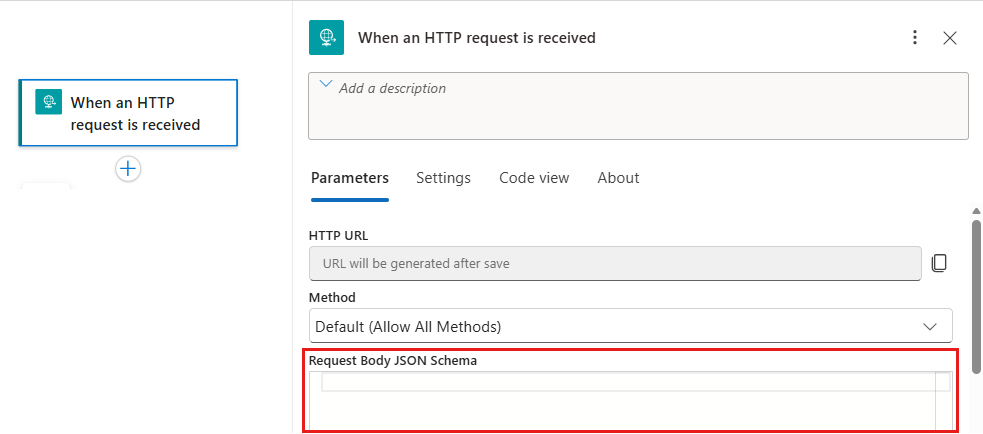
Zapisz przepływ pracy. Na pasku narzędzi projektanta wybierz pozycję Zapisz.
Ten krok generuje adres URL HTTP, którego później używasz do wysyłania żądania wyzwalającego przepływ pracy.
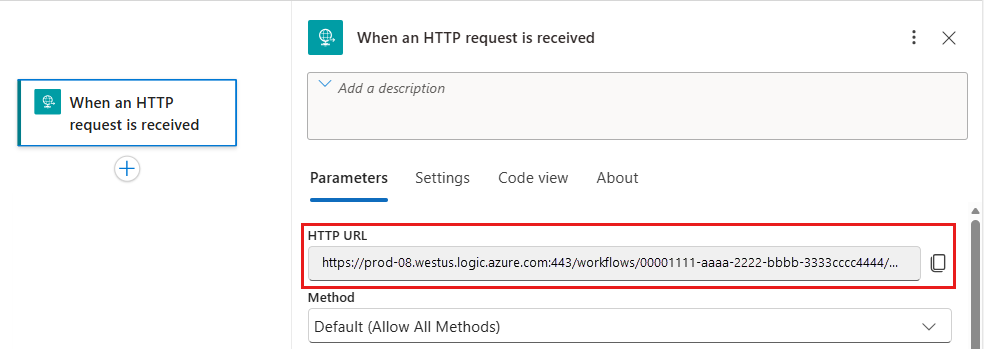
Skopiuj i zapisz adres URL do późniejszego użycia.
Dodawanie akcji dekodowania AS2
Wykonaj następujące kroki, aby dodać akcję dekodowania AS2 (wersja 2).
W obszarze Wyzwalacz żądania wykonaj następujące ogólne kroki , aby dodać następującą akcję AS2 (wersja 2) na podstawie typu przepływu pracy:
Workflow Nazwa akcji Zużycie Dekodowanie AS2 Standard Dekoduj as2 W parametrze akcji Wiadomość do dekodowania podaj treść wiadomości do dekodowania.
Ten przykład określa zawartość z danych wyjściowych wyzwalacza Request. Tę zawartość można podać, wybierając z listy zawartości dynamicznej lub wprowadzając wyrażenie:
Aby wybrać dane wyjściowe z poprzednich operacji, wykonaj następujące kroki dla listy zawartości dynamicznej:
Wybierz wewnątrz pola Komunikat do dekodowania, a następnie wybierz ikonę błyskawicy, aby otworzyć listę zawartości dynamicznej.
W obszarze Po odebraniu żądania HTTP wybierz pozycję Treść, na przykład:

Uwaga
Jeśli treść nie jest wyświetlana na liście zawartości dynamicznej, obok etykiety Kiedy odebrano żądanie HTTP wybierz Zobacz więcej.
Aby wprowadzić wyrażenie odwołujące się do zawartości właściwości
bodyw danych wyjściowych wyzwalacza żądanie, wykonaj następujące kroki:Wybierz w polu Komunikat do dekodowania, a następnie wybierz ikonę funkcji, aby otworzyć edytor wyrażeń.
W polu edytora wprowadź następujące wyrażenie, a następnie wybierz pozycję Dodaj:
triggerOutputs()['body']
W parametrze Nagłówki wiadomości akcji wprowadź wszelkie nagłówki wymagane przez akcję AS2. Te wartości można znaleźć we
headerswłaściwości z danych wyjściowych wyzwalacza Request, wykonując następujące kroki:W sekcji Nagłówki wiadomości wybierz pozycję Przełącz nagłówki wiadomości na tryb tekstowy:

Wybierz wewnątrz pola Nagłówki wiadomości , a następnie wybierz ikonę funkcji, aby otworzyć edytor wyrażeń.
W polu edytora wprowadź następujące wyrażenie, a następnie wybierz pozycję Dodaj:
triggerOutputs()['Headers']
Aby rozpoznać wyrażenie w tokenie
Headers, na pasku narzędzi projektanta wybierz pozycję Widok kodu, a następnie wybierz pozycję Projektant.


Potwierdzanie potwierdzenia wiadomości
Aby potwierdzić odbiór wiadomości, zwróć odpowiedź zawierającą powiadomienie o potwierdzeniu odbioru AS2 (MDN) do nadawcy, używając akcji Warunek i Odpowiedź.
Ważne
Upewnij się, że te akcje są natychmiast zgodne z akcją AS2, aby przepływ pracy kontynuował przetwarzanie, jeśli akcja AS2 zakończy się pomyślnie. W przeciwnym razie przepływ pracy zatrzymuje przetwarzanie, jeśli akcja AS2 zakończy się niepowodzeniem.
Dodawanie akcji Warunek w celu wybrania ścieżki akcji
Te kroki dodają akcję Warunek , aby określić jeden lub wiele warunków do oceny i wybrania akcji do wykonania w zależności od tego, czy akcja dekodowania AS2 (wersja 2) zakończy się pomyślnie.
W projektancie, w sekcji dekodowania akcji AS2 (v2), wykonaj następujące ogólne kroki, aby dodać wbudowaną akcję Warunek.
Akcja Warunek zostanie wyświetlona z pustymi ścieżkami True i False . Później dodasz akcje do uruchomienia w tych ścieżkach na podstawie tego, czy warunek ma wartość true, czy false.

Wybierz pasek tytułu Warunek , aby rozwinąć akcję, aby określić co najmniej jeden warunek do oceny.
W polu Wybierz wartość po lewej stronie wprowadź następujące wyrażenie na podstawie typu przepływu pracy:
Zużycie
@body('AS2_Decode')?['messageContent']?['isMdnExpected']Standardowa
@body('Decode_AS2')?['messageContent']?['isMdnExpected']Ważne
Upewnij się, że nazwa akcji dekodowania AS2 i nazwy danych wyjściowych są zgodne z nazwami wybranej akcji AS2.
Z środkowej listy wybierz znak równości (=).
W polu Wybierz wartość po prawej stronie wprowadź wartość
Expected.
Zapisz przepływ pracy.
Konfigurowanie ścieżek akcji
Te kroki określają akcje do wykonania i odpowiedzi, które mają być zwracane na podstawie tego, czy akcja dekodowania AS2 (wersja 2) zakończy się powodzeniem.
Jeśli akcja dekodowania as2 (wersja 2) zakończy się pomyślnie, wykonaj następujące kroki:
W polu True (Prawda ) wybierz znak plus (+) >Dodaj akcję.
W polu wyszukiwania Dodaj akcję wprowadź .
responseW obszarze Żądanie wybierz wbudowaną akcję Odpowiedź .Aby odwołać się do nazwy MDN AS2 z danych wyjściowych akcji dekodowania AS2 (wersja 2), określ następujące wyrażenia:
W parametrze Nagłówki akcji dla wartości klucza wprowadź następujące wyrażenie:
Zużycie
@body('AS2_Decode')?['outgoingMdnContent']?['outgoingMdnHeaders']Standardowa
@body('Decode_AS2')?['outgoingMdnContent']?['outgoingMdnHeaders']W parametrze Treść akcji wprowadź następujące wyrażenie:
Zużycie
@body('AS2_Decode')?['outgoingMdnContent']?['messageContent']Standardowa
@body('Decode_AS2')?['outgoingMdnContent']?['messageContent']
Ważne
Upewnij się, że nazwa akcji dekodowania AS2 i nazwy danych wyjściowych są zgodne z nazwami wybranej akcji AS2.
W poniższym przykładzie pokazano, jak wygląda akcja Odpowiedź :

Jeśli akcja dekodowania as2 (wersja 2) kończy się niepowodzeniem, wykonaj następujące kroki:
W polu Fałsz wybierz znak plus (+) >Dodaj akcję.
W polu wyszukiwania Dodaj akcję wprowadź .
responseW obszarze Żądanie wybierz wbudowaną akcję Odpowiedź .Skonfiguruj akcję Odpowiedź, aby zwrócić żądany stan i błąd.
Zapisz przepływ pracy.
Dodawanie akcji dekodowania komunikatu X12
Wykonaj następujące kroki, aby zdekodować komunikaty X12.
W projektancie, w obszarze akcji Odpowiedź, wykonaj poniższe ogólne kroki, aby dodać akcję dekodowania X12, zgodnie z typem przepływu pracy.
Workflow Nazwa akcji Zużycie Dekoduj komunikat X12 Standard Dekoduj X12 Aby uzyskać więcej informacji, zobacz Exchange X12 messages in B2B workflows with Azure Logic Apps (Wymiana komunikatów X12 w przepływach pracy B2B za pomocą usługi Azure Logic Apps).
Jeśli akcja wyświetli monit o utworzenie połączenia, podaj następujące informacje i wybierz pozycję Utwórz nową.
- Nazwa połączenia
- Identyfikator konta integracji
- Adres URL sygnatury dostępu współdzielonego konta integracji
Aby uzyskać więcej informacji, zobacz Dekoduj komunikaty X12.
W okienku informacji o akcji określ zawartość akcji do dekodowania na podstawie typu przepływu pracy:
Workflow Nazwa akcji Nazwa parametru Zużycie Dekoduj komunikat X12 Komunikat pliku prostego X12 w celu dekodowania Standard Dekoduj X12 Komunikat do dekodowania W tym przykładzie użyto zawartości komunikatu z wyników działania AS2 (v2). Jednak te dane wyjściowe używają formatu obiektu JSON i są zakodowane w formacie base64. Musisz przekonwertować zawartość na ciąg.
Aby przekonwertować zawartość, wprowadź następujące wyrażenie w pole 'komunikat do dekodowania', opierając się na rodzaju przepływu pracy.
Zużycie
@base64ToString(body('AS2_Decode')?['messageContent'])Standardowa
@base64ToString(body('Decode_AS2')?['messageContent'])Ważne
Upewnij się, że nazwa akcji dekodowania AS2 i nazwy danych wyjściowych są zgodne z nazwami wybranej akcji AS2.
Zapisz przepływ pracy.
Aby rozpoznać wyrażenie w tokenie, przełącz się między widokiem kodu i widokiem projektanta. Na pasku narzędzi projektanta wybierz pozycję Widok kodu, a następnie wybierz pozycję Projektant.
Teraz skonfigurujesz ten przykładowy przepływ pracy B2B. W rzeczywistej aplikacji możesz przechowywać zdekodowaną zawartość X12 w aplikacji biznesowej (LOB) lub magazynie danych.
Aby uzyskać więcej informacji, zobacz:
- Łączenie z systemami SAP z usługi Azure Logic Apps
- Monitorowanie i tworzenie plików SFTP oraz zarządzanie nimi za pomocą protokołu SSH i usługi Azure Logic Apps
Aby połączyć własne aplikacje biznesowe i używać tych interfejsów API w przepływie pracy, dodaj więcej działań lub twórz niestandardowe interfejsy API.