Nuta
Dostęp do tej strony wymaga autoryzacji. Możesz spróbować się zalogować lub zmienić katalog.
Dostęp do tej strony wymaga autoryzacji. Możesz spróbować zmienić katalogi.
Dotyczy: Azure Logic Apps (Zużycie + Standardowa)
Podczas wymiany zawartości XML z partnerem handlowym w ramach integracji między firmami (B2B) często trzeba zakodować zawartość przed jej wysłaniem. Po otrzymaniu zakodowanej zawartości XML należy zdekodować ją, zanim będzie można jej używać.
W tym przewodniku pokazano, jak kodować i dekodować kod XML w przepływach pracy przy użyciu wbudowanych akcji łącznika pliku prostego i schematu pliku prostego.
Dokumentacja techniczna łącznika
Akcje kodowania i dekodowania Flat File są dostępne dla przepływów pracy aplikacji logicznych w planie konsumpcyjnym i standardowych przepływów pracy aplikacji logicznych.
| Aplikacja logiki | Środowisko |
|---|---|
| Zużycie | Wielodostępna usługa Azure Logic Apps |
| Standard | Usługa Azure Logic Apps z jedną dzierżawą, środowisko App Service Environment w wersji 3 (tylko plany systemu Windows) i wdrożenie hybrydowe |
Aby uzyskać więcej informacji, zobacz Łączniki wbudowane konta integracji.
Wymagania wstępne
Konto i subskrypcja platformy Azure. Uzyskaj bezpłatne konto platformy Azure.
Zasób aplikacji logiki i przepływ pracy, w którym chcesz używać operacji Flat File .
Operacje na plikach prostych nie zawierają żadnych wyzwalaczy. Przepływ pracy może rozpoczynać się od dowolnego wyzwalacza lub użyć dowolnej akcji w celu wprowadzenia źródłowego kodu XML.
W przykładach w tym artykule użyto wyzwalacza żądania o nazwie Po odebraniu żądania HTTP.
Aby uzyskać więcej informacji, zobacz:
Zasób konta integracji do definiowania i przechowywania artefaktów na potrzeby integracji przedsiębiorstwa i przepływów pracy B2B.
Zarówno konto integracji, jak i zasób aplikacji logiki muszą istnieć w tej samej subskrypcji platformy Azure i regionie świadczenia usługi Azure.
Przed rozpoczęciem pracy z operacjami plików prostych należy połączyć aplikację logiki konsumpcji lub połączyć aplikację logiki standardowej z kontem integracji w celu pracy z artefaktami, takimi jak partnerzy handlowi i umowy. Możesz połączyć konto integracji z wieloma zasobami aplikacji logiki Consumption lub Standard, aby współużytkować te same artefakty.
Wskazówka
Jeśli nie pracujesz z artefaktami B2B, takimi jak partnerzy handlowi i umowy w standardowych przepływach pracy, być może nie potrzebujesz konta integracji. Zamiast tego można przekazywać schematy bezpośrednio do zasobu standardowej aplikacji logiki. Tak czy inaczej, można użyć tego samego schematu we wszystkich podrzędnych przepływach pracy w tym samym zasobie aplikacji Logic Apps. Aby użyć tego samego schematu w wielu zasobach aplikacji logicznych, należy użyć i połączyć konto integracyjne.
Schemat pliku prostego określający sposób kodowania lub dekodowania zawartości XML.
W standardowych przepływach pracy operacje na plikach prostych umożliwiają wybranie schematu z połączonego konta integracji lub wcześniej wgranego do swojej aplikacji logicznej, ale nie obie opcje jednocześnie.
Aby uzyskać więcej informacji, zobacz Dodawanie schematów do kont integracji.
Zainstaluj lub użyj narzędzia, które może wysyłać żądania HTTP w celu przetestowania rozwiązania, na przykład:
- Program Visual Studio Code z rozszerzeniem z witryny Visual Studio Marketplace
- Invoke-RestMethod w programie PowerShell
- Microsoft Edge — narzędzie konsoli sieciowej
- Bruno
- lok
Uwaga
W przypadku scenariuszy, w których masz poufne dane, takie jak poświadczenia, wpisy tajne, tokeny dostępu, klucze interfejsu API i inne podobne informacje, upewnij się, że używasz narzędzia chroniącego dane przy użyciu niezbędnych funkcji zabezpieczeń. Narzędzie powinno działać w trybie offline lub lokalnie, a nie wymagać logowania się do konta online lub synchronizowania danych z chmurą. W przypadku używania narzędzia z tymi cechami można zmniejszyć ryzyko ujawnienia poufnych danych publicznie.
Ograniczenia
Zawartość XML, którą chcesz dekodować, musi być zakodowana w formacie UTF-8.
W schemacie pliku prostego upewnij się, że zawarte grupy XML nie mają nadmiernej
max countliczby właściwości ustawionej na wartość większą niż 1. Unikaj zagnieżdżania grupy XML z wartościąmax countwłaściwości większą niż 1 wewnątrz innej grupy XML z właściwościąmax countwiększą niż 1.Gdy usługa Azure Logic Apps analizuje schemat pliku prostego, a gdy schemat zezwala na wybór następnego fragmentu, usługa Azure Logic Apps generuje symbol i przewidywanie dla tego fragmentu. Jeśli schemat zezwala na zbyt wiele konstrukcji, na przykład ponad 100 000, rozszerzenie schematu staje się bardzo duże, co zużywa zbyt dużo zasobów i czasu.
Przekazywanie schematu
Po utworzeniu schematu, prześlij schemat w oparciu o swój przepływ pracy.
Zużycie: dodawanie schematów do kont integracji dla przepływów pracy Zużycie
Standard: dodaj schematy do kont integracji dla przepływów pracy w warstwie Standard
Dodaj akcję kodowania pliku płaskiego
W witrynie Azure Portal otwórz zasób aplikacji logiki.
W edytorze otwórz przepływ pracy.
Jeśli przepływ pracy nie ma wyzwalacza ani żadnych innych akcji, których potrzebuje przepływ pracy, najpierw dodaj te operacje.
W tym przykładzie użyto wyzwalacza żądania o nazwie Po odebraniu żądania HTTP. Aby dodać wyzwalacz, zobacz Dodawanie wyzwalacza w celu uruchomienia przepływu pracy.
W projektancie wykonaj następujące ogólne kroki , aby dodać wbudowaną akcję o nazwie Kodowanie plików prostych.
Zostanie otwarte okienko informacji o akcji z wybraną kartą Parametry .
W parametrze Content akcji podaj zawartość XML do zakodowania, czyli dane wyjściowe z wyzwalacza lub z poprzedniej akcji, wykonując następujące kroki:
Wybierz wewnątrz pola Zawartość , a następnie wybierz ikonę błyskawicy, aby otworzyć listę zawartości dynamicznej.
Z listy zawartości dynamicznej wybierz zawartość XML, aby zakodować.
W poniższym przykładzie pokazano otwartą listę treści dynamicznej, dane wyjściowe wyzwalacza Po odebraniu żądania HTTP oraz wybraną treść Body z danych wyjściowych wyzwalacza.

Uwaga
Jeśli treść nie jest wyświetlana na liście zawartości dynamicznej, obok etykiety Kiedy odebrano żądanie HTTP wybierz Zobacz więcej. Możesz również bezpośrednio wprowadzić zawartość, aby zakodować w polu Zawartość .
Z listy Nazwa schematu wybierz schemat.
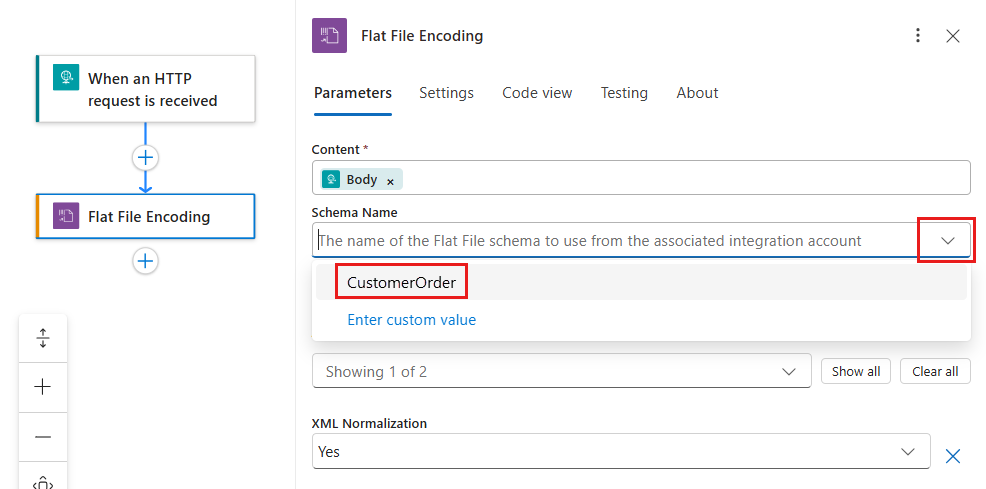
Uwaga
Jeśli lista schematów jest pusta, przyczyną może być:
- Zasób aplikacji logicznej nie jest powiązany z kontem integracji.
- Powiązane konto zintegrowane nie zawiera żadnych plików schematów.
- Zasób aplikacji logiki nie zawiera żadnych plików schematu. Ten powód dotyczy tylko standardowych aplikacji logiki.
Aby dodać inne parametry opcjonalne do akcji, wybierz te parametry z listy Parametry zaawansowane .
Parametr Wartość Opis Tryb generowania pustego węzła ForcedDisabled lub HonorSchemaNodeProperty lub ForcedEnabled Tryb używany do generowania pustych węzłów z kodowaniem plików prostych.
W przypadku usługi BizTalk schemat pliku prostego ma właściwość, która kontroluje generowanie pustych węzłów. Możesz śledzić działanie właściwości generowania pustego węzła w schemacie płaskiego pliku. Możesz też użyć tego ustawienia, aby usługa Azure Logic Apps wygenerowała lub pominąła puste węzły. Aby uzyskać więcej informacji, zobacz Tagi dla pustych elementów.Normalizacja XML Tak lub Nie Ustawienie włączania lub wyłączania normalizacji XML w kodowaniu plików prostych. Aby uzyskać więcej informacji, zobacz XmlTextReader.Normalization. Zapisz przepływ pracy. Na pasku narzędzi projektanta wybierz pozycję Zapisz.

Dodaj akcję dekodowania pliku prostego
W witrynie Azure Portal otwórz zasób aplikacji logiki.
W edytorze projektu otwórz swój przepływ pracy.
Jeśli przepływ pracy nie ma wyzwalacza ani żadnych innych akcji, których potrzebuje przepływ pracy, najpierw dodaj te operacje.
W tym przykładzie użyto wyzwalacza żądania o nazwie Po odebraniu żądania HTTP. Aby dodać wyzwalacz, zobacz Dodawanie wyzwalacza w celu uruchomienia przepływu pracy.
W projektancie wykonaj następujące ogólne kroki , aby dodać wbudowaną akcję o nazwie Dekodowanie plików prostych.
W parametrze Content akcji podaj zawartość XML do dekodowania jako dane wyjściowe z wyzwalacza lub z poprzedniej akcji, wykonując następujące kroki:
Wybierz wewnątrz pola Zawartość , a następnie wybierz ikonę błyskawicy, aby otworzyć listę zawartości dynamicznej.
Z listy zawartości dynamicznej wybierz zawartość XML do dekodowania.
W poniższym przykładzie pokazano otwartą listę treści dynamicznej, dane wyjściowe wyzwalacza Po odebraniu żądania HTTP oraz wybraną treść Body z danych wyjściowych wyzwalacza.

Uwaga
Jeśli treść nie jest wyświetlana na liście zawartości dynamicznej, wybierz pozycję Zobacz więcej obok etykiety sekcji Po odebraniu żądania HTTP . Możesz również bezpośrednio wprowadzić zawartość, aby zdekodować zawartość w polu Zawartość .
Z listy Nazwa schematu wybierz schemat.
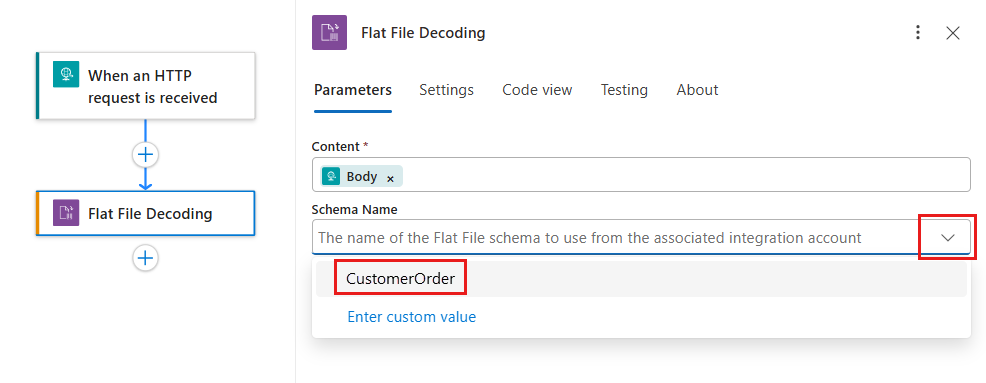
Uwaga
Jeśli lista schematów jest pusta, przyczyną może być:
- Zasób aplikacji logicznej nie jest powiązany z kontem integracji.
- Powiązane konto zintegrowane nie zawiera żadnych plików schematów.
- Zasób aplikacji logiki nie zawiera żadnych plików schematu. Ten powód dotyczy tylko standardowych aplikacji logiki.
Zapisz przepływ pracy. Na pasku narzędzi projektanta wybierz pozycję Zapisz.

Teraz możesz skonfigurować akcję dekodowania pliku prostego. W rzeczywistej aplikacji możesz przechowywać zdekodowane dane w aplikacji biznesowej (LOB), takiej jak Salesforce. Możesz też wysłać zdekodowane dane do partnera handlowego. Aby wysłać dane wyjściowe z akcji dekodowania do usługi Salesforce lub partnera handlowego, użyj innych łączników dostępnych w usłudze Azure Logic Apps:
Testowanie przepływu pracy
Aby wyzwolić przepływ pracy, wykonaj następujące kroki:
W wyzwalaczu Żądanie znajdź parametr HTTP POST URL i skopiuj adres URL.
Otwórz narzędzie żądania HTTP i użyj jego instrukcji, aby wysłać żądanie HTTP do skopiowanego adresu URL, w tym metodę oczekiwaną przez wyzwalacz żądania .
W tym przykładzie użyto
POSTmetody z adresem URL.Dołącz zawartość XML, którą chcesz zakodować lub zdekodować w treści żądania.
Po zakończeniu działania przepływu pracy przejdź do historii uruchamiania przepływu pracy i sprawdź dane wejściowe i wyjściowe akcji Flat File .