Nuta
Dostęp do tej strony wymaga autoryzacji. Możesz spróbować się zalogować lub zmienić katalog.
Dostęp do tej strony wymaga autoryzacji. Możesz spróbować zmienić katalogi.
Dotyczy: Azure Logic Apps (Zużycie + Standardowa)
Aby wysyłać i odbierać komunikaty X12 w przepływach pracy tworzonych przy użyciu usługi Azure Logic Apps, użyj łącznika X12 . Ten łącznik zapewnia operacje, które obsługują komunikację X12 i zarządzają nią.
W tym przewodniku pokazano, jak dodać akcje kodowania i dekodowania dla X12 do istniejącego przepływu pracy aplikacji logiki. Możesz użyć dowolnego wyzwalacza z akcjami X12. Przykłady w tym przewodniku korzystają z wyzwalacza Żądania.
Dokumentacja techniczna łącznika
Łącznik X12 ma różne wersje na podstawie typu aplikacji logiki i środowiska hosta.
| Aplikacja logiki | Środowisko | Wersja łącznika |
|---|---|---|
| Zużycie | Wielodostępna usługa Azure Logic Apps | Łącznik zarządzany X12, który jest wyświetlany w galerii łączników w obszarze Udostępnione. Łącznik X12 ma jeden wyzwalacz i wiele akcji. Możesz użyć dowolnego wyzwalacza, który działa w danym scenariuszu. Aby uzyskać więcej informacji, zobacz: - Referencja zarządzanego łącznika X12 - Limity komunikatów X12 |
| Standardowa | Usługa Azure Logic Apps z jedną dzierżawą, środowisko App Service Environment w wersji 3 (tylko plany systemu Windows) i wdrożenie hybrydowe | Wbudowany łącznik X12, który jest wyświetlany w galerii łączników w obszarze Wbudowane i łącznik zarządzany X12, który jest wyświetlany w galerii łączników w obszarze Udostępnione. Łącznik zarządzany X12 ma jeden wyzwalacz i wiele działań. Wbudowany łącznik X12 udostępnia tylko akcje. Możesz użyć dowolnego wyzwalacza, który działa w danym scenariuszu. Wbudowana wersja różni się w następujący sposób: — Wbudowana wersja może uzyskiwać bezpośredni dostęp do sieci wirtualnych platformy Azure. Nie potrzebujesz lokalnej bramy danych. — Wbudowana wersja zapewnia większą przepływność i mniejsze opóźnienia. Aby uzyskać więcej informacji, zobacz: - Dokumentacja łącznika zarządzanego X12 - Operacje wbudowanego łącznika X12 - Limity komunikatów X12 |
Wbudowane operacje X12
W poniższych sekcjach opisano wbudowane operacje łącznika X12 i ich parametry:
Dekoduj X12
Identyfikator operacji: x12Decode
Dekoduje komunikat X12, konwertując plik prosty na format XML.
Parametry
| nazwa wyświetlana | Nazwa JSON | Wymagania | Typ | opis |
|---|---|---|---|---|
| Komunikat do dekodowania | messageToDecode |
Tak | Sznurek | Komunikat X12 do dekodowania. |
| Identyfikator śledzenia B2B | b2bTrackingId |
Nie. | Sznurek | Identyfikator śledzenia B2B. |
Kodowanie X12
Identyfikator operacji: x12Encode
Koduje komunikat X12, konwertując kod XML na format pliku prostego.
Parametry
| nazwa wyświetlana | Nazwa JSON | Wymagania | Typ | opis |
|---|---|---|---|---|
| Komunikat do kodowania | messageToEncode |
Tak | Sznurek | Komunikat X12 do kodowania. |
| Tożsamość nadawcy Kwalifikator nadawcy | senderIdentity.qualifier |
Nie. | Sznurek | Kwalifikator nadawcy. |
| Tożsamość nadawcy Identyfikator nadawcy | senderIdentity.value |
Nie. | Sznurek | Identyfikator nadawcy. |
| Tożsamość odbiorcy Kwalifikator odbiorcy | receiverIdentity.qualifier |
Nie. | Sznurek | Kwalifikator odbiornika. |
| Tożsamość odbiorcy, identyfikator odbiorcy | receiverIdentity.value |
Nie. | Sznurek | Identyfikator odbiorcy. |
| Nazwa umowy X12 | agreementName |
Nie. | Sznurek | Nazwa umowy X12. |
| Identyfikator śledzenia B2B | b2bTrackingId |
Nie. | Sznurek | Identyfikator śledzenia B2B. |
Kodowanie partii X12
Identyfikator operacji: x12BatchEncode
Koduje partię komunikatów X12, konwertując kod XML na format pliku prostego.
Parametry
| nazwa wyświetlana | Nazwa JSON | Wymagania | Typ | opis |
|---|---|---|---|---|
| Komunikaty wsadowe | batchMessage.items |
Tak | Array | Komunikat X12 do kodowania. |
| Identyfikator komunikatu | batchMessage.items.messageId |
Tak | Sznurek | Unikatowy identyfikator elementu wsadowego. |
| Content | batchMessage.items.content |
Tak | Sznurek | Zawartość elementu wsadowego. |
| Nazwa partii | batchMessage.batchName |
Nie. | Sznurek | Nazwa partii. |
| Nazwa partycji | batchMessage.partitionName |
Nie. | Sznurek | Nazwa partycji. |
| Tożsamość nadawcy Kwalifikator nadawcy | senderIdentity.qualifier |
Nie. | Sznurek | Kwalifikator nadawcy. |
| Tożsamość nadawcy Identyfikator nadawcy | senderIdentity.value |
Nie. | Sznurek | Identyfikator nadawcy. |
| Tożsamość odbiorcy Kwalifikator odbiorcy | receiverIdentity.qualifier |
Nie. | Sznurek | Kwalifikator odbiornika. |
| Tożsamość odbiorcy, Identyfikator odbiorcy | receiverIdentity.value |
Nie. | Sznurek | Identyfikator odbiorcy. |
| Nazwa umowy X12 | agreementName |
Nie. | Sznurek | Nazwa umowy X12. |
| Identyfikator śledzenia B2B | b2bTrackingId |
Nie. | Sznurek | Identyfikator śledzenia B2B. |
Wymagania wstępne
Konto i subskrypcja platformy Azure. Jeśli nie masz jeszcze subskrypcji platformy Azure, utwórz bezpłatne konto platformy Azure.
Zasób aplikacji logiki i przepływ pracy, w którym chcesz używać operacji X12.
Aby uzyskać więcej informacji, zobacz:
Zasób konta integracji do definiowania i przechowywania artefaktów do użycia w przepływach pracy integracji przedsiębiorstwa i B2B.
Zarówno konto integracji, jak i zasób aplikacji logiki muszą istnieć w tej samej subskrypcji platformy Azure i regionie świadczenia usługi Azure.
Definiuje co najmniej dwóch partnerów handlowych, którzy uczestniczą w operacji X12 używanej w przepływie pracy. Definicje dla obu partnerów muszą używać tego samego kwalifikatora tożsamości biznesowej X12.
Definiuje umowę X12 między partnerami handlowymi, którzy uczestniczą w przepływie pracy. Każda umowa wymaga partnera hosta i partnera-gościa. Zawartość komunikatów między Tobą a innym partnerem musi być zgodna z typem umowy. Aby uzyskać informacje o ustawieniach umowy, które mają być używane podczas odbierania i wysyłania komunikatów, zobacz Ustawienia komunikatów X12.
Ważne
Jeśli pracujesz ze schematami Health Insurance Portability and Accountability Act (HIPAA), musisz dodać sekcję
schemaReferencesdo umowy. Aby uzyskać więcej informacji, zobacz schematy i typy komunikatów HIPAA.Definiuje schematy do użycia na potrzeby walidacji XML.
Ważne
Jeśli pracujesz ze schematami ustawy HIPAA (Health Insurance Portability and Accountability Act), zapoznaj się ze schematami i typami komunikatów HIPAA.
Przed rozpoczęciem pracy z operacjami X12 należy połączyć aplikację logiki typu Consumption lub połączyć aplikację logiki typu Standard z kontem integracji.
Po dodaniu operacji X12 należy również utworzyć połączenie z kontem integracji. Połączenie można utworzyć podczas dodawania operacji X12 do przepływu pracy.
Kodowanie komunikatów X12
Operacja kodowania komunikatu X12 wykonuje następujące zadania:
Rozwiązuje umowę, pasując do właściwości kontekstu nadawcy i odbiorcy.
Serializuje Elektroniczną Wymianę Danych (EDI) i konwertuje komunikaty zakodowane w XML na zestawy transakcji EDI w ramach wymiany.
Stosuje nagłówki zestawu transakcji i segmenty przyczepy.
Generuje numer kontrolny wymiany, numer kontrolny grupy i numer kontrolny zestawu transakcji dla każdej wymiany wychodzącej.
Zamienia separatory w danych ładunku.
Sprawdza poprawność właściwości EDI i właściwości specyficznych dla partnera.
- Sprawdzanie poprawności schematu elementów danych zestawu transakcji względem schematu komunikatu.
- Walidacja EDI elementów danych zestawu transakcji.
- Rozszerzona walidacja elementów danych zestawu transakcji.
Żąda potwierdzenia technicznego i funkcjonalnego, jeśli jest skonfigurowane.
- Generuje potwierdzenie techniczne w wyniku weryfikacji nagłówka. Potwierdzenie techniczne zgłasza stan przetwarzania nagłówka wymiany i przyczepy przez odbiornik adresu.
- Generuje potwierdzenie funkcjonalne w wyniku weryfikacji treści. Potwierdzenie funkcjonalne zgłasza każdy błąd napotkany podczas przetwarzania odebranego dokumentu.
Aby zakodować komunikaty za pomocą łącznika X12, wykonaj następujące kroki:
W witrynie Azure Portal otwórz zasób aplikacji logiki i przepływ pracy w projektancie.
W projektancie wykonaj ogólne kroki, aby dodać do przepływu pracy akcję nazwaną Zakoduj wiadomość X12 według nazwy umowy.
Uwaga
Aby zamiast tego użyć akcji Kodowanie do wiadomości X12 według tożsamości , należy później podać różne wartości parametrów, takie jak identyfikator nadawcy i identyfikator odbiorcy określony przez umowę X12. Należy również określić komunikat XML, aby zakodować wartość, którą można wybrać jako dane wyjściowe z wyzwalacza lub poprzedniej akcji.
Po wyświetleniu monitu o utworzenie połączenia z kontem integracji podaj następujące informacje:
Parameter Wymagania opis Nazwa połączenia Tak Nazwa połączenia. Identyfikator konta integracji Tak Identyfikator zasobu dla konta integracji, który ma następujący format: /subscriptions/<Azure-subscription-ID>/resourceGroups/<resource-group-name>/providers/Microsoft.Logic/integrationAccounts/<integration-account-name>
Na przykład: ./subscriptions/aaaa0a0a-bb1b-cc2c-dd3d-eeeeee4e4e4e/resourceGroups/integrationAccount-RG/providers/Microsoft.Logic/integrationAccounts/myIntegrationAccount
Aby znaleźć ten identyfikator zasobu, wykonaj następujące kroki:
1. W witrynie Azure Portal otwórz konto integracji.
2. Na pasku bocznym konta integracji wybierz pozycję Przegląd.
3. Na stronie Przegląd wybierz pozycję Widok JSON.
4. Z właściwości Identyfikator zasobu skopiuj wartość.Adres URL sygnatury dostępu współdzielonego konta integracji Tak Adres URL punktu końcowego żądania używający uwierzytelniania sygnatury dostępu współdzielonego (SAS) w celu zapewnienia dostępu do konta integracji. Ten adres URL wywołania zwrotnego ma następujący format: https://<request-endpoint-URI>sp=<permissions>sv=<SAS-version>sig=<signature>
Na przykład: .https://prod-04.west-us.logic-azure.com:443/integrationAccounts/aaaaaaaa-0000-1111-2222-bbbbbbbbbbbb?api-version=2015-08-1-preview&sp=XXXXXXXXX&sv=1.0&sig=aB1cD2eF-3gH4iJ5kL6-mN7oP8qR
Aby znaleźć ten adres URL, wykonaj następujące kroki:
1. W witrynie Azure Portal otwórz konto integracji.
2. Na pasku bocznym konta integracji w obszarze Ustawienia wybierz pozycję Adres URL wywołania zwrotnego.
3. Z właściwości Generated Callback URL (Wygenerowany adres URL wywołania zwrotnego) skopiuj wartość .Rozmiar bloku numeru kontrolnego Nie. Rozmiar bloku numerów kontrolnych do zarezerwowania z umowy dla scenariuszy o wysokiej przepływności. Na przykład:
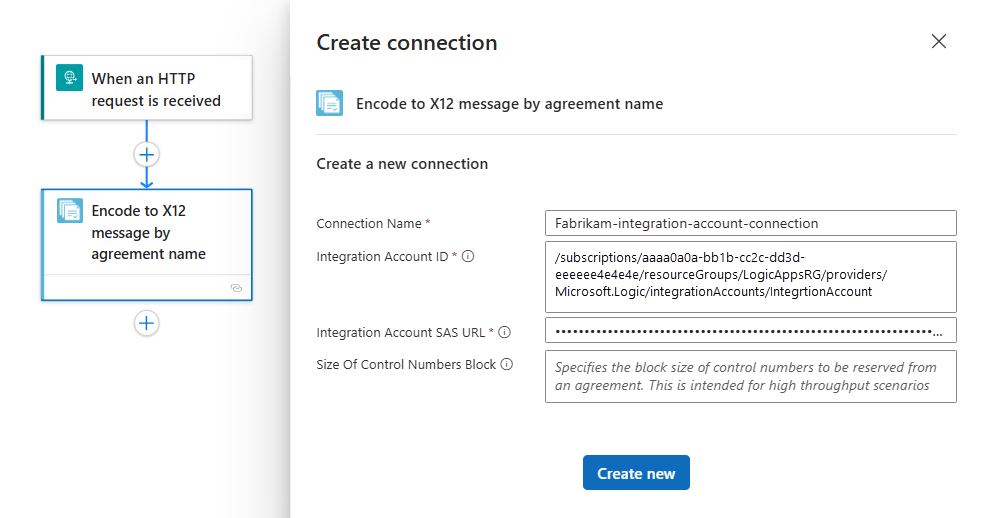
Po zakończeniu wybierz pozycję Utwórz nową.
W panelu informacji o akcji X12 wprowadź następujące wartości:
Parameter Wymagania opis Nazwa umowy X12 Tak Umowa X12 do użycia. Komunikat XML do kodowania Tak Komunikat XML do zakodowania. Parametry zaawansowane Nie. Więcej parametrów, które można wybrać:
- Separator elementów danych
- Separator składników
- Znak zastępczy
- Terminator segmentu
- Sufiks terminatora segmentu
- Numer wersji kontroli (ISA12)
- Identyfikator nadawcy aplikacji/kod GS02
- Identyfikator odbiornika aplikacji/kod GS03
Aby uzyskać więcej informacji, zobacz Ustawienia komunikatów X12.Na przykład możesz użyć danych wyjściowych treści wyzwalacza Żądanie jako ładunku wiadomości XML.
Aby znaleźć i wybrać te dane wyjściowe, wykonaj następujące kroki:
Wybierz wewnątrz pola XML message to encode, a następnie wybierz ikonę błyskawicy, aby otworzyć listę zawartości dynamicznej.
Z listy w obszarze Po odebraniu komunikatu HTTP wybierz pozycję Treść.


Dekoduj komunikaty X12
Operacja dekodowania komunikatu X12 wykonuje następujące zadania:
Weryfikuje kopertę przed umową z partnerem handlowym.
Sprawdza poprawność właściwości EDI i właściwości specyficznych dla partnera.
- Weryfikacja strukturalna EDI i rozszerzona weryfikacja schematu
- Walidacja strukturalna koperty wymiany
- Weryfikacja schematu koperty względem schematu kontrolki
- Sprawdzanie poprawności schematu elementów danych zestawu transakcji względem schematu komunikatów
- Walidacja EDI elementów danych zestawu transakcji
Sprawdza, czy numery kontrolne wymiany, grupy i zestawu transakcji nie są duplikatami.
- Sprawdza numer kontrolny wymiany względem wcześniej odebranych wymiany.
- Sprawdza numer kontrolny grupy względem innych numerów kontrolnych grupy w wymienności.
- Sprawdza numer kontrolny zestawu transakcji względem innych numerów kontrolnych zestawu transakcji w tej grupie.
Dzieli wymianę na zestawy transakcji lub zachowuje całą wymianę:
Podziel wymianę na zestawy transakcji lub wstrzymaj zestawy transakcji w przypadku błędu: Przeanalizuj każdy zestaw transakcji. Akcja dekodowania X12 generuje tylko zestawy transakcji, które kończą się niepowodzeniem weryfikacji do
badMessages, a pozostałe transakcje są ustawiane nagoodMessages.Podziel wymianę na zestawy transakcji lub wstrzymaj wymianę po błędzie: Przeanalizuj każdy zestaw transakcji. Jeśli co najmniej jeden zestaw transakcji w walidacji wymiany zakończy się niepowodzeniem, akcja dekodowania X12 zwraca wszystkie zestawy transakcji w tej wymiany na
badMessages.Zachowaj zestawy transakcji wymiany lub wstrzymywanie na błędzie: Zachowaj wymianę i przetwórz całą wsadowaną wymianę. Akcja dekodowania X12 generuje tylko zestawy transakcji, które kończą się niepowodzeniem weryfikacji do
badMessages, a pozostałe transakcje są ustawiane nagoodMessages.Zachowaj wymianę lub wstrzymaj wymianę po błędzie: Zachowaj wymianę i przetwórz całą wsadowaną wymianę. Jeśli co najmniej jeden zestaw transakcji w walidacji wymiany zakończy się niepowodzeniem, akcja dekodowania X12 zwraca wszystkie zestawy transakcji w tej wymiany na
badMessages.
Generuje potwierdzenie techniczne i funkcjonalne, jeśli zostało skonfigurowane.
- Generuje potwierdzenie techniczne w wyniku weryfikacji nagłówka. Potwierdzenie techniczne zgłasza stan przetwarzania nagłówka wymiany i przyczepy przez odbiornik adresu.
- Generuje potwierdzenie funkcjonalne w wyniku weryfikacji treści. Potwierdzenie funkcjonalne zgłasza każdy błąd napotkany podczas przetwarzania odebranego dokumentu.
Aby zdekodować komunikaty X12 w przepływie pracy za pomocą łącznika X12, wykonaj następujące kroki:
W witrynie Azure Portal otwórz zasób aplikacji logiki i przepływ pracy w projektancie.
W projektancie wykonaj następujące ogólne kroki, aby dodać do przepływu pracy akcję o nazwie Dekoduj komunikat X12.
Po wyświetleniu monitu o utworzenie połączenia z kontem integracji podaj następujące informacje:
Parameter Wymagania opis Nazwa połączenia Tak Nazwa połączenia. Identyfikator konta integracji Tak Identyfikator zasobu dla konta integracji, który ma następujący format: /subscriptions/<Azure-subscription-ID>/resourceGroups/<resource-group-name>/providers/Microsoft.Logic/integrationAccounts/<integration-account-name>
Na przykład: ./subscriptions/aaaa0a0a-bb1b-cc2c-dd3d-eeeeee4e4e4e/resourceGroups/integrationAccount-RG/providers/Microsoft.Logic/integrationAccounts/myIntegrationAccount
Aby znaleźć ten identyfikator zasobu, wykonaj następujące kroki:
1. W witrynie Azure Portal otwórz konto integracji.
2. Na pasku bocznym konta integracji wybierz pozycję Przegląd.
3. Na stronie Przegląd wybierz pozycję Widok JSON.
4. Z właściwości Identyfikator zasobu skopiuj wartość.Adres URL sygnatury dostępu współdzielonego konta integracji Tak Adres URL punktu końcowego żądania używający uwierzytelniania sygnatury dostępu współdzielonego (SAS) w celu zapewnienia dostępu do konta integracji. Ten adres URL wywołania zwrotnego ma następujący format: https://<request-endpoint-URI>sp=<permissions>sv=<SAS-version>sig=<signature>
Na przykład: .https://prod-04.west-us.logic-azure.com:443/integrationAccounts/aaaaaaaa-0000-1111-2222-bbbbbbbbbbbb?api-version=2015-08-1-preview&sp=XXXXXXXXX&sv=1.0&sig=aB1cD2eF-3gH4iJ5kL6-mN7oP8qR
Aby znaleźć ten adres URL, wykonaj następujące kroki:
1. W witrynie Azure Portal otwórz konto integracji.
2. Na pasku bocznym konta integracji w obszarze Ustawienia wybierz pozycję Adres URL wywołania zwrotnego.
3. Z właściwości Generated Callback URL (Wygenerowany adres URL wywołania zwrotnego) skopiuj wartość .Rozmiar bloku numeru kontrolnego Nie. Rozmiar bloku numerów kontrolnych do zarezerwowania z umowy dla scenariuszy o wysokiej przepływności. Na przykład:

Po zakończeniu wybierz pozycję Utwórz nową.
W polu informacji o akcji X12 podaj następujące wartości:
Parameter Wymagania opis Komunikat pliku prostego X12 w celu dekodowania Tak Komunikat X12 w formacie pliku prostego do dekodowania
Uwaga: Ładunek lub zawartość komunikatu XML w tablicy komunikatów jest zakodowana w formacie Base64. Musisz użyć wyrażenia, które przetwarza tę zawartość. Na przykład, następujące wyrażenie przetwarza zawartość w tablicy komunikatów jako XML, przy użyciu funkcjixml(),base64ToBinary()iitem().xml(base64ToBinary(item()?['Body']))Parametry zaawansowane Nie. Ta operacja obejmuje następujące inne parametry:
- Zachowaj wymianę
- Wstrzymywanie wymiany w przypadku błędu
Aby uzyskać więcej informacji, zobacz Ustawienia komunikatów X12.Na przykład możesz użyć danych wyjściowych treści wyzwalacza Żądania jako ładunek komunikatu XML, ale najpierw należy przetworzyć tę zawartość, jak pokazano w poniższym wyrażeniu.
xml(base64ToBinary(item()?['Body']))Aby wykonać to zadanie, wykonaj następujące kroki:
Zaznacz w polu komunikatu pliku X12, który chcesz zdekodować, a następnie wybierz ikonę funkcji, aby otworzyć edytor wyrażeń.
W edytorze wyrażeń wprowadź następujące wyrażenie, które odwołuje się do danych wyjściowych Treści z wyzwalacza Żądanie:
xml(base64ToBinary(string(triggerBody())))Gdy skończysz, wybierz Dodaj.


