Nuta
Dostęp do tej strony wymaga autoryzacji. Możesz spróbować się zalogować lub zmienić katalog.
Dostęp do tej strony wymaga autoryzacji. Możesz spróbować zmienić katalogi.
Z tego przewodnika dowiesz się, jak utworzyć pulpit nawigacyjny w usłudze Azure Managed Grafana w celu wizualizacji danych z usług platformy Azure.
Pulpit nawigacyjny narzędzia Grafana zawiera panele i wiersze. Możesz zaimportować pulpit nawigacyjny Grafana i dostosować go do własnego scenariusza, utworzyć nowy pulpit nawigacyjny narzędzia Grafana lub zduplikować istniejący pulpit nawigacyjny.
Uwaga
Interfejs użytkownika narzędzia Grafana może się okresowo zmieniać. W tym artykule przedstawiono interfejs Grafana i przepływ użytkownika w danym momencie. Twoje doświadczenie może się nieco różnić od poniższych przykładów w momencie czytania tego dokumentu. Jeśli tak jest, zapoznaj się z dokumentacją Grafana Labs.
Wymagania wstępne
- Konto platformy Azure z aktywną subskrypcją. Utwórz konto bezpłatnie.
- Obszar roboczy usługi Azure Managed Grafana. Jeśli jeszcze go nie masz, utwórz obszar roboczy Azure Managed Grafana.
- Inny istniejący zasób platformy Azure z danymi monitorowania.
Importuj pulpit nawigacyjny Grafana
Aby szybko utworzyć pulpit nawigacyjny, zaimportuj istniejący pulpit nawigacyjny i dodaj go do obszaru roboczego usługi Azure Managed Grafana. Możesz to zrobić, importując szablon pulpitu nawigacyjnego z usługi Grafana Labs, przekazując plik JSON lub wklejając kod JSON.
Importowanie pulpitu nawigacyjnego z usługi Grafana Labs
Zaimportuj szablon pulpitu nawigacyjnego z witryny internetowej usługi Grafana Labs.
W witrynie internetowej usługi Grafana Labs przejrzyj szablony pulpitów nawigacyjnych Grafana i wybierz pulpit nawigacyjny do zaimportowania.
Wybierz Kopiuj identyfikator do schowka.
Aby wykonać następne kroki, użyj witryny Azure Portal lub interfejsu wiersza polecenia platformy Azure.
W witrynie Azure Portal otwórz obszar roboczy Azure Managed Grafana i wybierz adres URL punktu końcowego.
W portalu Grafana przejdź do >.
W obszarze Importuj za pośrednictwem grafana.com wklej skopiowany wcześniej identyfikator pulpitu nawigacyjnego Grafana i wybierz pozycję Załaduj.

Opcjonalnie zaktualizuj nazwę pulpitu nawigacyjnego, folder, unikatowy identyfikator (UID) i inne parametry.
Wybierz źródło danych i wybierz pozycję Importuj.
Zostanie wyświetlony nowy pulpit nawigacyjny. Przejrzyj i zmodyfikuj ją w razie potrzeby.
Importowanie pulpitu nawigacyjnego JSON
Wykonaj następujące kroki, aby zaimportować pulpit nawigacyjny JSON do narzędzia Grafana:
- W witrynie Azure Portal otwórz obszar roboczy Azure Managed Grafana i wybierz adres URL punktu końcowego.
- Przejdź do > pulpitu nawigacyjnego, używając preferowanej opcji importu:
- Wybierz pozycję Przekaż plik JSON, a następnie pozycję Załaduj , aby zaimportować z pliku JSON.
- Wklej tekst JSON w polu Importuj za pomocą panelu json i wybierz pozycję Załaduj , aby użyć tekstu ze schowka.
- Opcjonalnie zaktualizuj nazwę pulpitu nawigacyjnego, folder, unikatowy identyfikator (UID) i inne parametry.
- Wybierz Importuj.
Utwórz nowy pulpit nawigacyjny Grafana
Aby utworzyć własny nowy pulpit nawigacyjny, wykonaj następujące kroki.
W witrynie Azure Portal otwórz obszar roboczy Azure Managed Grafana i wybierz adres URL punktu końcowego.
W portalu Grafana przejdź do pozycji Pulpity > nawigacyjne Nowy pulpit nawigacyjny.
Wybierz jedną z następujących opcji:
- Dodaj nowy panel: natychmiast tworzy pulpit nawigacyjny od podstaw przy użyciu pierwszego panelu domyślnego.
- Dodaj nowy wiersz: natychmiast tworzy pulpit nawigacyjny z nowym pustym wierszem.
- Dodaj panel z biblioteki paneli: natychmiast tworzy pulpit nawigacyjny z istniejącym panelem wielokrotnego użytku z innego obszaru roboczego, do którego masz dostęp.

Duplicuj pulpit nawigacyjny Grafana
Zduplikuj dashboard Grafana przy użyciu preferowanej metody.
Aby skopiować pulpit nawigacyjny Grafana:
Otwórz istniejący pulpit nawigacyjny w obszarze roboczym narzędzia Grafana.
Wybierz pozycję Ustawienia pulpitu.
Wybierz Zapisz jako.
Wprowadź nową nazwę i/lub nowy folder i wybierz pozycję Zapisz.

Edytowanie panelu pulpitu nawigacyjnego
Edytuj panel pulpitu nawigacyjnego narzędzia Grafana przy użyciu preferowanej metody.
Aby zaktualizować panel Grafana, wykonaj poniższe kroki.
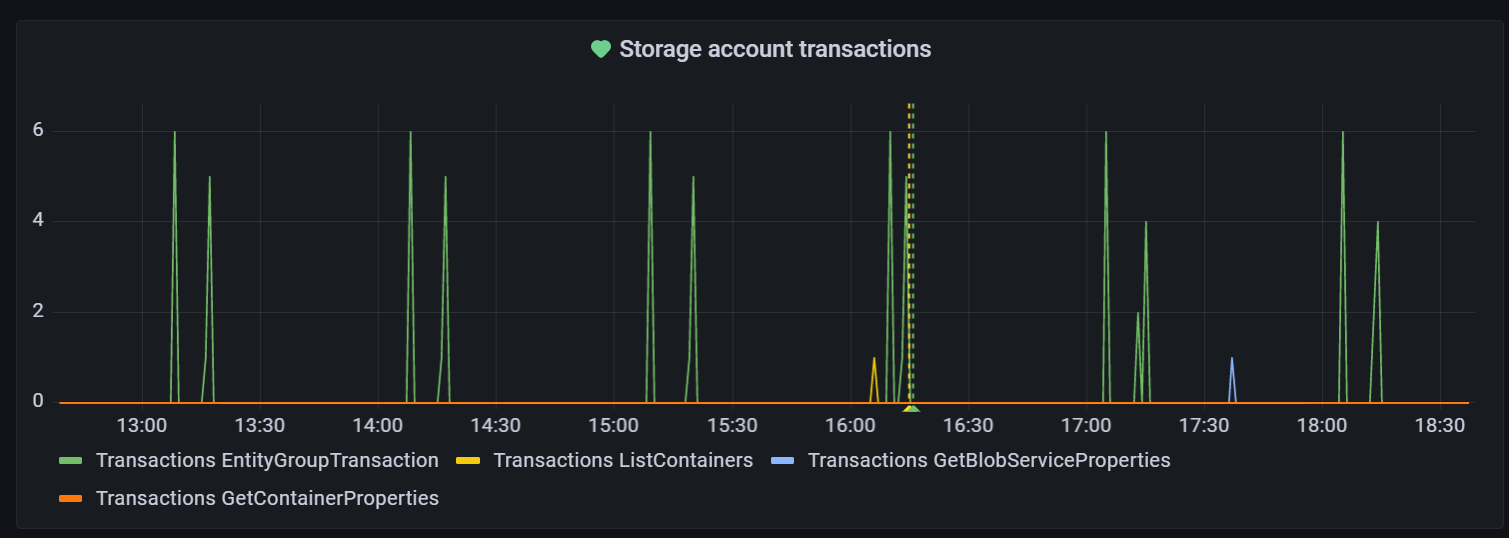
Przejrzyj panel, aby sprawdzić, czy jesteś z nim zadowolony lub chcesz wprowadzić pewne zmiany.
W dolnej części strony:
-
Karta Zapytanie :
- Przejrzyj wybrane źródło danych. W razie potrzeby wybierz listę rozwijaną, aby użyć innego źródła danych.
- Zaktualizuj zapytanie. Każde źródło danych ma określony edytor zapytań, który udostępnia różne funkcje i możliwości dla tego typu źródła danych.
- Wybierz pozycję + Zapytanie lub + Wyrażenie , aby dodać nowe zapytanie lub wyrażenie.

- Zakładka Przekształcanie: filtrowanie danych lub zapytań oraz organizowanie lub łączenie przed wizualizacją.
- Karta Alert : ustaw reguły alertów i powiadomienia.
-
Karta Zapytanie :
W górnej części strony:
- Przełącz widok tabeli, aby wyświetlić dane jako tabelę.
- Przełączaj między Wypełnieniem a Rzeczywistym, aby edytować rozmiar panelu.
- Wybierz ikonę czasu, aby zaktualizować zakres czasu.
- Wybierz menu rozwijane wizualizacji, aby wybrać typ wizualizacji, który najlepiej obsługuje przypadek użycia. Przejdź do wizualizacji, aby uzyskać więcej informacji.

Po prawej stronie wybierz ikonę Opcje panelu, aby przejrzeć i zaktualizować różne opcje panelu.
Następny krok
W tym poradniku nauczyłeś się, jak stworzyć pulpit nawigacyjny w Grafanie. Aby dowiedzieć się, jak udostępnić ten pulpit nawigacyjny wewnętrznym i zewnętrznym uczestnikom projektu, przejdź do: