Nuta
Dostęp do tej strony wymaga autoryzacji. Możesz spróbować się zalogować lub zmienić katalog.
Dostęp do tej strony wymaga autoryzacji. Możesz spróbować zmienić katalogi.
Czasami należy sprawdzić, jaki dostęp ma użytkownik do zasobu platformy Azure. Możesz sprawdzić ich dostęp, tworząc listę zadań. Szybkim sposobem sprawdzenia dostępu dla pojedynczego użytkownika jest użycie funkcji Sprawdź dostęp na stronie Kontrola dostępu (IAM).
Krok 1. Otwieranie zasobu platformy Azure
Aby sprawdzić dostęp dla użytkownika, musisz najpierw otworzyć zasób platformy Azure, dla którego chcesz sprawdzić dostęp. Zasoby platformy Azure są zorganizowane na poziomy, które są zwykle nazywane zakresem. Na platformie Azure można określić zakres na czterech poziomach, od szerokiego do wąskiego: grupa zarządzania, subskrypcja, grupa zasobów i zasób.
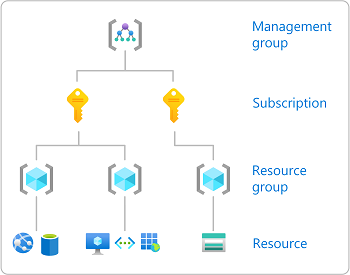
Wykonaj następujące kroki, aby otworzyć zasób platformy Azure, dla którego chcesz sprawdzić dostęp.
Otwórz portal Azure.
Otwórz zasób platformy Azure, dla którego chcesz sprawdzić dostęp, taki jak grupy zarządzania, subskrypcje, grupy zasobów lub określony zasób.
Wybierz określony zasób w tym zakresie.
Poniżej przedstawiono przykładową grupę zasobów.
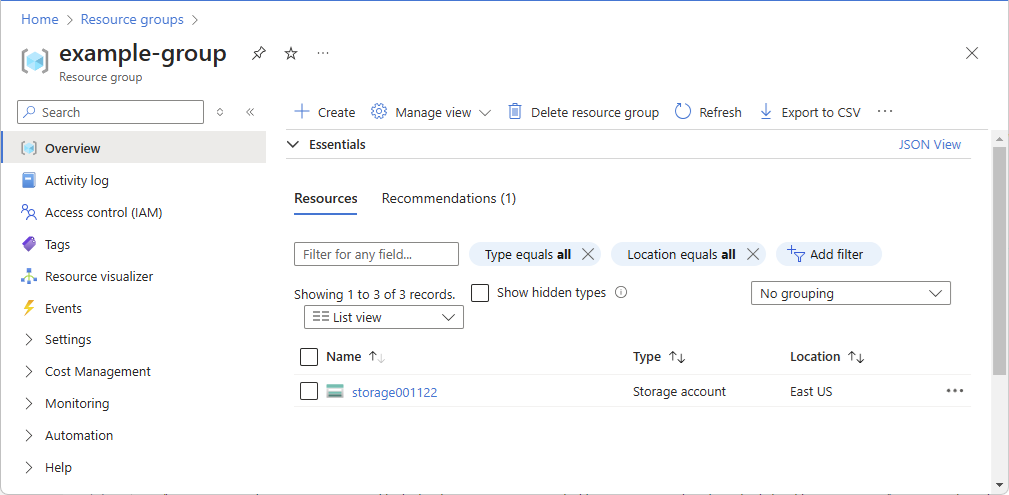
Krok 2. Sprawdzanie dostępu
Wykonaj następujące kroki, aby sprawdzić dostęp do wcześniej wybranego zasobu platformy Azure.
Jeśli masz licencję Microsoft Entra ID P2 lub Microsoft Entra ID Governance, funkcja Microsoft Entra Privileged Identity Management (PIM) jest zintegrowana, dlatego należy wykonać kroki opisane na karcie PIM.
Wybierz pozycję Kontrola dostępu (IAM).
Poniżej przedstawiono przykład strony Kontrola dostępu (IAM) dla grupy zasobów.
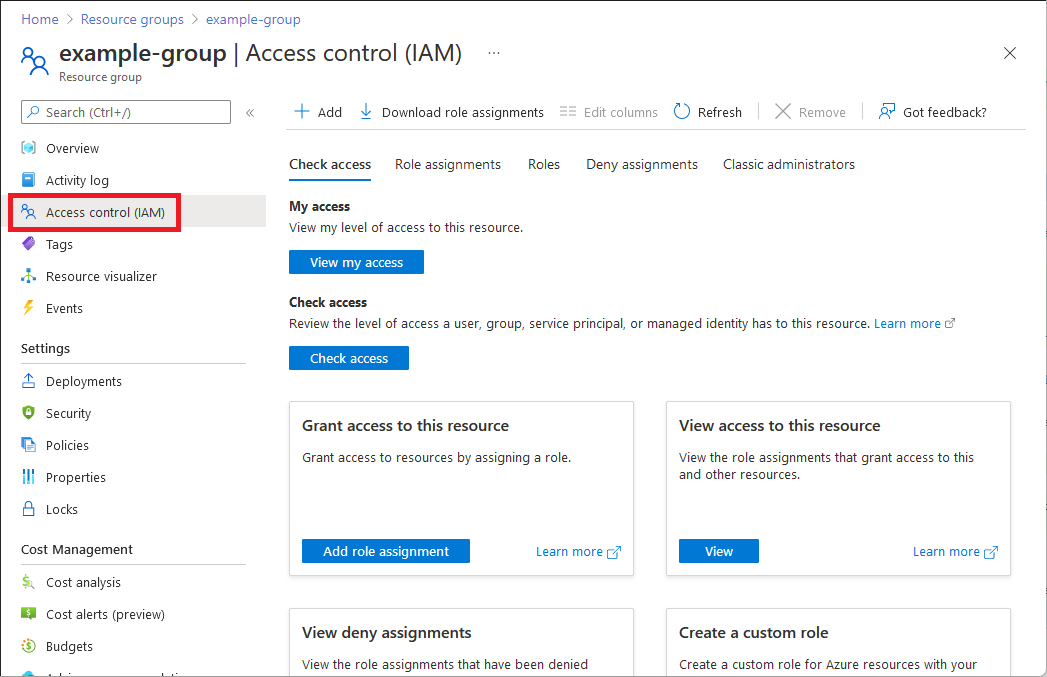
Na karcie Sprawdź dostęp wybierz przycisk Wyświetl mój dostęp.
Zostanie wyświetlone okienko przypisania z listą Twojego dostępu w tym zakresie oraz odziedziczonego dla tego zakresu. Przypisania w zakresach podrzędnych nie są pokazywane.


Krok 3. Sprawdzanie dostępu dla użytkownika
Wykonaj następujące kroki, aby sprawdzić dostęp pojedynczego użytkownika, grupy, jednostki usługi lub tożsamości zarządzanej do wcześniej wybranego zasobu platformy Azure.
Wybierz pozycję Kontrola dostępu (IAM).
Na karcie Sprawdź dostęp wybierz przycisk Sprawdź dostęp.
Zostanie wyświetlone okienko Sprawdź dostęp .
Wybierz pozycję Użytkownik, grupa lub jednostka główna usługi.
W polu wyszukiwania wprowadź ciąg znaków, aby przeszukać katalog pod kątem nazw lub adresów e-mail.
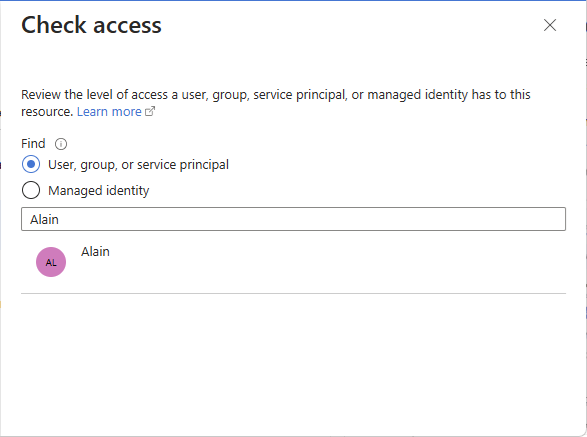
Wybierz użytkownika, aby otworzyć okienko przypisania .
W tym okienku można zobaczyć dostęp dla wybranego użytkownika w tym zakresie oraz dostęp odziedziczony w tym zakresie. Przypisania w zakresach podrzędnych nie są pokazywane. Zobaczysz następujące przypisania:
- Przypisania ról dodane przy użyciu Azure RBAC.
- Odmów przypisań dodanych przy użyciu usługi Azure Blueprints lub zarządzanych aplikacji platformy Azure.
Jeśli istnieją jakiekolwiek przypisania ról, które kwalifikują się lub mają ograniczenia czasowe, możesz wyświetlić te mianowania na karcie Kwalifikujące się mianowania.

