Nuta
Dostęp do tej strony wymaga autoryzacji. Możesz spróbować się zalogować lub zmienić katalog.
Dostęp do tej strony wymaga autoryzacji. Możesz spróbować zmienić katalogi.
Dotyczy: ✔️ Maszyny wirtualne Linux ✔️ Maszyny wirtualne Windows ✔️ Elastyczne zestawy skalowania ✔️ Jednolite zestawy skalowania
Usługa Azure Compute Gallery ułatwia tworzenie struktury i organizacji wokół zasobów platformy Azure, takich jak obrazy i aplikacje. Galeria zasobów obliczeniowych udostępnia następujące jednostki:
- Replikacja globalna. 1
- Przechowywanie wersji i grupowanie zasobów w celu łatwiejszego zarządzania.
- Zasoby o wysokiej dostępności z kontami magazynu strefowo nadmiarowego (ZRS) w regionach obsługujących strefy dostępności. Magazyn ZRS zapewnia odporność na awarie strefowe.
- Obsługa magazynu w warstwie Premium z magazynem lokalnie nadmiarowym (LRS).
- Udostępnianie społeczności między subskrypcjami i między dzierżawami usługi Active Directory.
- Skalowanie wdrożeń przy użyciu replik zasobów w każdym regionie.
Galeria umożliwia udostępnianie zasobów wszystkim osobom. Możesz też ograniczyć udostępnianie określonym użytkownikom, jednostkom usługi lub grupom usługi Active Directory w organizacji. Zasoby można replikować do wielu regionów w celu szybszego skalowania wdrożeń.
1 Usługa Azure Compute Gallery nie jest zasobem globalnym. W przypadku scenariuszy odzyskiwania po awarii najlepszym rozwiązaniem jest posiadanie co najmniej dwóch galerii w oddzielnych regionach.
Images
Aby uzyskać więcej informacji na temat przechowywania obrazów w galerii obliczeń platformy Azure, zobacz Przechowywanie i udostępnianie obrazów w galerii obliczeń platformy Azure.
Aplikacje maszyn wirtualnych
Chociaż można utworzyć obraz maszyny wirtualnej ze wstępnie zainstalowanymi aplikacjami, musisz zaktualizować obraz za każdym razem, gdy aplikacja ulegnie zmianie. Oddzielenie instalacji aplikacji od obrazów maszyn wirtualnych oznacza, że nie ma potrzeby publikowania nowego obrazu dla każdej zmiany kodu.
Aby uzyskać więcej informacji na temat przechowywania aplikacji w galerii obliczeń platformy Azure, zobacz Aplikacje maszyn wirtualnych.
Wsparcie regionalne
Wszystkie regiony publiczne mogą być regionami docelowymi, ale niektóre regiony wymagają, aby klienci przechodzili przez proces żądania w celu uzyskania dostępu. Aby zażądać dodania subskrypcji do listy dozwolonych dla regionu, takiego jak Australia Środkowa lub Australia Środkowa 2, prześlij żądanie dostępu.
Limits
Podczas wdrażania zasobów przy użyciu galerii zasobów obliczeniowych platformy Azure obowiązują następujące limity:
- Możesz mieć maksymalnie 100 galerii na subskrypcję, na region.
- Możesz mieć maksymalnie 1000 definicji obrazów na subskrypcję na region.
- Możesz mieć maksymalnie 10 000 wersji obrazów na subskrypcję na region.
- Można mieć maksymalnie 100 replik na wersję obrazu. Jednak 50 replik powinno być wystarczające dla większości przypadków użycia.
- Rozmiar obrazu powinien być mniejszy niż 2 TB, ale można użyć płytkiej replikacji do obsługi większych rozmiarów obrazów (do 32 TB).
- Przenoszenie zasobów nie jest obsługiwane dla zasobów usługi Azure Compute Gallery.
Aby uzyskać więcej informacji i przykłady sprawdzania bieżącego użycia, zobacz Sprawdzanie użycia zasobów pod kątem limitów.
Scaling
Usługa Azure Compute Gallery umożliwia określenie liczby replik, które mają być zachowywane. W scenariuszach wdrażania wielu maszyn wirtualnych można rozłożyć wdrożenia maszyn wirtualnych na inne repliki. Ta akcja zmniejsza prawdopodobieństwo, że przeciążenie pojedynczej repliki ogranicza proces tworzenia wystąpienia.
W usłudze Compute Gallery można wdrożyć maksymalnie 1000 wystąpień maszyn wirtualnych w zestawie skalowania. Można ustawić inną liczbę replik w każdym regionie docelowym na podstawie potrzeb skalowania dla regionu. Ponieważ każda replika jest kopią zasobu, takie podejście ułatwia liniowe skalowanie wdrożeń przy użyciu każdej dodatkowej repliki.
Chociaż rozumiemy, że żadne dwa zasoby lub regiony nie są takie same, poniżej przedstawiono ogólne wytyczne dotyczące używania replik w regionie:
- Dla każdej 20 maszyn wirtualnych tworzonych współbieżnie zalecamy zachowanie jednej repliki. Jeśli na przykład tworzysz 1000 maszyn wirtualnych jednocześnie przy użyciu tego samego obrazu w regionie, zalecamy zachowanie co najmniej 50 replik obrazu.
- Dla każdego zestawu skalowania tworzonego współbieżnie zalecamy zachowanie jednej repliki.
Zawsze zalecamy nadmierną aprowizowanie liczby replik ze względu na czynniki takie jak rozmiar zasobu, zawartość i typ systemu operacyjnego.

Wysoka dostępność
Magazyn ZRS platformy Azure zapewnia odporność na awarię strefy dostępności w regionie. Dzięki ogólnej dostępności galerii zasobów obliczeniowych platformy Azure możesz przechowywać obrazy na kontach magazynu ZRS w regionach, w których istnieją strefy dostępności.
Możesz również wybrać typ konta dla każdego regionu docelowego. Domyślny typ konta magazynu to Magazyn LRS w warstwie Standardowa, ale można wybrać warstwę ZRS w warstwie Standardowa dla regionów z strefami dostępności. Aby uzyskać więcej informacji na temat regionalnej dostępności magazynu ZRS, zobacz Nadmiarowość usługi Azure Storage.

Replication
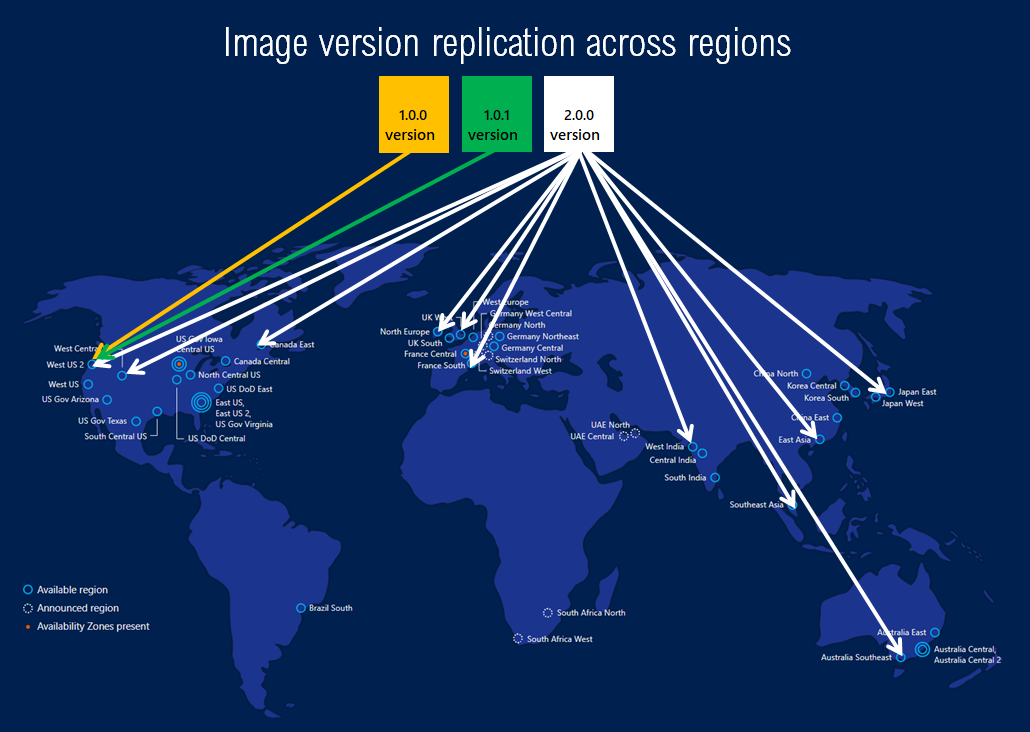
Usługa Azure Compute Gallery umożliwia również automatyczne replikowanie zasobów do innych regionów świadczenia usługi Azure. Każdą wersję obrazu można replikować do różnych regionów, w zależności od tego, co ma sens w organizacji. Jednym z przykładów jest zawsze replikowanie najnowszego obrazu w wielu regionach, podczas gdy wszystkie starsze wersje obrazów są dostępne tylko w jednym regionie. Takie podejście może pomóc w oszczędzeniu kosztów magazynowania.
Po utworzeniu można zaktualizować regiony, do których jest replikowany zasób. Czas replikacji do innych regionów zależy od ilości kopiowanych danych i liczby regionów replikowanych do wersji. Ten proces może potrwać kilka godzin w niektórych przypadkach.
Podczas replikacji można wyświetlić jej stan na region. Po zakończeniu replikacji obrazu w regionie można wdrożyć maszynę wirtualną lub zestaw skalowania przy użyciu tego zasobu w regionie.
Zaufana walidacja uruchamiania obrazów galerii obliczeniowej platformy Azure (wersja zapoznawcza)
Zaufana walidacja uruchamiania obrazów galerii obliczeń platformy Azure jest obecnie dostępna w wersji zapoznawczej. Ta wersja zapoznawcza jest przeznaczona tylko do celów testowania, oceny i opinii. Nie zalecamy obsługi obciążeń produkcyjnych.
Po zarejestrowaniu się w celu korzystania z wersji zapoznawczej zgadzasz się na dodatkowe warunki użytkowania. Niektóre aspekty tej funkcji mogą ulec zmianie z ogólną dostępnością.
Co się zmienia
Począwszy od interfejsu API 2025-03-03, wszystkie nowe definicje obrazów galerii obliczeniowej są domyślnie następujące:
-
hyperVGeneration:V2 -
SecurityType:TrustedLaunchSupported
Jak przebiega walidacja zaufanego uruchamiania
Po określeniu TrustedLaunchSupported lub TrustedLaunchandConfidentialVMSupported w definicji obrazu galerii obliczeniowej platforma automatycznie sprawdza, czy obraz jest zdolny do zaufanego uruchamiania. Platforma dodaje wynik weryfikacji do właściwości wersji obrazu. Ta akcja gwarantuje, że wdrożenia maszyn wirtualnych i zestawu skalowania, które używają tych obrazów, mogą domyślnie używać opcji Zaufane uruchamianie, jeśli walidacja zakończy się pomyślnie.
Jak włączyć wersję zapoznawcza
Aby wypróbować weryfikację zaufanego uruchamiania obrazów galerii obliczeń, wykonaj następujące kroki:
- Zarejestruj się w obszarze Zaufane uruchamianie jako funkcja domyślna.
- Zarejestruj się w wersji zapoznawczej zaufanej weryfikacji uruchamiania.
Po włączeniu tych dwóch funkcji wszystkie nowe wdrożenia maszyn wirtualnych i zestawu skalowania, które korzystają z wersji obrazów galerii obliczeniowej i które zostały pomyślnie zweryfikowane dla opcji Zaufane uruchamianie domyślne dla typu zabezpieczeń Zaufane uruchamianie.
Wdrożenia maszyn wirtualnych z obrazów galerii obliczeniowej platformy Azure
W poniższych sekcjach porównane są bieżące i nowe zachowania wdrożeń maszyn wirtualnych z obrazów galerii obliczeniowej, w zależności od weryfikacji zaufanego uruchamiania.
Bieżące zachowanie bez weryfikacji Trusted Launch
Aby utworzyć definicję obrazu systemu operacyjnego Gen2 obsługiwaną przez program Trusted Launch-supported for Compute Gallery, należy dodać następujący features element we wdrożeniu:
"features": [
    {
      "name": "SecurityType",
      "value": "TrustedLaunchSupported"
    }
],
"hyperVGeneration": "V2"
Nowe zachowanie przy weryfikacji Zaufanego Uruchamiania
TrustedLaunchSupported Jest domyślnie włączona w nowych definicjach obrazów galerii obliczeniowej, jeśli wdrożenie spełnia jakiekolwiek z następujących kryteriów:
- Użycie interfejsu API w wersji 2025-03-03 lub nowszej
Microsoft.Compute/galleriesdla zasobu -
SecurityTypeBrak funkcji -
nullWartośćSecurityTypefunkcji
Ponadto platforma Azure wyzwala walidację obrazu systemu operacyjnego, aby upewnić się, że obsługuje ona funkcje zaufanego uruchamiania. Walidacja trwa co najmniej jedną godzinę. Wyniki są dostępne jako właściwość wersji obrazu:
"validationsProfile": {
  "executedValidations": [
      {
        "type": "TrustedLaunch",
        "status": "Succeeded",
        "version": "0.0.2",
        "executionTime": "2025-07-10T21:27:33.0113984+00:00"
      }
    ],
}
Możesz jawnie pominąć wartość domyślną dla nowych definicji obrazów galerii obliczeniowej, ustawiając Standard jako wartość w SecurityType obszarze features:
"features": [
    {
      "name": "SecurityType",
      "value": "Standard"
    }
],
"hyperVGeneration": "V2"
Sharing
Istnieją trzy główne sposoby udostępniania obrazów w galerii obliczeń platformy Azure, w zależności od użytkowników, którym chcesz udostępnić:
| Udostępnianie za pomocą: | People | Groups | Jednostka usługi | Wszyscy użytkownicy w określonej subskrypcji lub dzierżawie | Publicznie ze wszystkimi użytkownikami na platformie Azure |
|---|---|---|---|---|---|
| Udostępnianie kontroli dostępu opartej na rolach (RBAC) | Yes | Yes | Yes | No | No |
| Kontrola dostępu oparta na rolach i bezpośrednia galeria udostępniona | Yes | Yes | Yes | Yes | No |
| Kontrola dostępu oparta na rolach i galeria społeczności | Yes | Yes | Yes | No | Yes |
Note
Obrazy z uprawnieniami do odczytu można używać do wdrażania maszyn wirtualnych i dysków.
W przypadku korzystania z bezpośredniej galerii udostępnionej obrazy są szeroko dystrybuowane do wszystkich użytkowników w ramach subskrypcji lub dzierżawy. Galeria społeczności rozpowszechnia obrazy publicznie. Gdy udostępniasz obrazy zawierające własność intelektualną, należy zachować ostrożność, aby zapobiec powszechnemu rozpowszechnianiu.
RBAC
Ponieważ galeria, definicja i wersja to wszystkie zasoby, można je udostępnić przy użyciu wbudowanych ról RBAC platformy Azure. Za pomocą ról RBAC platformy Azure można udostępniać te zasoby innym użytkownikom, jednostkom usługi i grupom. Możesz nawet udostępniać dostęp osobom spoza dzierżawy, w której zostały utworzone zasoby.
Gdy użytkownicy mają dostęp do wersji zasobu, mogą użyć jej do wdrożenia maszyny wirtualnej lub zestawu skalowania maszyn wirtualnych. Oto macierz udostępniania, która może pomóc zrozumieć, do czego użytkownicy uzyskują dostęp:
| Udostępnione użytkownikom | Galeria obliczeniowa | Definicja obrazu | Wersja obrazu |
|---|---|---|---|
| Galeria obliczeniowa | Yes | Yes | Yes |
| Definicja obrazu | No | Yes | Yes |
Zalecamy udostępnianie na poziomie galerii, aby uzyskać najlepsze środowisko. Nie zalecamy udostępniania poszczególnych wersji obrazów. Aby uzyskać więcej informacji na temat kontroli dostępu opartej na rolach platformy Azure, zobacz Przypisywanie ról platformy Azure i udostępnianie przy użyciu kontroli dostępu opartej na rolach.
Bezpośrednie udostępnianie dzierżawy lub subskrypcji
Możesz przyznać określonym subskrypcjom lub dzierżawom dostęp do bezpośredniej galerii udostępnionej. Galerie udostępnione dzierżawom i subskrypcjom zapewniają im dostęp tylko do odczytu. Aby uzyskać więcej informacji, zobacz Udostępnianie galerii wszystkim użytkownikom w subskrypcji lub dzierżawie.
Ważne uwagi
Funkcja bezpośrednich galerii udostępnionych jest obecnie dostępna w wersji zapoznawczej i podlega terminom wersji zapoznawczej dla galerii obliczeń platformy Azure.
Aby opublikować obrazy w bezpośredniej galerii udostępnionej w wersji zapoznawczej, musisz zarejestrować się w celu uzyskania wersji zapoznawczej. Tworzenie maszyn wirtualnych z bezpośredniej galerii udostępnionej jest otwarte dla wszystkich użytkowników platformy Azure.
Podczas korzystania z wersji zapoznawczej musisz utworzyć nową galerię z właściwością ustawioną
sharingProfile.permissionsnaGroups. Jeśli używasz interfejsu wiersza polecenia platformy Azure do utworzenia galerii, użyj parametru--permissions groups. Nie można użyć istniejącej galerii, a właściwość nie może być obecnie aktualizowana.Obecnie nie można utworzyć elastycznego zestawu skalowania maszyn wirtualnych na podstawie obrazu udostępnionego przez inną dzierżawę.
Limitations
Podczas korzystania z wersji zapoznawczej:
Możesz udostępniać tylko subskrypcje, które są również dostępne w wersji zapoznawczej.
Możesz udostępniać maksymalnie 30 subskrypcji i 5 dzierżaw.
Galeria udostępniona bezpośrednio nie może zawierać zaszyfrowanych wersji obrazów.
Tylko właściciel subskrypcji lub użytkownik lub jednostka usługi przypisana do roli administratora udostępniania galerii obliczeniowej na poziomie subskrypcji lub galerii może włączyć udostępnianie oparte na grupach.
Galeria społeczności
Aby udostępnić galerię wszystkim użytkownikom platformy Azure, możesz utworzyć galerię społeczności. Każda osoba, która ma subskrypcję platformy Azure, może korzystać z galerii społeczności. Osoba tworząca maszynę wirtualną może przeglądać obrazy udostępnione społeczności przy użyciu witryny Azure Portal, interfejsu API REST lub interfejsu wiersza polecenia platformy Azure. Udostępnianie obrazów społeczności to nowa funkcja w galerii obliczeniowej.
Galerie obrazów można udostępniać publicznie klientom platformy Azure. Gdy galeria jest oznaczona jako galeria społeczności, wszystkie obrazy w niej stają się dostępne dla wszystkich klientów platformy Azure jako nowy typ zasobu w obszarze Microsoft.Compute/communityGalleries. Klienci platformy Azure mogą wyświetlać galerie i używać ich do tworzenia maszyn wirtualnych. Twoje oryginalne zasoby typu Microsoft.Compute/galleries są nadal w subskrypcji i prywatne.
Aby uzyskać więcej informacji, zobacz Udostępnianie obrazów przy użyciu galerii społeczności.
Dziennik aktywności
W dzienniku aktywności są wyświetlane ostatnie działania w galerii, obrazie lub wersji. Te informacje obejmują wszelkie zmiany konfiguracji oraz czas utworzenia i usunięcia elementu.
Dziennik aktywności można wyświetlić w witrynie Azure Portal lub utworzyć ustawienie diagnostyczne w celu wysłania dziennika do obszaru roboczego usługi Log Analytics. W obszarze roboczym można wyświetlać zdarzenia w czasie lub analizować je przy użyciu innych zebranych danych.
W poniższej tabeli wymieniono kilka przykładowych operacji związanych z operacjami galerii w dzienniku aktywności. Aby uzyskać pełną listę możliwych wpisów dziennika, zobacz Opcje dostawcy zasobów Microsoft.Compute.
| Operation | Description |
|---|---|
Microsoft.Compute/galleries/write |
Tworzy nową galerię lub aktualizuje istniejącą galerię |
Microsoft.Compute/galleries/delete |
Usuwa galerię |
Microsoft.Compute/galleries/share/action |
Udostępnianie galerii z różnymi zakresami |
Microsoft.Compute/galleries/images/read |
Pobiera właściwości obrazu galerii |
Microsoft.Compute/galleries/images/write |
Tworzy nowy obraz galerii lub aktualizuje istniejący |
Microsoft.Compute/galleries/images/versions/read |
Pobiera właściwości wersji obrazu galerii |
Billing
Za korzystanie z usługi Azure Compute Gallery nie są naliczane dodatkowe opłaty. Opłaty są jednak naliczane za następujące zasoby:
- Koszty magazynowania dla każdej repliki. W przypadku obrazów opłata za magazyn jest naliczana jako migawka. Jest on oparty na zajmowanym rozmiarze wersji obrazu, liczbie replik wersji obrazu i liczbie regionów replikowanych do wersji obrazu.
- Opłaty za ruch wychodzący sieci za replikację pierwszej wersji zasobu z regionu źródłowego do zreplikowanych regionów. Kolejne repliki są obsługiwane w regionie, więc nie ma dodatkowych opłat.
Załóżmy na przykład:
- Masz obraz 127 GB dysku systemu operacyjnego, który zajmuje tylko 10 GB miejsca do magazynowania, a jeden pusty dysk danych 32 GB. Zajmowany rozmiar każdego obrazu będzie wynosić tylko 10 GB.
- Obraz jest replikowany do trzech regionów, a każdy region ma dwie repliki. Istnieje sześć całkowitych migawek, z których każda korzysta z 10 GB.
W tym przykładzie opłaty są naliczane za koszt magazynowania każdej migawki na podstawie zajmowanego rozmiaru 10 GB. Opłaty za ruch wychodzący sieci są naliczane za skopiowanie pierwszej repliki do dodatkowych dwóch regionów.
Aby uzyskać więcej informacji na temat cen migawek w każdym regionie, odwiedź Cennik dysków zarządzanych. Aby uzyskać więcej informacji na temat ruchu wychodzącego sieci, zobacz Cennik przepustowości.
Najlepsze rozwiązania
Aby zapobiec przypadkowemu usunięciu obrazów, użyj blokad zasobów na poziomie galerii. Aby uzyskać więcej informacji, zobacz Blokowanie zasobów platformy Azure w celu ochrony infrastruktury.
Używaj magazynu ZRS wszędzie tam, gdzie jest dostępna, aby uzyskać wysoką dostępność. Magazyn ZRS można skonfigurować na karcie replikacji podczas tworzenia wersji obrazu lub aplikacji maszyny wirtualnej. Aby uzyskać informacje o regionach obsługujących magazyn ZRS, zobacz listę regionów świadczenia usługi Azure.
Zachowaj co najmniej trzy repliki dla obrazów produkcyjnych. Dla każdej 20 maszyn wirtualnych tworzonych współbieżnie zalecamy zachowanie jednej repliki.
Jeśli na przykład tworzysz 1000 maszyn wirtualnych jednocześnie, zachowaj 50 replik. (Możesz mieć maksymalnie 50 replik na region). Aby zaktualizować liczbę replik, przejdź do galerii i wybierz pozycjęReplikacja> obrazu > obrazu.
Obsługa oddzielnych galerii dla obrazów produkcyjnych i testowych. Nie umieszczaj obu typów obrazów w jednej galerii.
W przypadku scenariuszy odzyskiwania po awarii w oddzielnych regionach mają co najmniej dwie galerie. Nadal można używać wersji obrazów w innych regionach, ale jeśli region dla jednej galerii ulegnie awarii, nie możesz utworzyć nowych zasobów galerii ani zaktualizować istniejących.
Podczas tworzenia definicji obrazu zachowaj wartości wydawcy, oferty i jednostki SKU zgodne z obrazami witryny Azure Marketplace, aby łatwo identyfikować wersje systemu operacyjnego.
Jeśli na przykład dostosowujesz obraz z systemem Windows Server 2019 z witryny Azure Marketplace i zapiszesz go jako obraz galerii obliczeniowej, użyj tych samych wartości wydawcy, oferty i jednostki SKU , które były używane na obrazie witryny Azure Marketplace.
Jeśli chcesz wykluczyć określoną wersję obrazu podczas tworzenia maszyny wirtualnej lub zestawu skalowania, użyj polecenia
excludeFromLatestpodczas publikowania obrazów. Zobacz Wersje obrazów galerii — tworzenie lub aktualizowanie.Jeśli chcesz wykluczyć wersję w określonym regionie, użyj polecenia
regionalExcludeFromLatestzamiast globalnegoexcludeFromLatest. Można ustawić zarówno flagę globalną, jak i regionalnąexcludeFromLatest, ale flaga regionalna ma pierwszeństwo."publishingProfile": { "targetRegions": [ { "name": "brazilsouth", "regionalReplicaCount": 1, "regionalExcludeFromLatest": false, "storageAccountType": "Standard_LRS" }, { "name": "canadacentral", "regionalReplicaCount": 1, "regionalExcludeFromLatest": true, "storageAccountType": "Standard_LRS" } ], "replicaCount": 1, "excludeFromLatest": true, "storageAccountType": "Standard_LRS" }Aby zapobiec przypadkowemu usunięciu zreplikowanych regionów i zapobiec awariom, ustaw wartość
safetyProfile.allowDeletionOfReplicatedLocationsnafalsewersje obrazów. Tę właściwość można również ustawić za pomocą interfejsuallow-replicated-location-deletionwiersza polecenia platformy Azure.{ "properties": { "publishingProfile": { "targetRegions": [ { "name": "West US", "regionalReplicaCount": 1, "storageAccountType": "Standard_LRS", // encryption info } ], "replicaCount": 1, "publishedDate": "2018-01-01T00:00:00Z", "storageAccountType": "Standard_LRS" }, "storageProfile": { "source": { "id": "/subscriptions/{subscriptionId}/resourceGroups/{resourceGroup}/providers/Microsoft.Compute/images/{imageName}" }, }, "safetyProfile": { "allowDeletionOfReplicatedLocations" : false }, }, "location": "West US", "name": "1.0.0" }Aby zablokować usunięcie obrazu przed datą zakończenia pomocy technicznej, ustaw wartość
BlockDeletionBeforeEndOfLife. Ta funkcja pomaga chronić przed przypadkowym usunięciem. Można ją ustawić przy użyciublockdeletionbeforeendoflifeinterfejsu API REST.
Pomoc techniczna SDK
Następujące zestawy SDK obsługują tworzenie galerii:
Templates
Zasoby galerii obliczeniowej platformy Azure można utworzyć przy użyciu szablonów szybkiego startu:
Treści powiązane
- Dowiedz się, jak wdrażać obrazy i aplikacje maszyn wirtualnych przy użyciu galerii obliczeń platformy Azure.