Nuta
Dostęp do tej strony wymaga autoryzacji. Możesz spróbować się zalogować lub zmienić katalog.
Dostęp do tej strony wymaga autoryzacji. Możesz spróbować zmienić katalogi.
Przetwarzanie faktur AI Builder w połączeniu z Power Fx pozwala szybko i dokładnie wyodrębnić kluczowe szczegóły z faktur, takie jak identyfikator faktury, nazwy dostawców i daty. To niskokodowe rozwiązanie upraszcza obsługę danych i usprawnia procesy finansowe.
Obsługiwane typy dokumentów: Faktury
Wymagania
Aby uzyskać najlepsze wyniki, należy dostarczyć jedno wyraźne zdjęcie lub skan wysokiej jakości na dokument.
Dowiedz się więcej o wymaganiach w sekcji Obsługiwane języki i pliki w Prebudowany model AI przetwarzania faktur.
Dostępne pola
| Dostępne pola | Type |
|---|---|
| AmountDue | Tekst |
| BillingAddress | Tekst |
| BillingAddressRecipient | Tekst |
| CustomerAddress | Tekst |
| CustomerAddressRecipient | Tekst |
| Identyfikator klienta | Tekst |
| CustomerName | Tekst |
| Customer TaxId | Tekst |
| DueDate | Tekst |
| InvoiceDate | Tekst |
| InvoiceId | Tekst |
| InvoiceTotal | Tekst |
| paymentTerms | Tekst |
| PreviousUnpaidBalance | Tekst |
| PurchaseOrder | Tekst |
| RemittanceAddress | Tekst |
| RemittanceAddressRecipient | Tekst |
| ServiceAddress | Tekst |
| ServiceAddressRecipient | Tekst |
| ServiceEndDate | Tekst |
| ServiceStartDate | Tekst |
| ShippingAddress | Tekst |
| ShippingAddressRecipient | Tekst |
| SubTotal | Tekst |
| TotalTax | Tekst |
| VendorAddress | Tekst |
| VendorAddressRecipient | Tekst |
| VendorName | Tekst |
| VendorTaxId | Tekst |
Dostępne elementy tabeli
| Dostępne elementy | Type |
|---|---|
| Kwota | Tekst |
| Date | Tekst |
| Podpis | Tekst |
| ProductCode | Tekst |
| Ilość | Tekst |
| Podatek | Tekst |
| Unit | Tekst |
| UnitPrice | Tekst |
Tworzenie aplikacji kanwy
Zaloguj się w Power Apps.
W okienku nawigacji po lewej stronie wybierz pozycję +Utwórz.
Wybierz kafelek Aplikacja kanwy od podstaw.
Nazwij aplikację, wybierz format Tablet lub Telefon, a następnie wybierz opcję Utwórz.
W edytorze aplikacji w lewym panelu nawigacyjnym wybierz Dane>Dodaj dane, a następnie wyszukaj Przetwarzanie faktur.
Wybierz +Wstaw>Dodaj obraz.
Wybierz +Wstaw>Etykieta tekstowa.
Wybierz pozycję Label1 i wprowadź formułę podobną do poniższego przykładu, gdzie
UploadedImage1to kontener obrazu:'Invoice processing'.Predict(UploadedImage1.Image).Fields.InvoiceId.Value.TextMożesz wybrać żądane pole z dostępnych pól.

Wybierz pozycję Zapisz, a następnie wybierz przycisk odtwarzania.

Możesz również użyć tej formuły, aby pobrać pierwszy element z wyniku i wyodrębnić opis tego elementu jako ciąg tekstowy.
First('Invoice processing'.Predict(UploadedImage1.Image).Tables.Items.Rows).Description.Value.Text
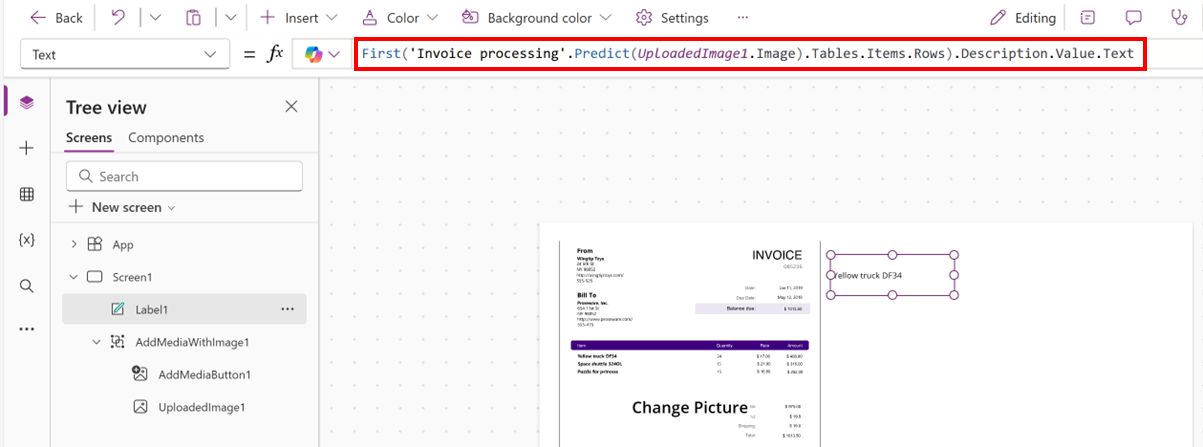
To wyrażenie łączy wartości tekstowe z pola Opis każdego wiersza w wynikach przewidywania obrazu związanego z fakturą i oddziela każdą wartość przecinkiem i spacją.
Concat('Invoice processing'.Predict(UploadedImage1.Image).Tables.Items.Rows, Description.Value.Text, Char(10))
