Nuta
Dostęp do tej strony wymaga autoryzacji. Możesz spróbować się zalogować lub zmienić katalog.
Dostęp do tej strony wymaga autoryzacji. Możesz spróbować zmienić katalogi.
Możesz użyć dedykowanych akcji dla każdego modelu AI Builder w Power Automate. Jednak akcja przewidywania umożliwia korzystanie z wielu typów modeli AI Builder.
Używanie modelu niestandardowego lub wstępnie utworzonego
Zaloguj się do usługi Power Automate.
Wybierz w lewym oknie pozycję Moje przepływy, a następnie wybierz nowy przepływ>Natychmiastowy przepływ w chmurze, wpaneu nawigacyjnym.
Nadaj nazwę przepływowi w chmurze.
W sekcji Wybierz sposób wyzwalania tego przepływu wybierz pozycję Ręcznie wyzwalaj przepływ, a następnie wybierz pozycję Utwórz.
Wybierz opcję + Nowy krok, a następnie wprowadź przewidywanie w pasku wyszukiwania.
Wybierz opcję Przewidywanie z AI Builder lub Przewidywanie przy użyciu modeli AI Builder z Microsoft Dataverse. Obie akcje oferują te same funkcje.
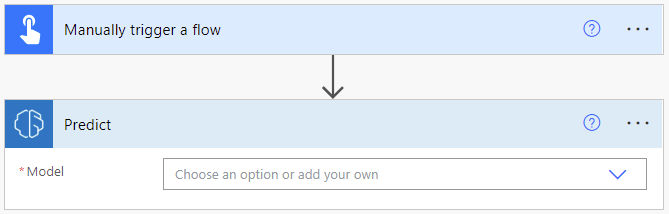
W danych wejściowych modelu wybierz utworzony model niestandardowy lub wybierz wstępnie utworzony model.
Uwaga
Dowiedz się więcej o parametrach wejściowych i wyjściowych każdego modelu w następujących sekcjach AI Builder w przeglądzie Power Automate:
Korzystanie z dynamicznego identyfikatora modelu (zaawansowane)
W przypadku niektórych złożonych przypadków użycia może zaistnieć konieczność dynamicznego przekazania identyfikatora modelu do akcji predykcji. Na przykład aby przetwarzać różne typy faktur przy użyciu różnych modeli, można automatycznie wybrać model w zależności od typu faktury.
W tej sekcji wyjaśnimy, jak skonfigurować akcję przewidywania AI Builder dla tego konkretnego celu w zależności od typu modelu.
Zaloguj się do usługi Power Automate.
Wybierz pozycję Moje przepływy, a następnie wybierz nowy przepływ>Natychmiastowy przepływ w chmurze.
Nazwij przepływ w chmurze, kliknij opcję Wyzwól przepływ ręcznie w sekcji Wybierz sposób wyzwalania tego przepływu, a następnie kliknij przycisk Utwórz.
Wybierz + Nowy krok.
Wprowadź zmienną inicjacyjną na pasku wyszukiwania, a następnie wybierz ją na karcie Akcje.
Wprowadź identyfikator modelu w danych wejściowych nazwa, Ciąg w danych wejściowych typ i identyfikator modelu rzeczywistego w danych wejściowych wartości.
Identyfikator modelu można znaleźć w adresie URL strony szczegółów modelu w Power Apps: make.powerapps.com/environment/[environment id]/aibuilder/models/[model id]
Wybierz + Nowy krok, wyszukaj przewiduj, a następnie wybierz Przewidywanie z AI Builder.
Wybierz wartość wejściową >Podaj wartość niestandardową, a następnie wprowadź identyfikator modelu z kroku 6.
Wartość kolumny Wywnioskuj żądanie zależy od typu modelu.
Uwaga
Identyfikator modelu dynamicznego jest obsługiwany tylko w przypadku przetwarzania dokumentów; nie jest obsługiwany w przypadku monitów.
Model przetwarzania dokumentów
W kroku Ręczne wyzwalanie przepływu dodaj Plik i ustaw jego nazwę na Zawartość pliku.
W kroku Ręczne wyzwalanie przepływu dodaj Tekst i ustaw jego nazwę na Typ naśladownictwa.
W kroku Zainicjuj zmienną wprowadź identyfikator modelu przetwarzania dokumentów.
W kroku Przewiduj wprowadź następującą wartość w kolumnie Wywnioskuj żądanie:
{
    "version": "2.0",
    "requestv2": {
    "@@odata.type": "Microsoft.Dynamics.CRM.expando",
    "mimeType": "@{triggerBody()['text']}",
    "base64Encoded": "@{string(triggerBody()?['file']?['contentBytes'])}",
    "pages": "@{base64('1-2')}"
    }
}
pages jest opcjonalny i może mieć postać "2" lub jako zakres, taki jak "1–10".

Wybierz Zapisz w prawym górnym rogu, a następnie wybierz Test, aby wypróbować przepływ w chmurze:

W szczegółach uruchamiania przepływu w chmurze pobierz wyniki notacji JSON dotyczące akcji predykcji w sekcji OUTPUTS (dane wyjściowe). Te wyniki są przydatne podczas tworzenia działań podrzędnych przy użyciu wartości modelu.

Wróć do przepływu w chmurze w trybie edycji.
Wybierz opcję + Nowy krok i wybierz działanie Twórz (lub dowolną inną akcję, aby utworzyć dane wyjściowe modelu). Załóżmy, że dane wyjściowe modelu mają kolumnę Łącznie. Można ją pobrać za pomocą następującej formuły:
@{outputs('Predict')?['body/responsev2/predictionOutput/labels/Total/value']}
Model wykrywania obiektów
Proces ten jest podobny do żądania infer w kroku 4 w sekcji Model przetwarzania dokumentów:
{
    "version": "2.0",
    "requestv2": {
        "@@odata.type": "Microsoft.Dynamics.CRM.expando",
        "base64Encoded": "@{string(triggerBody()?['file']?['contentBytes'])}"
    }
}
Model klasyfikacji kategorii
Proces ten jest podobny do żądania infer w kroku 4 w sekcji Model przetwarzania dokumentów:
{
    "version": "2.0",
    "requestv2": {
        "@@odata.type": "Microsoft.Dynamics.CRM.expando",
        "language": "Detect automatically",
        "text": "The text to categorize"
    }
}