Nuta
Dostęp do tej strony wymaga autoryzacji. Możesz spróbować się zalogować lub zmienić katalog.
Dostęp do tej strony wymaga autoryzacji. Możesz spróbować zmienić katalogi.
Ważne
Program Visual Studio App Center został wycofany 31 marca 2025 r. z wyjątkiem funkcji analizy i diagnostyki, które będą nadal obsługiwane do 30 czerwca 2026 r. Dowiedz się więcej.
Usługa App Center umożliwia ciągłe eksportowanie wszystkich danych pierwotnych analizy na platformę Azure. Dane analizy można wyeksportować zarówno do usługi Blob Storage, jak i usługi Application Insights (Azure Monitor). Eksportując dane, możesz skorzystać z następujących korzyści:
- Nieograniczone przechowywanie danych
- Szczegółowa analiza użycia
- Ujednolicony pulpit nawigacyjny
- Dodatkowe funkcje usługi Application Insights, takie jak lejki, zatrzymywanie użytkowników
Usługa App Center stale eksportuje dane analityczne do usługi Application Insights od momentu skonfigurowania eksportu, wraz z dwoma dniami uzupełnionych danych. Dzięki nowemu zaktualizowanemu pulpitowi nawigacyjnemu w usłudze Application Insights użytkownicy usługi App Center mogą uzyskać ujednolicony widok analizy aplikacji i zaplecza na jednym pulpicie nawigacyjnym.
Usługa App Center stale eksportuje dane analizy do Blob Storage od momentu skonfigurowania eksportu, wraz z danymi uzupełniającymi za ostatnie 28 dni. Dowiedz się więcej o usłudze Blob Storage
Możesz również wyeksportować dane do Azure Ogólnego Przeznaczenia v2 Storage Blob. Konta magazynu ogólnego przeznaczenia w wersji 2 obsługują najnowsze funkcje usługi Azure Storage i obejmują wszystkie funkcje kont ogólnego przeznaczenia w wersji 1 i usługi Blob Storage.
Dowiedz się więcej o magazynie ogólnego przeznaczenia w wersji 2Dowiedz się więcej o usłudze Application Insights
Azure Blob Storage
Azure Blob Storage to usługa do przechowywania dużych ilości danych obiektów bez struktury, takich jak dane tekstowe lub binarne, dostępne na całym świecie za pośrednictwem protokołu HTTP lub HTTPS. Usługi Blob Storage można używać do publicznego uwidaczniania danych lub przechowywania danych prywatnie.
Dane są eksportowane co minutę, a nowy podfolder jest tworzony za każdym razem. Dane są przechowywane w formacie rok/miesiąc/dzień/godzina/minuta (na przykład https://<blob-storage-account>.blob.core.windows.net/archive/2017/12/09/04/03/logs.v1.data) domyślnie, gdy blob_path_format_kind parametr ma wartość WithoutAppId.
config Gdy właściwość jest ustawiona na WithAppId, dane są przechowywane w formacie appId/year/month/day/hour/minute, który prefiksuje domyślną ścieżkę za pomocą identyfikatora appID. Wyświetlenie danych w usłudze Azure Blob Storage może zająć do 5 minut.
Dane są podzielone na dane "Analiza" (sesje, zdarzenia), "Awarie", "Błędy" i "Załączniki". Dowiedz się więcej o eksportowaniu danych diagnostycznych

Zawartość pliku blob to tablica JSON dzienników klientów, która wygląda następująco dla danych analitycznych:
[
    {
        "AppId": "00001111-aaaa-2222-bbbb-3333cccc4444",
        "Timestamp": "2017-12-09T04:02:53.618Z",
        "InstallId": "e589a371-ea0c-4479-9a7b-9f834adec040",
        "MessageType": "EventLog",
        "IngressTimestamp": "2017-12-09T04:02:57.987Z",
        "MessageId": "980e21a0-0cbb-48ac-8820-28acf4beb00d",
        "EventId": "ad980536-e743-48a9-ab7e-cb043602d2c9",
        "EventName": "log_out",
        "CorrelationId": "aaaa0000-bb11-2222-33cc-444444dddddd",
        "IsTestMessage": "False",
        "SdkVersion": "1.0",
        "Model": "PC",
        "OemName": "Samsung",
        "OsName": "Android",
        "OsVersion": "8.1.0",
        "OsApiLevel": "2",
        "Locale": "EN",
        "TimeZoneOffset": "PT2M",
        "ScreenSize": "320x240",
        "AppVersion": "1.1.0",
        "AppBuild": "1",
        "AppNamespace": "com.microsoft.test",
        "CarrierName": "AT&T",
        "CarrierCountry": "US",
        "CountryCode": "US",
        "WrapperSdkVersion": "1.0",
        "WrapperSdkName": "mobilecenter.xamarin","Properties": "{\"extra_00\":\"5bcacf3598ca44ebbbc99e4488cfc854\",\"extra_01\":\"2673e48867c74d51af8dc24c762a8b28\",\"extra_02\":\"5b76c801e5074cd3a13ea37253b94484\",\"extra_03\":\"c1e76aa252c947d4b4bcd4d1d96a7be6\",\"extra_04\":\"caea50034c4f441a963700fa3cf70d03\"}",
        "SessionId": "10df497a-4261-4995-b466-3fd77ac47395",
        "SdkName": "mobilecenter.android",
        "OsBuild": "2",
        "WrapperRuntimeVersion": "None",
        "LiveUpdateDeploymentKey": "stage",
        "LiveUpdatePackageHash": "dsadsdasd3211321233",
        "LiveUpdateReleaseLabel": "2.0"
    }
]
Azure Application Insights
Application Insights to usługa zarządzania wydajnością aplikacji (APM), która oferuje funkcje zapytań, segmentacji, filtrowania i analizy użycia danych zdarzeń z App Center. Dodając zestaw SDK centrum aplikacji do aplikacji i eksportując dane do zasobu usługi Application Insights typu app Center, uzyskasz dostęp do następujących funkcji:
- Analiza usługi Application Insights. Użyj zaawansowanego języka zapytań, aby analizować nieprzetworzone dane zdarzeń i tworzyć wizualizacje. Możesz wyeksportować wyniki zapytań do usługi Power BI lub programu Excel.
- Użytkownicy, sesje i zdarzenia. Dowiedz się, ile osób używa każdej strony i funkcji aplikacji, a następnie segmentuj według kraju, przeglądarki lub innych właściwości, aby zrozumieć, dlaczego.
- Lejki i ścieżki użytkownika. Dowiedz się, jak użytkownicy przechodzą przez aplikację. Zidentyfikuj wąskie gardła. Odkryj sposoby zwiększania współczynników konwersji i eliminowania punktów bólu.
- Przechowywanie. Dowiedz się, ilu użytkowników wróci do korzystania z aplikacji. Dowiedz się, gdzie i dlaczego rezygnują.
- Skoroszyty. Twórz interaktywne skoroszyty, które łączą wizualizacje analizy użycia, zapytania usługi Application Insights Analytics i tekst, aby udostępniać szczegółowe informacje zespołowi.
Pola centrum aplikacji są mapowane na format usługi Application Insights. Oto równoważność między polami mapowanymi:
| Application Insights | App Center |
|---|---|
| sygnatura czasowa | Godzina zdarzenia |
| nazwa | Nazwa zdarzenia niestandardowego lub typu danych |
| customDimensions | Obejmuje to kilka pól przedstawionych w poniższej tabeli |
| Id sesji | Unikatowy identyfikator sesji |
| user_Id | Identyfikator instalacji |
| wersja_aplikacji | Wersja aplikacji |
| klient_Type, klient_Model | Model urządzenia |
| system operacyjny klienta | Typ i wersja systemu operacyjnego |
| sdkVersion | Wersja zestawu SDK usługi App Center |
W poniższej tabeli przedstawiono mapowanie pól dla pola "customDimensions".
| Application Insights | App Center |
|---|---|
| AppBuild | Numer kompilacji aplikacji |
| Identyfikator aplikacji | Identyfikator aplikacji App Center |
| AppNamespace | Przestrzeń nazw aplikacji |
| Kraj przewoźnika | Kraj przewoźnika |
| Nazwa operatora | Typ nośnika |
| Id zdarzenia | Identyfikator zdarzenia centrum aplikacji |
| ZnacznikCzasuWejścia | Sygnatura czasowa pobierania dzienników |
| Lokalizacja | Język urządzenia |
| Typ komunikatu | Typ zdarzenia (sesja, zdarzenie, ...) |
| OsApiLevel | Poziom interfejsu API systemu operacyjnego |
| OsBuild | Numer kompilacji systemu operacyjnego |
| OsName | Nazwa systemu operacyjnego |
| OsVersion | Wersja systemu operacyjnego |
| Właściwości | Właściwości związane ze zdarzeniem niestandardowym |
| Rozmiar ekranu | Rozmiar ekranu urządzenia |
| SdkName | Nazwa zestawu SDK usługi App Center |
| SdkVersion | Wersja zestawu SDK usługi App Center |
| Przesunięcie Strefy Czasowej | Przesunięcie strefy czasowej |
| Identyfikator użytkownika | Niestandardowy identyfikator użytkownika (ustawiony przez programistę) |
| WrapperRuntimeVersion | Wersja środowiska uruchomieniowego nakładki zestawu SDK App Center |
| WrapperSdkName | Nazwa opakowania zestawu SDK App Center |
| WrapperSdkVersion | Wersja opakowania zestawu SDK App Center |
Przykładowe zapytanie sztucznej inteligencji służące do pobierania zdarzeń niestandardowych:
customEvents
    | where name == "YourEventName"
    | extend Properties = todynamic(tostring(customDimensions.Properties))
    | extend YourPropertyName = Properties.YourPropertyName
Więcej informacji o usłudze Application Insights i Centrum aplikacji:
- Ogólne informacje o usłudze Application Insights
- Dowiedz się więcej o integracji z usługą App Center na blogu dotyczącym sztucznej inteligencji
- Dowiedz się więcej o lepszych decyzjach dzięki lepszej analizie na blogu usługi App Center
Wymagania wstępne
Aby korzystać z funkcji Eksportuj, musisz mieć subskrypcję platformy Azure. Jeśli nie masz subskrypcji platformy Azure, przed rozpoczęciem utwórz bezpłatne konto platformy Azure .
Łączenie subskrypcji platformy Azure
Uwaga / Notatka
Ten krok jest wymagany tylko w przypadku eksportu w warstwie Standardowa; Eksport niestandardowy nie wymaga subskrypcji platformy Azure.
Standardowy eksport danych aplikacji usługi App Center na platformę Azure wymaga subskrypcji platformy Azure połączonej z aplikacją App Center. Dodanie subskrypcji i połączenie jej z aplikacją musi zostać wykonane przez właściciela aplikacji (jeśli aplikacja nie należy do organizacji) lub przez administratora organizacji.
Dodawanie subskrypcji platformy Azure
- Aplikacja należąca do organizacji: Jeśli jesteś administratorem organizacji, przejdź do sekcji Zarządzanie w organizacji, do której należy aplikacja.
- Aplikacja należąca do użytkownika: Jeśli jesteś właścicielem aplikacji, wykonaj następujące kroki.
- Zaloguj się do portalu Centrum aplikacji.
- Przejdź do ustawień użytkownika.
- W obszarze Azure kliknij pozycję Dodaj subskrypcję
- Wybierz istniejącą subskrypcję platformy Azure lub utwórz nową.
Łączenie aplikacji z subskrypcją platformy Azure
Po dodaniu subskrypcji platformy Azure do konta użytkownika lub organizacji należy zapewnić aplikacjom dostęp, aby subskrypcja mogła być używana w ramach tej aplikacji. W ten sposób zezwalasz dowolnemu menedżerowi/deweloperowi w tej aplikacji na używanie subskrypcji do celów eksportowania. Z tym wiąże się koszt obciążający Twoją subskrypcję Azure.
Konfigurowanie eksportu
- W portalu Centrum aplikacji wybierz aplikację.
- Przejdź do obszaru Ustawienia aplikacji.
- Kliknij pozycję Eksportuj i wybierz opcję Nowy eksport .
- Wybierz magazyn obiektów blob lub usługę Application Insights zgodnie z potrzebami aplikacji.
- Wybierz żądany typ konfiguracji (standardowa a niestandardowa).
Usługa App Center oferuje dwa sposoby eksportowania danych: eksport standardowy i eksport niestandardowy. Eksport standardowy umożliwia eksportowanie danych za pomocą jednego kliknięcia, wykorzystując subskrypcję platformy Azure połączoną z aplikacją. Eksport niestandardowy zapewnia większą elastyczność, a konfiguracje zostaną dostosowane na platformie Azure.
Eksport standardowy
Eksport standardowy zapewnia łatwe eksportowanie danych jednym kliknięciem. Dzięki tej opcji wszystkie wymagane zasoby są tworzone automatycznie na platformie Azure.
Eksport niestandardowy
Eksport niestandardowy umożliwia użytkownikom dostosowywanie konfiguracji eksportu na platformie Azure.
W przypadku usługi Blob Storage
- Zaloguj się do witryny Azure Portal.
- Kliknij pozycję Utwórz nowy zasób
- Wyszukaj Konto magazynowe w Marketplace.
- Kliknij pozycję Utwórz. Spowoduje to otwarcie strony Utwórz konto przechowywania.
- Wybierz subskrypcję platformy Azure.
- Wybierz istniejącą grupę zasobów lub utwórz nową. (Grupa zasobów to kontener, który zawiera powiązane zasoby dla rozwiązania platformy Azure)
- W przypadku rodzajów kont zostanie wyświetlona następująca lista rozwijana. Obsługiwane są trzy opcje. Wybierz, co jest odpowiednie dla Ciebie.
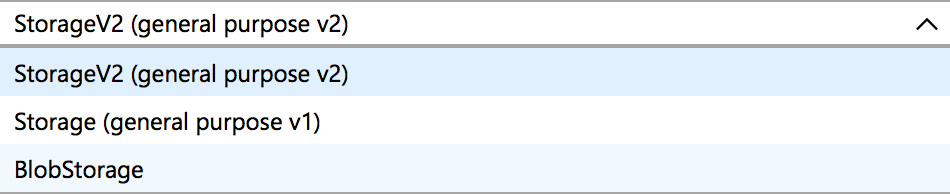
- Kliknij pozycję Przejrzyj i utwórz
- Po przejściu walidacji
- Kliknij Utwórz
- Po pomyślnym wdrożeniu przejdź do zasobu
- Lokalizowanie kluczy dostępu na karcie Ustawienia
- Skopiuj parametry połączenia i dodaj je do niestandardowych konfiguracji usługi App Center.

W przypadku usługi Application Insights
- Zaloguj się do witryny Azure Portal.
- Wybierz Utwórz zasób> Narzędzia do zarządzania > Application Insights.
- Zostanie wyświetlone pole konfiguracji
- Ustaw Typ aplikacji na aplikację App Center.
- Skopiuj klucz instrumentacji z portalu Azure i dodaj go do niestandardowych konfiguracji Centrum Aplikacji. Klucz instrumentacji znajdziesz na stronie Omówienie w zasobie usługi Application Insights.

Aby uzyskać więcej informacji na temat eksportowania, zapoznaj się z przewodnikiem Szybki start usługi Application Insights.
Eksportowanie wielu aplikacji do tego samego konta magazynu
Podczas konfigurowania eksportu dla wielu aplikacji należy utworzyć lub zaktualizować konfigurację, ustawiając blob_path_format_kind (część modelu ExportBlobConfiguration) na WithAppId, co dodaje prefiks do ścieżki eksportu z odpowiednimi identyfikatorami aplikacji.
Ścieżka do obiektu blob jest sformatowana w następujący sposób:
- gdy wyliczenie jest ustawione na
WithoutAppId=false, jest toyear/month/day/hour/minute - gdy wyliczenie jest ustawione na
WithAppId=true, jest toappId/year/month/day/hour/minute
Interfejs API tworzenia konfiguracji eksportu został opisany powyżej. W przypadku istniejących konfiguracji oto interfejs API aktualizacji częściowej:
PATCH /v0.1/apps/{owner_name}/{app_name}/export_configurations/{export_configuration_id}
Propagacja zmian potrwa od 5 do 10 minut, a jednostki z tego punktu będą następnie zapisywane przy użyciu nowego formatu ścieżki.
Wycofywanie rezygnacji
Domyślnie nowa konfiguracja eksportu będzie uzupełniać dane z ostatnich dwóch dni dla zasobów sztucznej inteligencji i 30 dni dla magazynu danych blob. Istnieją scenariusze, w których wypełnianie wsteczne nie jest konieczne; na przykład, jeśli to spowodowałoby zastąpienie lub duplikowanie danych. W takim przypadku ustaw backfill właściwość na wartość false podczas tworzenia nowej konfiguracji.
Wybieranie rodzaju danych do wyeksportowania
Domyślnie nowa konfiguracja eksportu eksportuje tylko dane analizy (zdarzenia, sesje itd.) dane związane z diagnostyką można wyeksportować , ustawiając Entities właściwość (export_entity model) na kombinację errors, crashesi attachments. Właściwość umożliwia również wykluczanie danych analitycznych z eksportu przez dodanie wartości no_logs do tablicy Entities.
Mechanizm automatycznego wyłączania
Centrum aplikacji może automatycznie wyłączyć nieprawidłową konfigurację eksportu, aby zapobiec wszelkim możliwym opóźnieniom w całym potoku eksportu. Na przykład usługa App Center obsługuje poniższe błędy z platformy Azure.
- Klucz instrumentacji usługi Application Insights jest nieprawidłowy.
- Nie można uwierzytelnić zasobu obiektu blob lub nie można rozpoznać nazwy zdalnej.
Uwaga / Notatka
Jeśli eksport zostanie ponownie włączony, przepływ danych będzie kontynuowany od tego momentu bez wypełniania kopii zapasowej, aby uniknąć ewentualnego zastąpienia lub duplikowania danych. Jeśli musisz wypełnić brakujące dane, musisz ponownie utworzyć konfigurację eksportu. Dane trafiające do Application Insights pozostają przez 48 godzin, a do Blob Storage na 30 dni.
Możesz użyć jednego z następujących interfejsów API, aby sprawdzić stan w celu podjęcia akcji przywracania.
GET /v0.1/apps/{owner_name}/{app_name}/export_configurations
GET /v0.1/apps/{owner_name}/{app_name}/export_configurations/{export_configuration_id}
Aby włączyć konfigurację eksportu, możesz użyć następującego interfejsu API
POST /v0.1/apps/{owner_name}/{app_name}/export_configurations/{export_configuration_id}/enable
Ceny
Aby skonfigurować eksportowanie, musisz utworzyć subskrypcję platformy Azure. Eksportowanie danych wiąże się ze skojarzonym kosztem, który będzie zależeć od usługi platformy Azure, do której eksportujesz. Szczegółowe informacje na temat cen poszczególnych usług można znaleźć na stronie: