Nuta
Dostęp do tej strony wymaga autoryzacji. Możesz spróbować się zalogować lub zmienić katalog.
Dostęp do tej strony wymaga autoryzacji. Możesz spróbować zmienić katalogi.
Ważne
Program Visual Studio App Center został wycofany 31 marca 2025 r. z wyjątkiem funkcji analizy i diagnostyki, które będą nadal obsługiwane do 30 czerwca 2026 r. Dowiedz się więcej.
Ogólne
Usługa diagnostyki usługi App Center została zaprojektowana pod kątem łatwego monitorowania kondycji aplikacji i uzyskiwania informacji potrzebnych do rozwiązania problemów.
- Zaloguj się do portalu Centrum aplikacji
- Wybieranie aplikacji
- W obszarze nawigacji po lewej stronie wybierz pozycję Diagnostyka
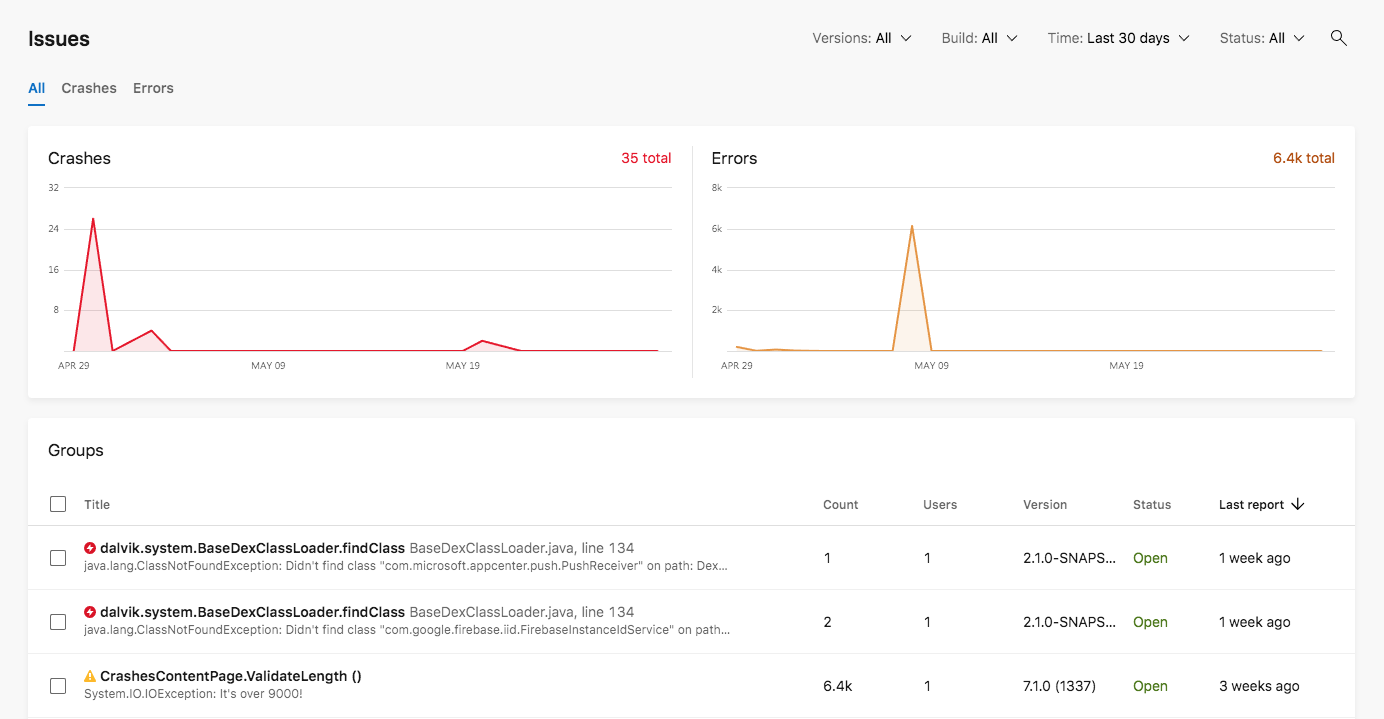
Usługa App Center wyświetla awarie i błędy w jednym widoku na karcie Problemy . Te problemy można filtrować według awarii lub błędów, klikając odpowiednie karty.
Dla wszystkich aplikacji można filtrować dane diagnostyczne według wersji aplikacji, numeru kompilacji, zakresu czasu i stanu. Kliknij grupę, aby uzyskać więcej informacji, w tym listę określonych raportów, urządzeń i wersji systemu operacyjnego, których dotyczy problem.
Uwaga / Notatka
Podczas filtrowania awarii lub błędów na liście grup łączna liczba i liczba użytkowników, których dotyczy problem, zawsze będą odzwierciedlać łączną liczbę awarii dla odpowiedniej grupy. Nie są one wpływane przez filtry czasu.
Dodawanie adnotacji do grupy
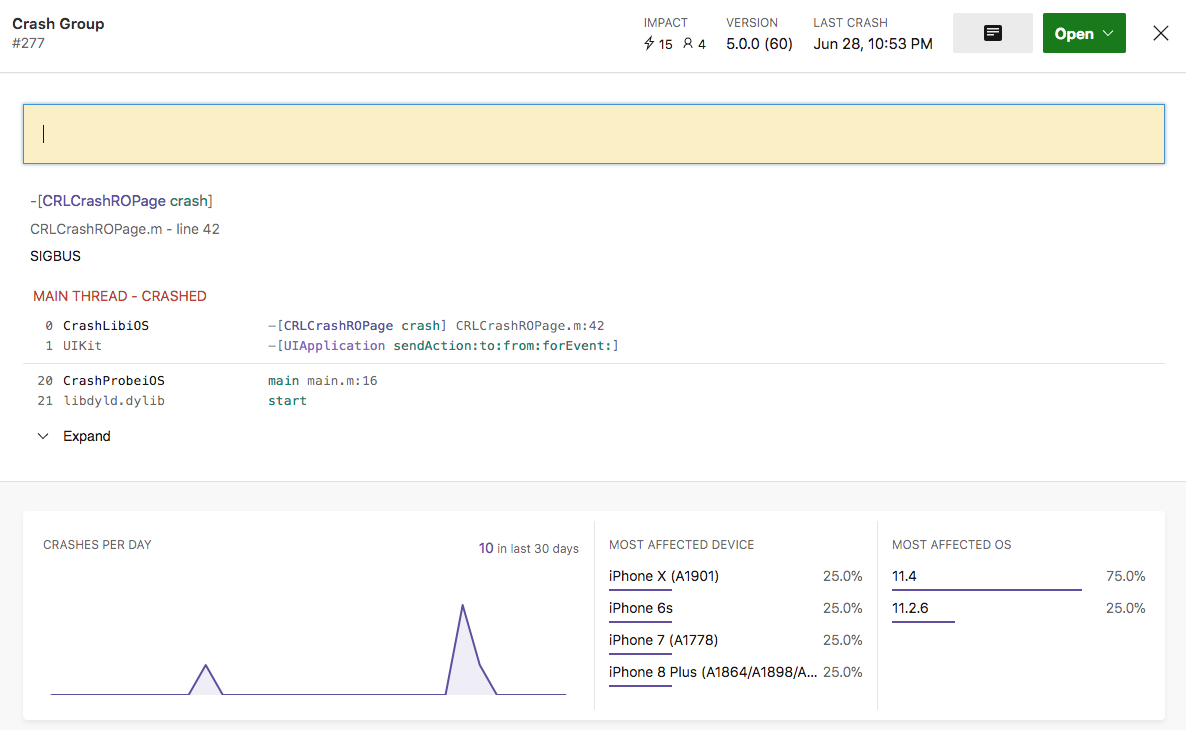
Dodaj adnotacje do swoich grup w diagnostyce App Center, aby móc śledzić notatki i inne ważne informacje. Aby pozostawić adnotację:
- Wybierz usługę diagnostyki
- Wybierz awarię lub grupę błędów
- W prawym górnym rogu kliknij przycisk adnotacji
- Pozostaw tekst w polu tekstowym, a notatka zostanie automatycznie zapisana
Śledzenie stanu grup
Oznacz poszczególne grupy jako otwarte, zamknięte lub ignorowane. Aby oznaczyć stan grup:
- Wybierz grupę lub wybierz wiele grup
- Kliknij przycisk Oznacz jako
- Wybierz stan (otwarty, zamknięty, ignorowany)
Każde nowe wystąpienie awarii lub błędu będące częścią zamkniętej lub ignorowanej grupy nie otworzy ponownie ani nie zignoruje odpowiedniej grupy.

Użyj funkcji Filtruj w prawym górnym rogu strony, aby filtrować awarie/błędy według otwartych, zamkniętych i ignorowanych, skupiając się na danych, które są istotne.
Pobieranie danych diagnostycznych
Możesz pobrać dane diagnostyczne, aby uzyskać dostęp do danych pierwotnych w celu dalszej analizy. Aby pobrać dane diagnostyczne:
- Przejdź do sekcji Diagnostyka
- Wybierz pozycję Awarie lub błędy
- Wybierz określoną grupę
- Wybieranie określonego raportu
- W prawym górnym rogu kliknij przycisk Pobierz i wybierz format (JSON lub Text)
