Nuta
Dostęp do tej strony wymaga autoryzacji. Możesz spróbować się zalogować lub zmienić katalog.
Dostęp do tej strony wymaga autoryzacji. Możesz spróbować zmienić katalogi.
Ogólną pojemność istniejącej jednostki skalowania można zwiększyć, dodając inny komputer fizyczny. Komputer fizyczny jest również nazywany węzłem jednostki skalowania. Każdy nowy węzeł musi mieć ten sam typ procesora CPU, pamięć, numer dysku i rozmiar, co węzły już obecne w jednostce skalowania. Usługa Azure Stack Hub nie obsługuje usuwania węzłów jednostek skalowania na potrzeby skalowania w dół z powodu ograniczeń architektury. Możliwe jest tylko rozszerzenie pojemności przez dodanie węzłów. Maksymalny rozmiar jednostki skalowania to 4–16 węzłów.
Omówienie
Aby dodać węzeł jednostki skalowania, musisz mieć uprawnienia administratora, aby uzyskać dostęp do wystąpienia usługi Azure Stack Hub oraz narzędzi od producenta sprzętu (OEM). Narzędzie OEM działa na hoście cyklu życia sprzętu (HLH), aby upewnić się, że nowy komputer fizyczny jest zgodny z tym samym poziomem oprogramowania układowego co istniejące węzły.
Ostrzeżenie
Usługa Azure Stack Hub wymaga, aby konfiguracja wszystkich serwerów w rozwiązaniu miała taką samą konfigurację, w tym na przykład procesor (model, rdzenie), ilość pamięci, szybkość karty sieciowej i łącza oraz urządzenia magazynujące. Usługa Azure Stack Hub nie obsługuje zmiany modeli procesorów podczas zastępowania sprzętu ani dodawania węzła skalowania. Zmiana procesora, taka jak aktualizacja, będzie wymagać jednolitych procesorów w każdym węźle jednostki skalowania i ponownego wdrożenia Azure Stack Hub.
Poniższy diagram przepływu przedstawia ogólny proces dodawania węzła jednostki skalowania:

To, czy dostawca sprzętu OEM zrealizuje fizyczne ustawienie szaf serwerowych i zaktualizuje oprogramowanie układowe, zależy od warunków umowy serwisowej.
Podczas dodawania nowego węzła należy wziąć pod uwagę następujące ograniczenia:
- Operacja dodawania kolejnego węzła jednostki skali obejmuje dwie odrębne fazy: obliczenia i przechowywanie.
- W fazie rozszerzania mocy obliczeniowej, Azure Stack Hub wyświetla Stan: Rozszerzanie. Po zakończeniu rozszerzania zasobów obliczeniowych i uruchomieniu rozszerzenia magazynu sygnatura przedstawia stan Konfigurowanie magazynu.
Pozwól usłudze Azure Stack Hub powrócić do stanu Uruchomiono przed dodaniem innego węzła. Oznacza to, że podczas dodawania wielu węzłów należy dodać węzeł i poczekać na powrót stanu do uruchomionego przed dodaniem następnego węzła.
Ważne
Faza rozszerzenia pamięci może potrwać nawet kilka dni, zanim zostanie zakończona, ponieważ miejsca są ponownie równoważone w puli na dyski posiadające pojemność. Nie ma wpływu na pracę obciążeń w systemie podczas dodawania kolejnego węzła modułu skalowania.
Ostrzeżenie
Nie należy podejmować żadnej z następujących operacji, gdy operacja dodawania węzła jednostki skalowania jest już w toku:
- Aktualizowanie usługi Azure Stack Hub
- Rotacja certyfikatów
- Zatrzymaj Azure Stack Hub
- Naprawianie węzła jednostki skalowania
- Dodaj kolejny węzeł (niepowodzenie poprzedniego dodania węzła jest również uważane za w toku)
Dodawanie węzłów jednostki skalowania
Poniższe kroki to ogólny przegląd sposobu dodawania węzła. Nie należy wykonywać tych kroków bez uprzedniego odwoływania się do dokumentacji rozszerzenia pojemności dostarczonej przez producenta OEM:
Upewnij się, że nowy węzeł jest skonfigurowany przy użyciu poświadczeń kontrolera zarządzania płytą główną (BMC), które są już skonfigurowane w usłudze Azure Stack Hub. Aby uzyskać instrukcje dotyczące aktualizowania poświadczeń kontrolera BMC w usłudze Azure Stack Hub, zobacz Aktualizowanie poświadczeń kontrolera BMC.
Umieść nowy serwer fizyczny w stojaku i odpowiednio podłącz go.
Włącz porty przełącznika fizycznego i dostosuj listy kontroli dostępu (ACL), jeśli ma to zastosowanie.
Skonfiguruj prawidłowy adres IP w kontrolerze BMC i zastosuj wszystkie ustawienia systemu BIOS zgodnie z dokumentacją dostarczoną przez producenta OEM.
Zastosuj bieżącą wersję bazową oprogramowania układowego do wszystkich składników, używając narzędzi dostarczonych przez producenta sprzętu, które działają na HLH.
Uruchom operację dodawania węzła. Aby dodać nowe węzły, możesz użyć portalu administratora lub programu PowerShell. Operacja dodawania węzła najpierw dodaje nowy węzeł skalowania jako dostępną pojemność obliczeniową, a następnie automatycznie rozszerza pojemność dyskową. Pojemność rozszerza się automatycznie, ponieważ usługa Azure Stack Hub jest systemem hiperkonwergentnym, w którym zasoby obliczeniowe i magazyn są skalowane razem.
- Zaloguj się do portalu administratora usługi Azure Stack Hub jako operator usługi Azure Stack Hub.
- Przejdź do + Utwórz zasób>Pojemność>Węzeł jednostki skalowania.

- W okienku Dodawanie węzła wybierz region, a następnie wybierz jednostkę skalowania, do której chcesz dodać węzeł. Określ także adres IP kontrolera BMC dla dodawanego węzła jednostki skalowania. Jednocześnie można dodać tylko jeden węzeł.
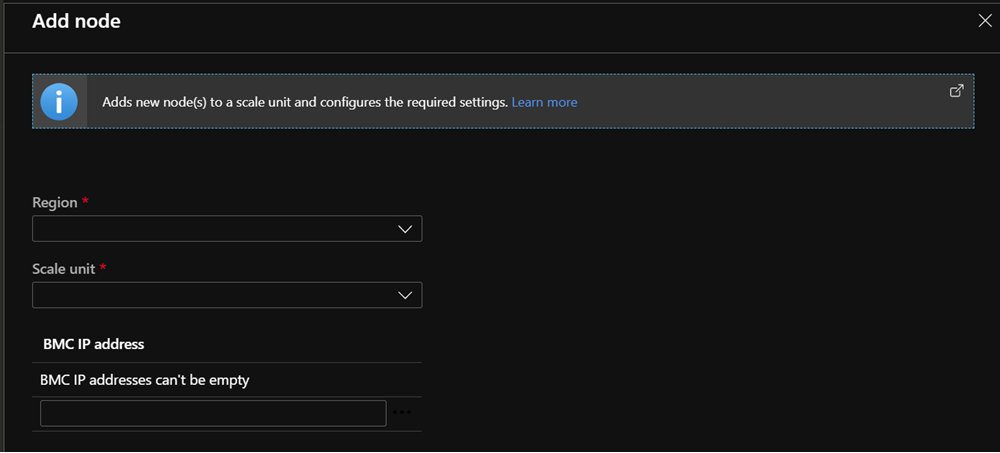
- Sprawdź, czy operacja dodawania węzła powiodła się, sprawdzając stan, który powinien mieć wartość Uruchomiono. Aby uzyskać więcej informacji, zobacz następujący status sekcji operacji dodawania węzła.
Monitorowanie operacji dodawania węzła
Użyj portalu administratora lub programu PowerShell, aby uzyskać stan operacji dodawania węzła. Ukończenie operacji dodawania węzła może potrwać kilka godzin do kilku dni.
Korzystanie z portalu administratora
Aby monitorować dodawanie nowego węzła, przejrzyj obiekty jednostki skalowania lub węzłów jednostki skalowania w portalu administratora. Aby to zrobić, przejdź do Zarządzanie regionami>Jednostki skalowania. Następnie wybierz jednostkę skalowania lub węzeł jednostki skalowania, który chcesz przejrzeć.
Użyj PowerShell
Stan jednostki skalowania i węzłów jednostki skalowania można pobrać przy użyciu PowerShell w następujący sposób:
#Retrieve Status for the scale unit
Get-AzsScaleUnit|select name,state
#Retrieve Status for each scale unit node
Get-AzsScaleUnitNode |Select Name, ScaleUnitNodeStatus
Stan operacji dodawania węzła
Aby sprawdzić, czy operacja dodawania węzła zakończyła się pomyślnie, sprawdź stan jednostki skalowania.
W przypadku jednostki skalowania:
| Stan | opis |
|---|---|
| Działa | Wszystkie węzły aktywnie uczestniczą w jednostce skalowania. |
| Zatrzymana | Węzeł jednostki skalowania nie działa albo jest nieosiągalny. |
| Rozszerzenie | Co najmniej jeden węzeł jednostki skalowania jest obecnie dodawany jako pojemność obliczeniowa. |
| Konfigurowanie magazynu | Pojemność obliczeniowa została rozszerzona, a konfiguracja magazynu działa. |
| Wymaga korygowania | Wykryto błąd, który wymaga naprawy co najmniej jednego węzła jednostki skalowania. |
W przypadku węzła jednostki skalowania:
| Stan | opis |
|---|---|
| Działa | Węzeł aktywnie uczestniczy w jednostce skalowania. |
| Zatrzymana | Węzeł jest niedostępny. |
| Dodawanie | Węzeł jest aktywnie dodawany do jednostki skalowania. |
| Naprawy | Węzeł jest aktywnie naprawiany. |
| Konserwacja | Węzeł jest wstrzymany, a żadne aktywne obciążenie użytkownika nie jest uruchomione. |
| Wymaga korygowania | Wykryto błąd, który wymaga naprawy węzła. |
Rozwiązywanie problemów
W poniższej sekcji opisano typowe problemy, które mogą wystąpić podczas dodawania węzła.
Scenariusz 1: operacja dodawania węzła jednostki skalowania kończy się niepowodzeniem, ale co najmniej jeden z węzłów jest wyświetlany ze stanem Zatrzymano
Naprawa: wykonaj standardową operację, aby naprawić jeden lub więcej węzłów. Jednocześnie można uruchomić tylko jedną operację naprawy.
Scenariusz 2: dodano co najmniej jeden węzeł jednostki skalującej, ale rozbudowa pamięci nie powiodła się
W tym scenariuszu obiekt jednostki skalującej węzła zgłasza stan Uruchomiono, ale zadanie Konfigurowanie magazynu nie zostało uruchomione.
Naprawa: Użyj uprzywilejowanego punktu końcowego, aby przejrzeć stan pamięci masowej, uruchamiając następujące polecenie cmdlet programem PowerShell:
Get-VirtualDisk -CimSession s-Cluster | Get-StorageJob
Scenariusz 3: Otrzymano alert wskazujący, że zadanie rozbudowy magazynu w poziomie nie powiodło się.
Korygowanie: W tym przypadku zadanie konfiguracji magazynu nie powiodło się. Ten problem wymaga skontaktowania się z pomocą techniczną.