Nuta
Dostęp do tej strony wymaga autoryzacji. Możesz spróbować się zalogować lub zmienić katalog.
Dostęp do tej strony wymaga autoryzacji. Możesz spróbować zmienić katalogi.
Dotyczy: systemy zintegrowane Azure Stack Hub
Wykonaj kroki opisane w tym artykule, aby skonfigurować interfejs azure Command-Line (CLI) do zarządzania zasobami usługi Azure Stack Hub z platform klienckich z systemów Linux, Mac i Windows.
Przygotuj się do korzystania z Azure CLI
Aliasy punktu końcowego maszyny wirtualnej udostępniają alias, taki jak "UbuntuLTS" lub "Win2012Datacenter". Ten alias odnosi się do wydawcy obrazów, oferty, SKU i wersji jako jednego parametru podczas wdrażania maszyn wirtualnych.
W poniższej sekcji opisano sposób konfigurowania punktu końcowego aliasów maszyny wirtualnej.
Konfigurowanie punktu końcowego aliasów maszyny wirtualnej
Możesz skonfigurować publicznie dostępny punkt końcowy hostujący plik aliasu maszyny wirtualnej. Plik aliasu maszyny wirtualnej jest plikiem JSON, który zawiera nazwę pospolitą obrazu. Nazwa jest używana podczas wdrażania maszyny wirtualnej jako parametru interfejsu wiersza polecenia platformy Azure.
Jeśli publikujesz obraz niestandardowy, zanotuj wydawcę, ofertę, jednostkę SKU i informacje o wersji określone podczas publikowania. Jeśli jest to obraz z witryny Marketplace, możesz wyświetlić informacje, używając polecenia cmdlet
Get-AzureVMImage.Utwórz konto magazynu w usłudze Azure Stack Hub. Po zakończeniu utwórz kontener blobów. Ustaw zasady dostępu na "publiczny".
Przekaż plik JSON do nowego kontenera. Po wykonaniu tej czynności możesz zobaczyć adres URL obiektu blob. Wybierz nazwę obiektu blob, a następnie wybierz adres URL z właściwości obiektu blob.
Instalowanie lub uaktualnianie CLI (interfejsu wiersza polecenia)
Zaloguj się do stacji roboczej do celów deweloperskich i zainstaluj interfejs wiersza polecenia (CLI). Usługa Azure Stack Hub wymaga wersji 2.0 lub nowszej interfejsu wiersza polecenia platformy Azure. Najnowsza wersja profili API wymaga aktualnej wersji CLI. Interfejs wiersza polecenia jest instalowany przy użyciu kroków opisanych w artykule Instalowanie interfejsu wiersza polecenia platformy Azure .
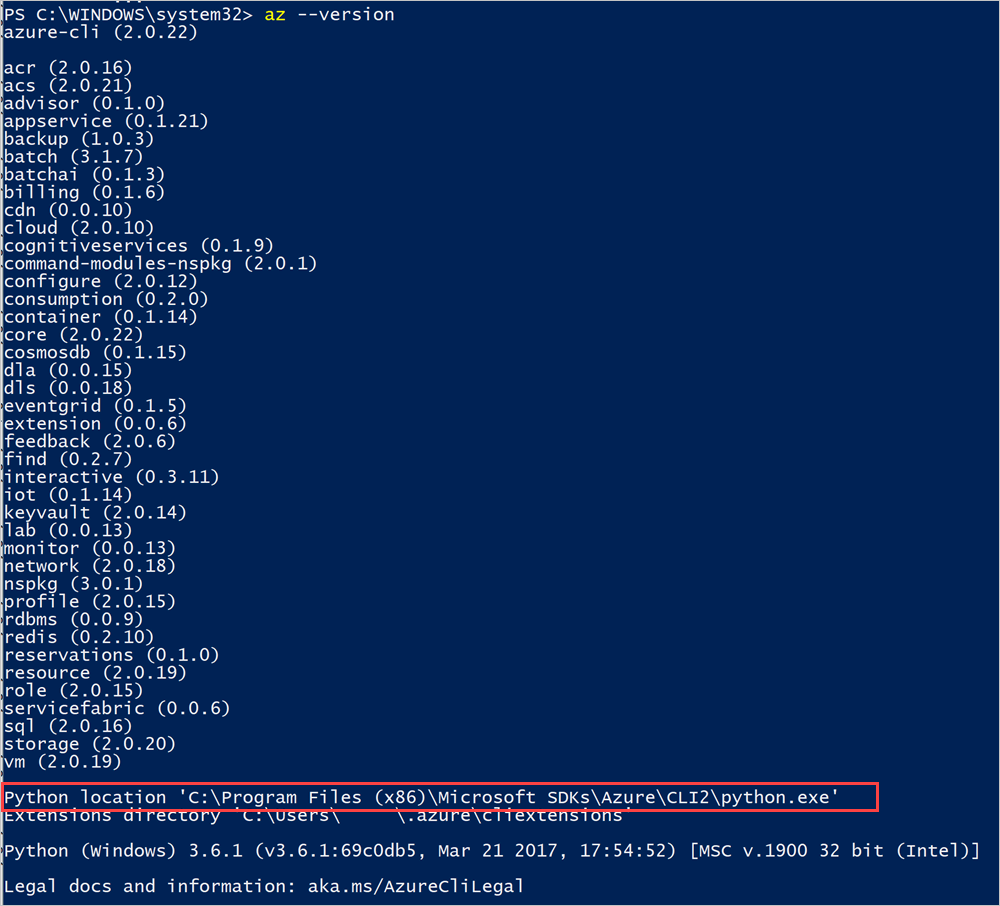
Aby sprawdzić, czy instalacja zakończyła się pomyślnie, otwórz okno terminalu lub wiersza polecenia i uruchom następujące polecenie:
az --version
Powinna zostać wyświetlona wersja interfejsu wiersza polecenia platformy Azure i inne zależne biblioteki zainstalowane na komputerze.
Windows/Linux (Microsoft Entra ID)
Ta sekcja przeprowadzi Cię przez proces konfigurowania interfejsu wiersza polecenia, jeśli używasz identyfikatora Entra firmy Microsoft jako usługi zarządzania tożsamościami i używasz interfejsu wiersza polecenia na maszynie z systemem Windows/Linux.
Nawiązywanie połączenia z usługą Azure Stack Hub
Zarejestruj środowisko usługi Azure Stack Hub, uruchamiając
az cloud registerpolecenie .Zarejestruj swoje środowisko. Użyj następujących parametrów podczas uruchamiania
az cloud register.Wartość Przykład Opis Nazwa środowiska AzureStackUser Użyj AzureStackUserdla środowiska użytkownika. Jeśli jesteś operatorem, określ wartośćAzureStackAdmin.Punkt końcowy usługi Resource Manager https://management.local.azurestack.externalElement ResourceManagerUrl w zintegrowanych systemach to: https://management.<region>.<fqdn>/jeśli masz pytanie dotyczące zintegrowanego punktu końcowego systemu, skontaktuj się z operatorem chmury.Punkt końcowy magazynu local.azurestack.external W przypadku zintegrowanego systemu użyj punktu końcowego dla systemu. Sufiks usługi Keyvault .vault.local.azurestack.external W przypadku zintegrowanego systemu użyj punktu końcowego dla systemu. Punkt końcowy dokumentu aliasu obrazu maszyny wirtualnej— https://raw.githubusercontent.com/Azure/azure-rest-api-specs/master/arm-compute/quickstart-templates/aliases.json URI dokumentu, który zawiera aliasy maszyny wirtualnej. Aby uzyskać więcej informacji, zobacz Konfigurowanie punktu końcowego aliasów maszyn wirtualnych. az cloud register -n <environmentname> --endpoint-resource-manager "https://management.local.azurestack.external" --suffix-storage-endpoint "local.azurestack.external" --suffix-keyvault-dns ".vault.local.azurestack.external" --endpoint-vm-image-alias-doc <URI of the document which contains VM image aliases>Ustaw aktywne środowisko przy użyciu następujących poleceń.
az cloud set -n <environmentname>Zaktualizuj konfigurację środowiska, aby używać profilu wersji interfejsu API specyficznego dla usługi Azure Stack Hub. Aby zaktualizować konfigurację, uruchom następujące polecenie:
az cloud update --profile 2019-03-01-hybridZaloguj się do środowiska usługi Azure Stack Hub przy użyciu
az loginpolecenia . Zaloguj się do środowiska usługi Azure Stack Hub jako użytkownik lub jako jednostka usługi.Zaloguj się jako użytkownik:
Możesz określić nazwę użytkownika i hasło bezpośrednio w poleceniu
az loginlub uwierzytelnić się przy użyciu przeglądarki. Należy wykonać tę drugą czynność, jeśli twoje konto ma włączone uwierzytelnianie wieloskładnikowe:az login -u <Microsoft Entra administrator or user account. For example: username@<aadtenant>.onmicrosoft.com> --tenant <Azure Active Directory Tenant name. For example: myazurestack.onmicrosoft.com>Uwaga / Notatka
Jeśli konto użytkownika ma włączone uwierzytelnianie wieloskładnikowe, użyj
az loginpolecenia bez podawania parametru-u. Uruchomienie tego polecenia zapewnia adres URL i kod, którego należy użyć do uwierzytelniania.Zaloguj się jako podmiot usługi:
Najpierw utwórz jednostkę usługi za pośrednictwem Azure Portal lub CLI i przypisz jej rolę, zanim się zalogujesz. Teraz zaloguj się przy użyciu następującego polecenia:
az login --tenant <Azure Active Directory Tenant name. For example: myazurestack.onmicrosoft.com> --service-principal -u <Application Id of the Service Principal> -p <Key generated for the Service Principal>
Testowanie łączności
Po skonfigurowaniu wszystkich elementów użyj interfejsu wiersza polecenia, aby utworzyć zasoby w usłudze Azure Stack Hub. Możesz na przykład utworzyć grupę zasobów dla aplikacji i dodać maszynę wirtualną. Użyj następującego polecenia, aby utworzyć grupę zasobów o nazwie "MyResourceGroup":
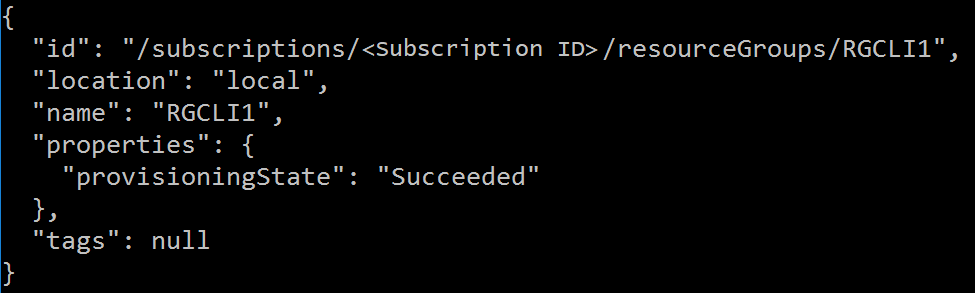
az group create -n MyResourceGroup -l local
Jeśli grupa zasobów zostanie utworzona pomyślnie, poprzednie polecenie wyświetli następujące właściwości nowo utworzonego zasobu:
Windows/Linux (AD FS)
W tej sekcji przedstawiono sposób konfigurowania interfejsu wiersza polecenia, jeśli używasz usług Federacyjnych Active Directory (AD FS) jako usługi zarządzania tożsamościami i używasz interfejsu wiersza polecenia na maszynie z systemem Windows/Linux.
Nawiązywanie połączenia z usługą Azure Stack Hub
Zarejestruj środowisko usługi Azure Stack Hub, uruchamiając
az cloud registerpolecenie .Zarejestruj swoje środowisko. Użyj następujących parametrów podczas uruchamiania
az cloud register.Wartość Przykład Opis Nazwa środowiska AzureStackUser Użyj AzureStackUserdla środowiska użytkownika. Jeśli jesteś operatorem, określ wartośćAzureStackAdmin.Punkt końcowy usługi Resource Manager https://management.local.azurestack.externalElement ResourceManagerUrl w zintegrowanych systemach to: https://management.<region>.<fqdn>/jeśli masz pytanie dotyczące zintegrowanego punktu końcowego systemu, skontaktuj się z operatorem chmury.Punkt końcowy magazynu local.azurestack.external W przypadku zintegrowanego systemu użyj punktu końcowego dla systemu. Sufiks usługi Keyvault .vault.local.azurestack.external W przypadku zintegrowanego systemu użyj punktu końcowego dla systemu. Punkt końcowy dokumentu aliasu obrazu maszyny wirtualnej— https://raw.githubusercontent.com/Azure/azure-rest-api-specs/master/arm-compute/quickstart-templates/aliases.json URI dokumentu, który zawiera aliasy maszyny wirtualnej. Aby uzyskać więcej informacji, zobacz Konfigurowanie punktu końcowego aliasów maszyn wirtualnych. az cloud register -n <environmentname> --endpoint-resource-manager "https://management.local.azurestack.external" --suffix-storage-endpoint "local.azurestack.external" --suffix-keyvault-dns ".vault.local.azurestack.external" --endpoint-vm-image-alias-doc <URI of the document which contains VM image aliases>Ustaw aktywne środowisko przy użyciu następujących poleceń.
az cloud set -n <environmentname>Zaktualizuj konfigurację środowiska, aby używać profilu wersji interfejsu API specyficznego dla usługi Azure Stack Hub. Aby zaktualizować konfigurację, uruchom następujące polecenie:
az cloud update --profile 2019-03-01-hybridZaloguj się do środowiska usługi Azure Stack Hub przy użyciu
az loginpolecenia . Możesz zalogować się do środowiska usługi Azure Stack Hub jako użytkownik lub jako jednostka usługi.Zaloguj się jako użytkownik:
Możesz określić nazwę użytkownika i hasło bezpośrednio w poleceniu
az loginlub uwierzytelnić się przy użyciu przeglądarki. Należy wykonać tę drugą czynność, jeśli twoje konto ma włączone uwierzytelnianie wieloskładnikowe:az cloud register -n <environmentname> --endpoint-resource-manager "https://management.local.azurestack.external" --suffix-storage-endpoint "local.azurestack.external" --suffix-keyvault-dns ".vault.local.azurestack.external" --endpoint-vm-image-alias-doc <URI of the document which contains VM image aliases> --profile "2019-03-01-hybrid"Uwaga / Notatka
Jeśli konto użytkownika ma włączone uwierzytelnianie wieloskładnikowe, użyj
az loginpolecenia bez podawania parametru-u. Uruchomienie tego polecenia zapewnia adres URL i kod, którego należy użyć do uwierzytelniania.Zaloguj się jako podmiot usługi:
Przygotuj plik .pem do użycia na potrzeby logowania głównego użytkownika usługi.
Na maszynie klienckiej, na której utworzono główną usługę, wyeksportuj certyfikat tej usługi jako plik pfx z kluczem prywatnym znajdującym się w lokalizacji
cert:\CurrentUser\My. Nazwa certyfikatu jest taka sama jak nazwa głównego użytkownika.Przekonwertuj plik pfx na pem (użyj narzędzia OpenSSL).
Zaloguj się do CLI:
az login --service-principal \
-u <Client ID from the Service Principal details> \
-p <Certificate's fully qualified name, such as, C:\certs\spn.pem>
--tenant <Tenant ID> \
--debug
Testowanie łączności
Po skonfigurowaniu wszystkich elementów użyj interfejsu wiersza polecenia, aby utworzyć zasoby w usłudze Azure Stack Hub. Możesz na przykład utworzyć grupę zasobów dla aplikacji i dodać maszynę wirtualną. Użyj następującego polecenia, aby utworzyć grupę zasobów o nazwie "MyResourceGroup":
az group create -n MyResourceGroup -l local
Jeśli grupa zasobów zostanie utworzona pomyślnie, poprzednie polecenie wyświetli następujące właściwości nowo utworzonego zasobu:
Znane problemy
Podczas korzystania z interfejsu wiersza polecenia w usłudze Azure Stack Hub występują znane problemy:
- Tryb interaktywny CLI Na przykład
az interactivepolecenie nie jest jeszcze obsługiwane w usłudze Azure Stack Hub. - Aby uzyskać listę obrazów maszyn wirtualnych dostępnych w usłudze Azure Stack Hub, użyj polecenia
az vm image list --allzamiastaz vm image list. Określenie--allopcji zapewnia, że odpowiedź zwraca tylko obrazy dostępne w środowisku usługi Azure Stack Hub. - Aliasy obrazów maszyn wirtualnych, które są dostępne na platformie Azure, mogą nie mieć zastosowania do usługi Azure Stack Hub. W przypadku korzystania z obrazów maszyn wirtualnych należy użyć całego parametru URN (Canonical:UbuntuServer:14.04.3-LTS:1.0.0) zamiast aliasu obrazu. Ta nazwa URN musi być zgodna ze specyfikacjami obrazów wynikającymi z polecenia
az vm images list.