Nuta
Dostęp do tej strony wymaga autoryzacji. Możesz spróbować się zalogować lub zmienić katalog.
Dostęp do tej strony wymaga autoryzacji. Możesz spróbować zmienić katalogi.
Maszynę wirtualną z systemem Ubuntu Server 20.04 LTS można utworzyć przy użyciu interfejsu wiersza polecenia platformy Azure. W tym artykule utworzysz maszynę wirtualną i użyjesz jej. W tym artykule pokazano również, jak wykonać następujące czynności:
- Nawiąż połączenie z maszyną wirtualną za pomocą klienta zdalnego.
- Zainstaluj serwer internetowy NGINX i wyświetl domyślną stronę główną.
- Wyczyść nieużywane zasoby.
Wymagania wstępne
Przed rozpoczęciem upewnij się, że masz następujące wymagania wstępne:
Obraz systemu Linux w witrynie Azure Stack Hub Marketplace
Witryna Azure Stack Hub Marketplace domyślnie nie zawiera obrazu systemu Linux. Upewnij się, że operator usługi Azure Stack Hub udostępnia potrzebny obraz systemu Ubuntu Server 20.04 LTS. Operator może używać instrukcji w temacie Pobieranie elementów witryny Marketplace z platformy Azure do usługi Azure Stack Hub.
Usługa Azure Stack Hub wymaga określonej wersji interfejsu wiersza polecenia platformy Azure do tworzenia zasobów i zarządzania nimi. Jeśli nie masz skonfigurowanego interfejsu wiersza polecenia platformy Azure dla usługi Azure Stack Hub, zaloguj się do klienta zewnętrznego opartego na systemie Windows, jeśli masz połączenie za pośrednictwem sieci VPN, i postępuj zgodnie z instrukcjami dotyczącymi instalowania i konfigurowania interfejsu wiersza polecenia platformy Azure.
Publiczny klucz protokołu Secure Shell (SSH) o nazwie id_rsa.pub zapisany w katalogu .ssh profilu użytkownika systemu Windows. Aby uzyskać więcej informacji na temat tworzenia kluczy SSH, zobacz Używanie pary kluczy SSH z usługą Azure Stack Hub.
Tworzenie grupy zasobów
Grupa zasobów to logiczny kontener, w którym można wdrażać zasoby usługi Azure Stack Hub i zarządzać nimi. W zintegrowanym systemie usługi Azure Stack Hub uruchom polecenie az group create , aby utworzyć grupę zasobów.
Uwaga
Przypisaliśmy wartości dla wszystkich zmiennych w poniższych przykładach kodu. Można jednak przypisać własne wartości.
Poniższy przykład tworzy grupę zasobów o nazwie myResourceGroup z losowym sufiksem w lokalizacji lokalnej:
export RANDOM_SUFFIX=$(openssl rand -hex 3)
export RESOURCE_GROUP="myResourceGroup$RANDOM_SUFFIX"
export LOCATION="eastus2"
az group create --name $RESOURCE_GROUP --location $LOCATION
Wyniki:
{
  "id": "/subscriptions/xxxxx/resourceGroups/myResourceGroupxxx",
  "location": "local",
  "managedBy": null,
  "name": "myResourceGroupxxx",
  "properties": {
    "provisioningState": "Succeeded"
  },
  "tags": null,
  "type": "Microsoft.Resources/resourceGroups"
}
Tworzenie maszyny wirtualnej
Utwórz maszynę wirtualną przy użyciu polecenia az vm create . W poniższym przykładzie utworzono maszynę wirtualną o nazwie myVM. W przykładzie użyto Demouser nazwy użytkownika administratora. Zmień te wartości na coś, co jest odpowiednie dla danego środowiska.
export VM_NAME="myVM$RANDOM_SUFFIX"
az vm create \
  --resource-group $RESOURCE_GROUP \
  --name $VM_NAME \
  --image "Ubuntu2204" \
  --admin-username "azureuser" \
  --assign-identity \
  --generate-ssh-keys \
  --public-ip-sku Standard \
  --location $LOCATION
Wyniki:
{
  "fqdns": "",
  "id": "/subscriptions/xxxxx/resourceGroups/myResourceGroupxxx/providers/Microsoft.Compute/virtualMachines/myVMxxx",
  "location": "local",
  "name": "myVMxxx",
  "osProfile": {
    "computerName": "myVMxxx",
    "adminUsername": "Demouser"
  },
  "publicIpAddress": "x.x.x.x",
  "powerState": "VM running",
  "provisioningState": "Succeeded"
}
Publiczny adres IP jest zwracany w parametrze PublicIpAddress . Zanotuj adres do późniejszego użycia z maszyną wirtualną.
Otwieranie portu 80 na potrzeby ruchu w sieci Web
Ponieważ ta maszyna wirtualna uruchamia serwer WWW IIS, musisz otworzyć port 80 na ruch internetowy. Aby otworzyć port, użyj polecenia az vm open-port :
az vm open-port --port 80 --resource-group $RESOURCE_GROUP --name $VM_NAME
Wyniki:
{
  "endPort": 80,
  "name": "openPort80",
  "port": 80,
  "protocol": "Tcp",
  "provisioningState": "Succeeded",
  "resourceGroup": "myResourceGroupxxx",
  "startPort": 80
}
Nawiązywanie połączenia z maszyną wirtualną przy użyciu protokołu SSH
Na komputerze klienckim z zainstalowanym protokołem SSH nawiąż połączenie z maszyną wirtualną. Jeśli pracujesz na kliencie systemu Windows, użyj programu PuTTY , aby utworzyć połączenie. Aby nawiązać połączenie z maszyną wirtualną, możesz użyć polecenia ssh.
Instalowanie serwera internetowego NGINX
Aby zaktualizować zasoby pakietu i zainstalować najnowszy pakiet NGINX, uruchom następujący skrypt:
output=$(az vm run-command invoke --resource-group $RESOURCE_GROUP --name $VM_NAME --command-id RunShellScript --scripts 'apt-get -y install nginx')
value=$(echo "$output" | jq -r '.value[0].message')
extracted=$(echo "$value" | awk '/[stdout]/,/[stderr]/' | sed '/[stdout]/d' | sed '/[stderr]/d')
echo "$extracted"
Wyświetlanie strony powitalnej serwera NGINX
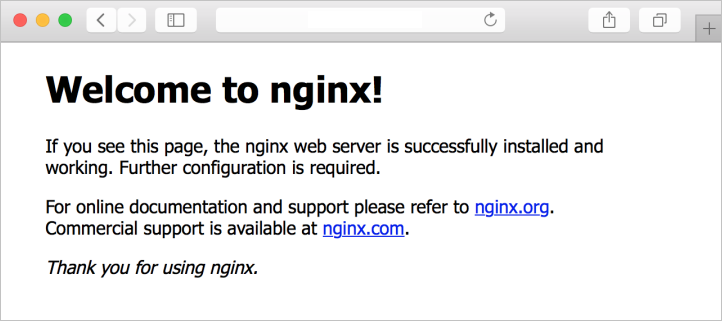
Po zainstalowaniu serwera internetowego NGINX i otwarciu portu 80 na maszynie wirtualnej można uzyskać dostęp do serwera internetowego przy użyciu publicznego adresu IP maszyny wirtualnej. Aby to zrobić, otwórz przeglądarkę i przejdź do strony http://<public IP address>. Alternatywnie możesz użyć polecenia curl , aby wyświetlić stronę powitalną NGINX:
export PUBLIC_IP=$(az vm show -d -g $RESOURCE_GROUP -n $VM_NAME --query publicIps -o tsv)

output=$(az vm run-command invoke --resource-group $RESOURCE_GROUP --name $VM_NAME --command-id RunShellScript --scripts 'curl -v http://localhost')
value=$(echo "$output" | jq -r '.value[0].message')
extracted=$(echo "$value" | awk '/[stdout]/,/[stderr]/' | sed '/[stdout]/d' | sed '/[stderr]/d')
echo "$extracted"
Wyniki:
<!DOCTYPE html>
<html>
<head>
<title>Welcome to nginx!</title>
<style>
  body {
    width: 35em;
    margin: 0 auto;
    font-family: Tahoma, Verdana, Arial, sans-serif;
  }
</style>
</head>
<body>
<h1>Welcome to nginx!</h1>
<p>If you see this page, the nginx web server is successfully installed and
working. Further configuration is required.</p>

<p>For online documentation and support please refer to
<a href="http://nginx.org/">nginx.org</a>.<br/>
Commercial support is available at
<a href="http://nginx.com/">nginx.com</a>.</p>

<p><em>Thank you for using nginx.</em></p>
</body>
</html>
Następne kroki
W tym przewodniku Szybki start wdrożono podstawową maszynę wirtualną serwera z systemem Linux z serwerem internetowym. Aby dowiedzieć się więcej o maszynach wirtualnych usługi Azure Stack Hub, zobacz Zagadnienia dotyczące maszyn wirtualnych w usłudze Azure Stack Hub.