Nuta
Dostęp do tej strony wymaga autoryzacji. Możesz spróbować się zalogować lub zmienić katalog.
Dostęp do tej strony wymaga autoryzacji. Możesz spróbować zmienić katalogi.
Ważne
Od 1 maja 2025 r. usługa Azure AD B2C nie będzie już dostępna do zakupu dla nowych klientów. Dowiedz się więcej w naszych często zadawanych pytaniach.
Z tego samouczka dowiesz się, jak zintegrować usługę Azure Active Directory B2C (Azure AD B2C) z narzędziem administracyjnym usługi TheAccessHub z N8 Identity N8ID. Rozwiązanie odpowiada na migrację konta klienta i administrowanie żądaniem obsługi klienta (CSR).
Użyj tego rozwiązania w następujących scenariuszach:
- Masz witrynę i chcesz przeprowadzić migrację do usługi Azure AD B2C.
- Jednak migracja konta klienta jest trudna, w tym hasła.
- Do administrowania kontami usługi Azure AD B2C potrzebne jest narzędzie CSR.
- Delegowanie administracji CSR jest wymagane.
- Chcesz synchronizować i scalać dane z repozytoriów do usługi Azure AD B2C.
Wymagania wstępne
Aby rozpocząć pracę, potrzebne są następujące elementy:
Subskrypcja platformy Azure
- Jeśli nie masz konta, możesz uzyskać bezpłatne konto platformy Azure
- dzierżawa usługi Azure AD B2C połączona z subskrypcją platformy Azure
- Środowisko narzędzia administracyjnego AccessHub
- Zobacz: N8 Identity/contact for a new environment (Tożsamość/kontakt N8 ) dla nowego środowiska
- Fakultatywny:
- Informacje o połączeniu i poświadczeniach dla baz danych lub protokołów dostępu do katalogów uproszczonych (LDAPs), z których chcesz migrować dane klienta
- Skonfigurowane środowisko usługi Azure AD B2C dla zasad niestandardowych w celu zintegrowania narzędzia administracyjnego usługi TheAccessHub z przepływem zasad rejestracji
Opis scenariusza
Narzędzie administracyjne usługi TheAccessHub działa w subskrypcji platformy Azure N8ID lub subskrypcji klienta. Poniższy diagram architektury przedstawia implementację.
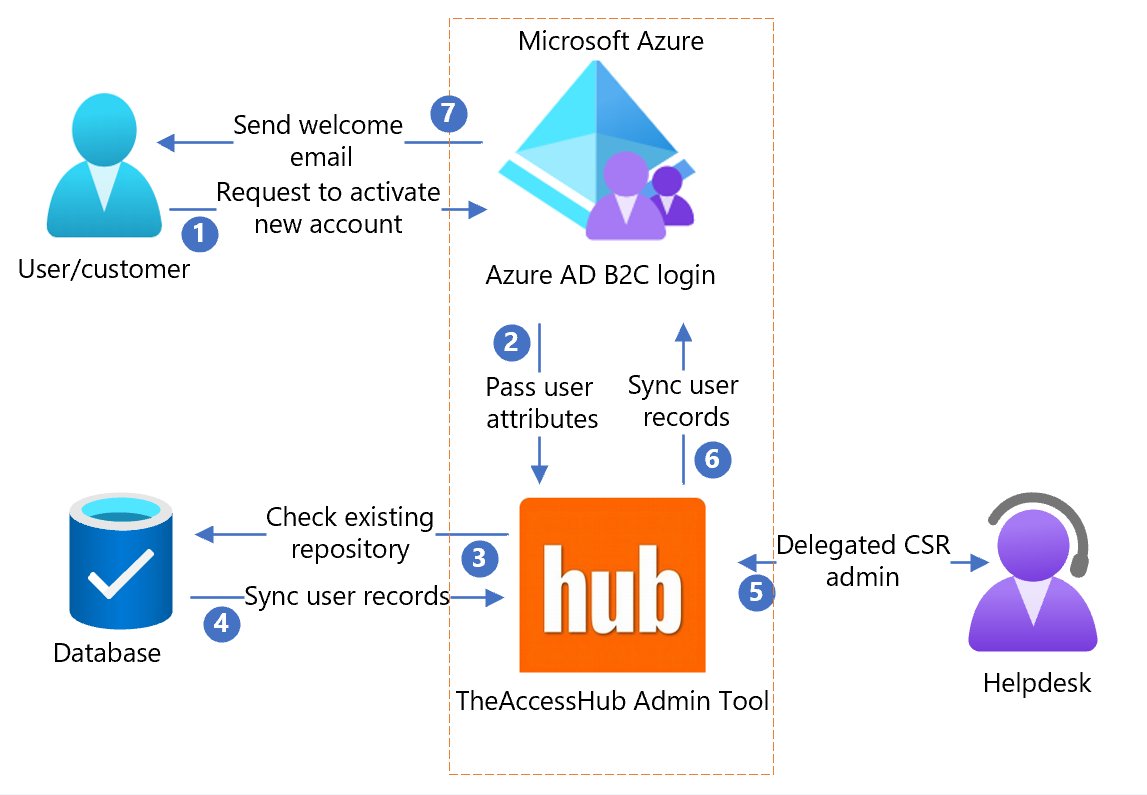
- Użytkownik przybywa na stronę logowania, tworzy konto i wprowadza informacje. Usługa Azure AD B2C zbiera atrybuty użytkownika.
- Usługa Azure AD B2C wywołuje narzędzie administratora usługi TheAccessHub i przekazuje atrybuty użytkownika.
- Narzędzie administratora usługiAccessHub sprawdza bazę danych pod kątem bieżących informacji o użytkowniku.
- Rekordy użytkowników są synchronizowane z bazy danych do narzędzia administracyjnego usługi TheAccessHub.
- Narzędzie administracyjne usługiAccessHub udostępnia dane delegowanemu administratorowi csr lub pomocy technicznej.
- Narzędzie administracyjne usługiAccessHub synchronizuje rekordy użytkowników z usługą Azure AD B2C.
- Na podstawie odpowiedzi narzędzia administracyjnego TheAccessHub, usługa Azure AD B2C wysyła dostosowaną powitalną wiadomość e-mail do użytkowników.
Utwórz administratora zewnętrznego dostawcy tożsamości oraz administratora przepływu użytkowników dla B2C w Twojej dzierżawie usługi Azure AD B2C
Uprawnienia narzędzia administracyjnego usługiAccessHub działają w imieniu administratora zewnętrznego dostawcy tożsamości i administratora przepływu użytkowników B2C w celu odczytywania informacji o użytkowniku i przeprowadzania zmian w dzierżawie usługi Azure AD B2C. Zmiany normalnych administratorów nie mają wpływu na interakcję narzędzia administracyjnego usługi TheAccessHub z dzierżawcą.
Aby utworzyć administratora zewnętrznego dostawcy tożsamości i administratora przepływu użytkowników B2C:
- W portalu Azure zaloguj się do dzierżawy usługi Azure AD B2C jako Administrator.
- Przejdź do Microsoft Entra ID>Użytkownicy.
- Wybierz pozycję Nowy użytkownik.
- Wybierz pozycję Utwórz użytkownika , aby utworzyć zwykłego użytkownika katalogu, a nie klienta.
- W formularzu informacji o tożsamości:
- Wprowadź nazwę użytkownika, taką jak theaccesshub.
- Wprowadź nazwę konta, na przykład Konto usługi TheAccessHub.
- Wybierz pozycję Pokaż hasło.
- Skopiuj i zapisz początkowe hasło.
- Aby przypisać rolę administratora zewnętrznego dostawcy tożsamości i administratora przepływu użytkowników B2C, w polu Użytkownik wybierz bieżącą rolę użytkownika.
- Wybierz rekordy Administratora zewnętrznego dostawcy tożsamości i Administratora przepływu użytkowników B2C.
- Wybierz Utwórz.
Połącz narzędzie administracyjne TheAccessHub z dzierżawą Azure AD B2C.
Narzędzie administracyjne usługiAccessHub używa interfejsu API programu Microsoft Graph do odczytywania i wprowadzania zmian w katalogu. Działa jako administrator zewnętrznego dostawcy tożsamości i administrator przepływu użytkowników B2C w dzierżawie. Aby dodać wymagane uprawnienia, wykonaj poniższe instrukcje.
Aby autoryzować narzędzie administracyjne usługi TheAccessHub w celu uzyskania dostępu do katalogu:
- Użyj poświadczeń N8 Identity podanych, aby zalogować się do narzędzia administracyjnego usługi TheAccessHub.
- Przejdź do Administratora systemu>konfiguracji Azure AD B2C.
- Wybierz pozycję Autoryzuj połączenie.
- W nowym oknie zaloguj się przy użyciu konta administratora zewnętrznego dostawcy tożsamości i konta administratora przepływów użytkowników w B2C. Po pierwszym zalogowaniu się przy użyciu nowego konta usługi może pojawić się monit o zresetowanie hasła.
- Postępuj zgodnie z monitami i wybierz pozycję Akceptuj.
Konfigurowanie nowego użytkownika CSR przy użyciu tożsamości przedsiębiorstwa
Utwórz użytkownika CSR lub użytkownika pomocy technicznej, który uzyskuje dostęp do narzędzia administracyjnego „TheAccessHub” przy użyciu poświadczeń firmowych Microsoft Entra.
Aby skonfigurować użytkownika CSR lub Pomocy technicznej z wykorzystaniem jednokrotnego logowania (SSO):
- Użyj poświadczeń N8 Identity podanych, aby zalogować się do narzędzia administracyjnego usługi TheAccessHub.
- Przejdź do Narzędzia Menedżera>Zarządzaj współpracownikami.
- Wybierz pozycję Dodaj współpracownika.
- W polu Typ współpracownika wybierz pozycję Administrator platformy Azure.
- Aby uzyskać informacje o profilu, wybierz organizację domową, aby kontrolować, kto ma uprawnienia do zarządzania tym użytkownikiem.
- W polu Identyfikator logowania/Nazwa użytkownika usługi Azure AD wprowadź główną nazwę użytkownika z konta Microsoft Entra użytkownika.
- Na karcie Role TheAccessHub wybierz rolę zarządzaną Helpdesk.
- Wybierz Prześlij.
Uwaga / Notatka
Rola pomocy technicznej zapewnia dostęp do widoku Zarządzaj współpracownikami . Umieść użytkownika w grupie lub ustaw go jako właściciela organizacji.
Konfigurowanie nowego użytkownika CSR przy użyciu nowej tożsamości
Utwórz użytkownika CSR lub Helpdesk, aby uzyskać dostęp do TheAccessHub Admin Tool przy użyciu nowego poświadczenia lokalnego. Ten użytkownik jest przeznaczony dla organizacji, które nie używają identyfikatora Entra firmy Microsoft.
Zobacz Narzędzie administratora AccessHub: Dodaj administratora współpracownika bez SSO.
- Użyj poświadczeń N8ID podanych, aby zalogować się do narzędzia administracyjnego usługi TheAccessHub.
- Przejdź do Narzędzia Menedżera>Zarządzaj współpracownikami.
- Wybierz pozycję Dodaj współpracownika.
- W polu Typ współpracownika wybierz pozycję Administrator lokalny.
- Aby uzyskać informacje o profilu, wybierz organizację domową, aby kontrolować, kto ma uprawnienia do zarządzania tym użytkownikiem.
- Na karcie Role TheAccessHub wybierz rolę zarządzaną Helpdesk.
- Skopiuj atrybuty Identyfikator logowania/Adres e-mail i Hasło jednorazowe . Podaj je nowemu użytkownikowi, aby zalogować się do narzędzia administracyjnego usługi TheAccessHub.
- Wybierz Prześlij.
Uwaga / Notatka
Rola pomocy technicznej zapewnia dostęp do widoku Zarządzaj współpracownikami . Umieść użytkownika w grupie lub ustaw go jako właściciela organizacji.
Konfigurowanie partycjonowanej administracji CSR
W narzędziu administracyjnym usługi TheAccessHub uprawnienia do zarządzania użytkownikami klientów i csr/pomocy technicznej są zarządzane za pośrednictwem hierarchii organizacji. Współpracownicy i klienci mają główną organizację. Możesz przypisać współpracowników lub grupy współpracowników jako właścicieli organizacji.
Właściciele organizacji mogą zarządzać współpracownikami i klientami oraz wprowadzać zmiany w organizacjach lub podorganizacjach, których są właścicielami. Aby wielu współpracowników zarządzało zestawem użytkowników, utwórz grupę z wieloma członkami. Następnie przypisz grupę jako właściciela organizacji. Wszyscy członkowie grupy mogą zarządzać współpracownikami i klientami w organizacji.
Tworzenie nowej grupy
- Użyj poświadczeń N8ID podanych, aby zalogować się do narzędzia administracyjnego usługi TheAccessHub.
- Przejdź do obszaru Zarządzanie grupami w organizacji>.
- Wybierz pozycję Dodaj grupę.
- Wprowadź wartości w polach Nazwa grupy, Opis grupy i Właściciel grupy.
- Wyszukaj i zaznacz okienka dla współpracowników, aby byli członkami grupy.
- Wybierz Dodaj.
- Członkowie grupy są wyświetlani w dolnej części strony. Wybierz znak X w wierszu, aby usunąć element członkowski.
- Wybierz Prześlij.
Tworzenie nowej organizacji
- Użyj poświadczeń N8ID podanych, aby zalogować się do narzędzia administracyjnego usługi TheAccessHub.
- Przejdź do obszaru Organizacja>".
- Wybierz pozycję Dodaj organizację.
- Wprowadź wartości w polach Nazwa organizacji, Właściciel organizacji i Organizacja nadrzędna
- Wybierz Prześlij.
Uwaga / Notatka
Dopasuj nazwę organizacji do danych klientów. Podczas ładowania danych współpracownika i klienta, wprowadź nazwę organizacji w procesie ładowania, a współpracownik zostanie powiązany z tą organizacją. Właściciel zarządza klientami i współpracownikami w organizacji i organizacjach podrzędnych. Organizacja nadrzędna jest odpowiedzialna za organizację.
Modyfikowanie hierarchii za pomocą widoku drzewa
Ta funkcja służy do wizualizowania zarządzania współpracownikami i grupami.
- Użyj poświadczeń N8ID podanych, aby zalogować się do narzędzia administracyjnego usługi TheAccessHub.
- Przejdź do Narzędzi Menedżera>Widoku Drzewa.
- Aby zmodyfikować hierarchię, przeciągnij organizacje do organizacji nadrzędnych.
- Wybierz Zapisz.
Dostosowywanie powiadomienia powitalnego
Jeśli używasz narzędzia administracyjnego usługi TheAccessHub do migrowania użytkowników z jednego rozwiązania do usługi Azure AD B2C, możesz dostosować powiadomienie powitalne użytkownika. Powiadomienie jest wysyłane do użytkowników podczas migracji i może zawierać link umożliwiający ustawienie nowego hasła w katalogu usługi Azure AD B2C.
Aby dostosować powiadomienie:
- Użyj poświadczeń N8ID podanych, aby zalogować się do narzędzia administracyjnego usługi TheAccessHub.
- Przejdź doobszaru Powiadomienia> systemu.
- Wybierz szablon Utwórz współpracownika .
- Wybierz Edytuj.
- Wprowadź wymagane zmiany w komunikacie i szablonie. Pole Szablon jest obsługujące kod HTML i może wysyłać powiadomienia w formacie HTML.
- Wybierz Zapisz.
Migrowanie danych z zewnętrznych źródeł danych do usługi Azure AD B2C
Za pomocą narzędzia administracyjnego TheAccessHub możesz importować dane z różnych baz danych, LDAP i plików .csv, a następnie przesyłać te dane do swojej dzierżawy usługi Azure AD B2C. Dane są ładowane do migrowania do typu współpracownika użytkownika usługi Azure AD B2C w narzędziu administracyjnym usługi TheAccessHub.
Wskazówka
Jeśli źródło danych nie jest platformą Azure, dane są wprowadzane do narzędzia administracyjnego usługi TheAccessHub i usługi Azure AD B2C. Jeśli zewnętrzne źródło danych nie jest plikiem .csv na komputerze, skonfiguruj źródło danych przed załadowaniem danych. Wykonaj poniższe kroki, aby utworzyć źródło danych i załadować dane.
Konfigurowanie źródła danych
- Użyj poświadczeń N8ID podanych, aby zalogować się do narzędzia administracyjnego usługi TheAccessHub.
- Przejdź dopozycji Źródła danych> systemu.
- Wybierz pozycję Dodaj źródło danych.
- Podaj wartości Name (Nazwa) i Type (Typ ) dla tego źródła danych.
- Wprowadź dane formularza dla baz danych:
- Typ: Baza danych
- Typ bazy danych: wybierz obsługiwaną bazę danych
-
Adres URL połączenia: wprowadź parametry połączenia usługi Łączności z bazą danych Java (JDBC), takie jak
jdbc:postgresql://myhost.com:5432/databasename - Nazwa użytkownika: nazwa użytkownika, aby uzyskać dostęp do bazy danych
- Hasło: hasło umożliwiające dostęp do bazy danych
-
Zapytanie: zapytanie SQL w celu wyodrębnienia szczegółów klienta, takich jak
SELECT * FROM mytable;" - Wybierz pozycję Testuj połączenie. Przykładowe dane są wyświetlane, aby potwierdzić, że połączenie działa.
- Wprowadź dane formularza dla LDAPs:
- Typ: LDAP
-
Host: nazwa hosta lub adres IP maszyny, na której działa serwer LDAP, na przykład
mysite.com - Port, numer portu, w którym nasłuchuje serwer LDAP
- Ssl, wybierz pole dla narzędzia administracyjnego usługi TheAccessHub, aby komunikować się z protokołem LDAP za pomocą protokołu SSL (zalecane)
- Login DN: wyróżniająca nazwa konta użytkownika (DN) do zalogowania się i wykonania wyszukiwania LDAP
- Hasło: hasło użytkownika
- Podstawowa nazwa wyróżniająca: DN na szczycie hierarchii, w której przeprowadzić wyszukiwanie
- Filtr: ciąg filtru LDAP w celu uzyskania rekordów klientów
- Atrybuty: lista atrybutów rozdzielonych przecinkami z rekordów klientów w celu przekazania do narzędzia administracyjnego usługi TheAccessHub
- Wybierz połączenie testowe. Przykładowe dane są wyświetlane, aby potwierdzić, że połączenie działa.
- Wprowadź dane dla usługi OneDrive. Typ: OneDrive dla Firm.
- Wybierz pozycję Autoryzuj połączenie.
- Nowe okno monituje o zalogowanie się do usługi OneDrive. Zaloguj się przy użyciu dostępu do odczytu do konta usługi OneDrive. Narzędzie administracyjne AccessHub odczytuje pliki ładowania .csv.
- Postępuj zgodnie z monitami i wybierz pozycję Akceptuj.
- Wybierz Zapisz.
Synchronizowanie danych ze źródła danych do usługi Azure AD B2C
- Użyj poświadczeń N8ID podanych, aby zalogować się do narzędzia administracyjnego usługi TheAccessHub.
- Przejdź do Administratora systemu>Synchronizacja danych.
- Wybierz pozycję Nowe ładowanie.
- Typ współpracownika: użytkownik usługi Azure AD B2C.
- Wybierz Źródło W oknie dialogowym wybierz źródło danych. Jeśli utworzono źródło danych usługi OneDrive, wybierz plik.
- Aby utworzyć nowe konta klientów, zmień pierwszą politykę, jeśli współpracownik nie został znaleziony w TheAccessHub: Nie podejmuj żadnych działań.
- Aby zaktualizować konta klientów, zmień drugą zasadę, JEŚLI dane źródłowe i TheAccessHub się nie zgadzają, WTEDY: Nie rób nic.
- Wybierz Dalej.
- W konfiguracjiSearch-Mapping zidentyfikuj korelację między obciążeniem a zapisami klientów w narzędziu administracyjnym TheAccessHub.
- Wybierz atrybuty identyfikujące źródło. Dopasuj atrybuty Narzędzia administracyjnego usługiAccessHub z tymi samymi wartościami. Jeśli istnieje dopasowanie, rekord zostanie zastąpiony. W przeciwnym razie zostanie utworzony nowy klient.
- Sekwencjonuj liczbę testów. Na przykład najpierw sprawdź adres e-mail, a następnie imię i nazwisko rodziny.
- W menu po lewej stronie wybierz pozycję Mapowanie danych.
- W Data-Mapping konfiguracji przypisz atrybuty narzędzia administratora TheAccessHub, które mają zostać wypełnione na podstawie atrybutów źródłowych. Niezamapowane atrybuty pozostają niezmienione dla klientów. Jeśli zamapujesz atrybut
org_namez bieżącą wartością organizacji, utworzoni klienci przechodzą do organizacji. - Wybierz Dalej.
- Aby to obciążenie było cykliczne, wybierz pozycję Codziennie/Co tydzień lub Co miesiąc. W przeciwnym razie zachowaj wartość domyślną Teraz.
- Wybierz Prześlij.
- W przypadku harmonogramu Now nowy rekord jest dodawany do synchronizacji danych.
- Gdy walidacja wynosi 100 procent, wybierz nowy rekord, aby wyświetlić wynik. W przypadku zaplanowanych obciążeń rekordy są wyświetlane po zaplanowanym czasie.
- Jeśli nie ma żadnych błędów, wybierz pozycję Uruchom. W przeciwnym razie, aby usunąć obciążenie, z menu Więcej wybierz pozycję Usuń.
- Jeśli występują błędy, możesz ręcznie zaktualizować rekordy. W każdym rekordzie wybierz pozycję Aktualizuj i wprowadź poprawki.
- Gdy synchronizacja danych wynosi 100 procent, klienci pojawiają się lub otrzymują zmiany w usłudze Azure AD B2C.
Wskazówka
Jeśli wystąpi wiele błędów, możesz kontynuować błędy i usunąć je później. W narzędziu administracyjnym TheAccessHub użyj interwencji pomocy technicznej.
Synchronizowanie danych klienta usługi Azure AD B2C
Narzędzie administracyjne TheAccessHub może synchronizować informacje o klientach z usługi Azure AD B2C z narzędziem administracyjnym TheAccessHub, zarówno jako jednorazową operację, jak i operację bieżącą. Ta operacja zapewnia, że administratorzy CSR lub Helpdesk widzą up-toaktualne informacje o klientach.
Aby zsynchronizować dane z usługi Azure AD B2C z narzędziem administracyjnym usługi TheAccessHub:
- Użyj poświadczeń N8ID podanych, aby zalogować się do narzędzia administracyjnego usługi TheAccessHub.
- Przejdź do Administratora systemu>Synchronizacja danych.
- Wybierz pozycję Nowe ładowanie.
- Typ współpracownika: użytkownik usługi Azure AD B2C.
- W obszarze Opcje pozostaw wartości domyślne.
- Wybierz Dalej.
- W obszarze Mapowanie i wyszukiwanie danych pozostaw wartości domyślne. Wyjątek: jeśli zamapujesz atrybut
org_namena bieżącą wartość organizacji, utworzoni klienci pojawią się w organizacji. - Wybierz Dalej.
- Aby obciążenie było cykliczne, wybierz harmonogram dzienny/tygodniowy lub miesięczny . W przeciwnym razie pozostaw wartość domyślną Teraz . Zalecamy powtarzanie.
- Wybierz Prześlij.
- W przypadku wybrania opcji Teraz nowy rekord pojawi się w obszarze Synchronizacje danych. Po zakończeniu weryfikacji w 100 procentach wybierz nowy rekord, aby zobaczyć wynik obciążenia. W przypadku zaplanowanych obciążeń rekordy są wyświetlane po zaplanowanym czasie.
- Jeśli nie ma żadnych błędów, wybierz pozycję Uruchom. W przeciwnym razie, aby usunąć obciążenie, z menu Więcej wybierz pozycję Usuń.
- Jeśli występują błędy, ręcznie zaktualizuj każdy rekord i wybierz pozycję Aktualizuj.
- Gdy synchronizacja danych wynosi 100 procent, zmiany są inicjowane.
Wskazówka
Jeśli wystąpi wiele błędów, możesz kontynuować błędy i usunąć je później. W narzędziu administracyjnym usługiAccessHub użyj interwencji pomocy technicznej
Konfigurowanie zasad usługi Azure AD B2C
Jeśli od czasu do czasu synchronizujesz narzędzie administracyjne usługi TheAccessHub, może to nie być aktualne w usłudze Azure AD B2C. Możesz użyć interfejsu API narzędzia administracyjnego usługi TheAccessHub i zasad usługi Azure AD B2C, aby poinformować narzędzie administratora usługi TheAccessHub o zmianach. To rozwiązanie wymaga technicznej wiedzy na temat zasad niestandardowych usługi Azure AD B2C.
Utwórz bezpieczne poświadczenie aby wywołać API narzędzia administracyjnego TheAccessHub
W przypadku zasad niestandardowych rejestracji, poniższe kroki umożliwiają bezpiecznemu certyfikatowi powiadomienie narzędzia administracyjnego TheAccessHub o nowych kontach.
- Aby zalogować się do narzędzia administracyjnego usługi TheAccessHub, użyj podanych poświadczeń N8ID.
- Przejdź do System Admin>Admin Tools>Zabezpieczenia API.
- Wybierz Generuj.
- Skopiuj hasło certyfikatu.
- Dla certyfikatu klienta wybierz pozycję Pobierz.
- Użyj instrukcji w artykule Uwierzytelnianie certyfikatu klienta HTTPS , aby dodać certyfikat klienta do usługi Azure AD B2C.
Pobierz przykłady zasad niestandardowych
- Użyj poświadczeń N8 Identity podanych, aby zalogować się do narzędzia administracyjnego usługi TheAccessHub.
- Przejdź do Administratora systemu>Narzędzia administracyjne>Zasady Azure B2C.
- Podaj domenę dzierżawy usługi Azure AD B2C i dwa identyfikatory platformy Identity Experience Framework z konfiguracji platformy Identity Experience Framework.
- Wybierz Zapisz.
- Wybierz Opcję Pobierz, aby pobrać plik .zip z podstawowymi zasadami, które dodają klientów do narzędzia administracyjnego TheAccessHub, gdy zapisują się jako użytkownicy.
- Aby zaprojektować zasady niestandardowe w usłudze Azure AD B2C, skorzystaj z instrukcji w temacie Tworzenie przepływów użytkownika.