Nuta
Dostęp do tej strony wymaga autoryzacji. Możesz spróbować się zalogować lub zmienić katalog.
Dostęp do tej strony wymaga autoryzacji. Możesz spróbować zmienić katalogi.
DOTYCZY: Wszystkich poziomów zarządzania API
Z tego artykułu dowiesz się, jak utworzyć połączenie zarządzane w usłudze API Management i wywołać interfejs API usługi GitHub, który wymaga tokenu OAuth 2.0. W tym przykładzie użyto typu udzielania kodu autoryzacji.
Uczysz się, jak:
- Rejestrowanie aplikacji w usłudze GitHub
- Konfigurowanie dostawcy poświadczeń w usłudze API Management
- Konfigurowanie połączenia
- Tworzenie interfejsu API w usłudze API Management i konfigurowanie zasad
- Testowanie interfejsu API usługi GitHub w usłudze API Management
Wymagania wstępne
- Konto usługi GitHub.
- Uruchomione wystąpienie usługi API Management. Jeśli potrzebujesz, utwórz wystąpienie usługi Azure API Management.
- Włącz tożsamość zarządzaną przypisaną przez system dla API Management w instancji API Management.
Krok 1. Rejestrowanie aplikacji w usłudze GitHub
Utwórz aplikację OAuth usługi GitHub dla interfejsu API i nadaj jej odpowiednie uprawnienia do żądań, które chcesz wywołać.
Zaloguj się do usługi GitHub.
W profilu konta przejdź do pozycji Ustawienia > Ustawienia aplikacji > OAuth dla deweloperów. Wybierz pozycję Nowa aplikacja OAuth.
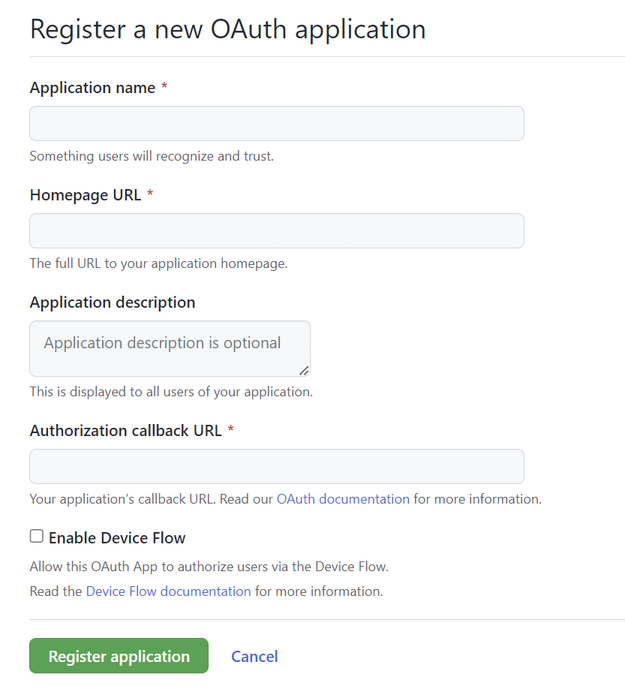
- Wprowadź nazwę aplikacji i adres URL strony głównej dla aplikacji. W tym przykładzie można podać adres URL zastępczy, taki jak
http://localhost. - Opcjonalnie dodaj opis aplikacji.
- W polu Adres URL wywołania zwrotnego autoryzacji (adres URL przekierowania) wprowadź
https://authorization-manager.consent.azure-apim.net/redirect/apim/<YOUR-APIM-SERVICENAME>, zastępując nazwę wystąpienia usługi API Management, w którym konfigurujesz dostawcę poświadczeń. - Opcjonalnie wybierz pozycję Włącz przepływ urządzenia (nie jest to wymagane w tym przykładzie).
- Wprowadź nazwę aplikacji i adres URL strony głównej dla aplikacji. W tym przykładzie można podać adres URL zastępczy, taki jak
Wybierz pozycję Zarejestruj aplikację.
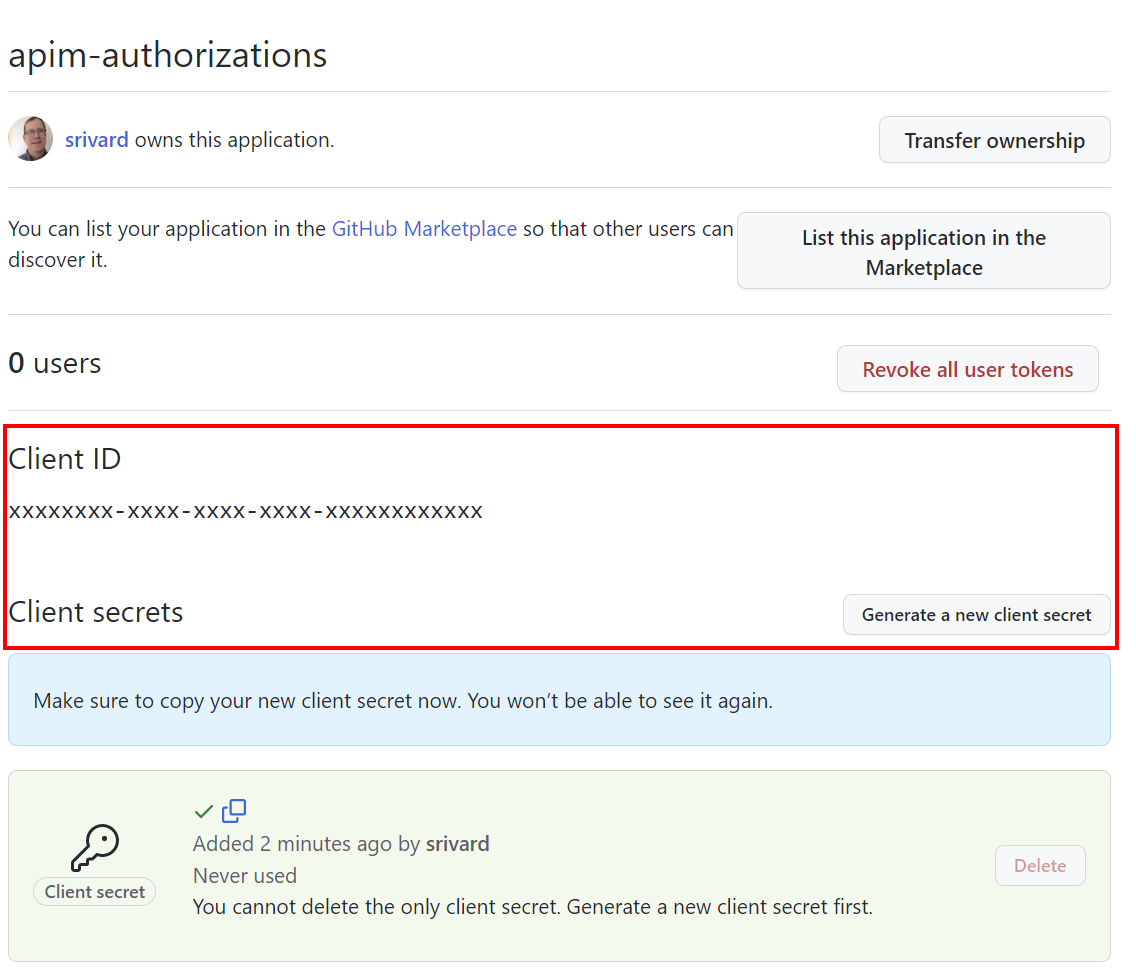
Na stronie Ogólne skopiuj identyfikator klienta, który jest używany w kroku 2.
Wybierz pozycję Wygeneruj nowy klucz tajny klienta. Skopiuj wpis tajny, który nie jest ponownie wyświetlany. Wpis tajny należy skonfigurować w kroku 2.
Krok 2. Konfigurowanie dostawcy poświadczeń w usłudze API Management
Zaloguj się do portalu Azure i przejdź do instancji usługi Zarządzanie interfejsami API.
W menu po lewej stronie wybierz API>Menedżer poświadczeń>+ Utwórz.

W obszarze Tworzenie dostawcy poświadczeń wprowadź następujące ustawienia:
Ustawienia Wartość Nazwa dostawcy poświadczeń Wybrana nazwa, na przykład github-01 Dostawca tożsamości Wybierz pozycję GitHub Typ udzielenia Wybieranie kodu autoryzacji identyfikator klienta Wklej skopiowaną wcześniej wartość z rejestracji aplikacji Klucz tajny klienta Wklej skopiowaną wcześniej wartość z rejestracji aplikacji Scope W tym przykładzie ustaw zakres na User (Użytkownik) Wybierz Utwórz.
Po wyświetleniu monitu przejrzyj wyświetlany adres URL przekierowania OAuth i wybierz pozycję Tak , aby potwierdzić, że jest on zgodny z adresem URL wprowadzonym w rejestracji aplikacji GitHub.
Krok 3. Konfigurowanie połączenia
Na karcie Połączenie wykonaj kroki połączenia z dostawcą.
Uwaga / Notatka
Podczas konfigurowania połączenia, usługa API Management domyślnie konfiguruje zasady dostępu, które umożliwiają dostęp za pośrednictwem tożsamości zarządzanej przypisanej przez system do danego wystąpienia. Ten dostęp jest wystarczający dla tego przykładu. W razie potrzeby można dodać dodatkowe zasady dostępu.
- Wprowadź nazwę połączenia, a następnie wybierz pozycję Zapisz.
- W obszarze Krok 2. Zaloguj się do połączenia (w celu udzielenia kodu autoryzacji) wybierz przycisk Zaloguj. Wykonaj kroki u dostawcy tożsamości, aby autoryzować dostęp i wrócić do usługi API Management.
- W sekcji Krok 3: Określ, kto będzie miał dostęp do tego połączenia (polityka dostępu), wyświetlony jest członek tożsamości zarządzanej. Dodawanie innych członków jest opcjonalne w zależności od scenariusza.
- Wybierz pozycję Zakończ.
Nowe połączenie zostanie wyświetlone na liście połączeń i zostanie wyświetlony stan Połączono. Jeśli chcesz utworzyć inne połączenie dla dostawcy poświadczeń, wykonaj powyższe kroki.
Wskazówka
Użyj witryny Azure Portal, aby w dowolnym momencie dodawać, aktualizować lub usuwać połączenia z dostawcą poświadczeń. Aby uzyskać więcej informacji, zobacz Konfigurowanie wielu połączeń.
Krok 4. Tworzenie interfejsu API w usłudze API Management i konfigurowanie zasad
Zaloguj się do portalu Azure i przejdź do instancji usługi Zarządzanie interfejsami API.
W menu po lewej stronie wybierz pozycję API>API>+ Dodaj interfejs API.
Wybierz pozycję HTTP i wprowadź następujące ustawienia, a następnie wybierz pozycję Utwórz.
Setting Wartość Nazwa wyświetlana githubuser Adres URL usługi sieci Web https://api.github.comSufiks adresu URL API githubuser Przejdź do nowego interfejsu API i wybierz pozycję Dodaj operację. Wprowadź następujące ustawienia i wybierz pozycję Zapisz.
Setting Wartość Nazwa wyświetlana getauthdata Adres URL dla GET /user 
Wykonaj powyższe kroki, aby dodać kolejną operację z następującymi ustawieniami.
Setting Wartość Nazwa wyświetlana getauthfollowers Adres URL dla GET /user/followers Wybierz pozycję Wszystkie operacje. W sekcji Przetwarzanie przychodzące wybierz ikonę (</>) (edytor kodu).
Skopiuj i wklej następujący kod w edytorze zasad. Upewnij się, że wartości
provider-idiauthorization-idw zasadachget-authorization-contextodpowiednio odpowiadają nazwom dostawcy poświadczeń i połączenia, które skonfigurowałeś w poprzednich krokach. Wybierz Zapisz.<policies> <inbound> <base /> <get-authorization-context provider-id="github-01" authorization-id="first-connection" context-variable-name="auth-context" identity-type="managed" ignore-error="false" /> <set-header name="Authorization" exists-action="override"> <value>@("Bearer " + ((Authorization)context.Variables.GetValueOrDefault("auth-context"))?.AccessToken)</value> </set-header> <set-header name="User-Agent" exists-action="override"> <value>API Management</value> </set-header> </inbound> <backend> <base /> </backend> <outbound> <base /> </outbound> <on-error> <base /> </on-error> </policies>
Poprzednia definicja zasad składa się z trzech części:
- Polityka get-authorization-context pobiera token autoryzacji, odwołując się do dostawcy poświadczeń oraz do utworzonego wcześniej połączenia.
- Pierwsza zasada set-header tworzy nagłówek HTTP z pobranym tokenem autoryzacji.
- Drugie zasada set-header tworzy
User-Agentnagłówek (wymaganie interfejsu API usługi GitHub).
Krok 5. Testowanie interfejsu API
Na karcie Test wybierz jedną skonfigurowaną operację.
Wybierz Wyślij.
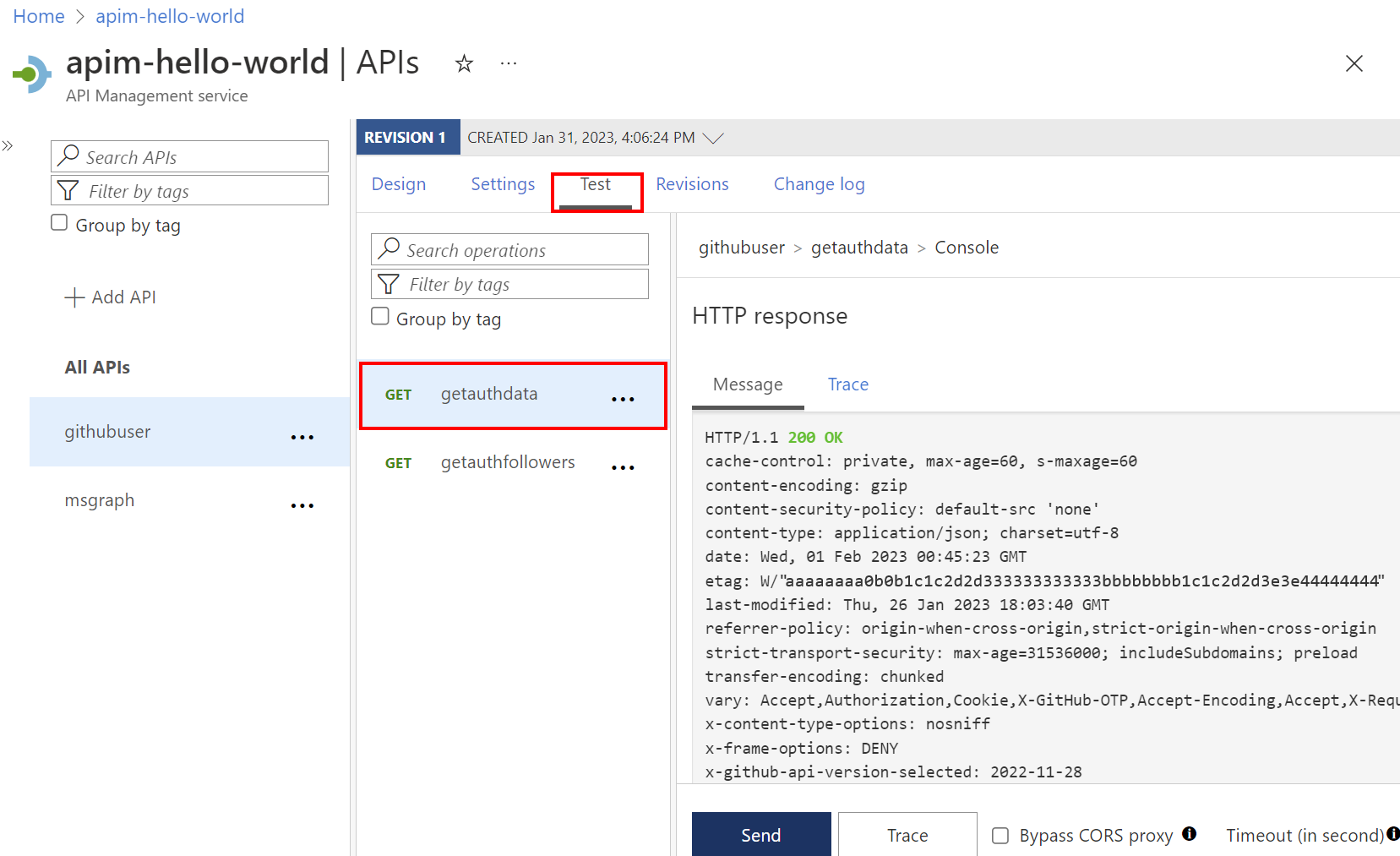
Pomyślna odpowiedź zwraca dane użytkownika z interfejsu API usługi GitHub.
Treści powiązane
- Dowiedz się więcej o zasadach uwierzytelniania i autoryzacji
- Dowiedz się więcej o interfejsie API REST usługi GitHub