Nuta
Dostęp do tej strony wymaga autoryzacji. Możesz spróbować się zalogować lub zmienić katalog.
Dostęp do tej strony wymaga autoryzacji. Możesz spróbować zmienić katalogi.
Dowiedz się, jak utworzyć i skonfigurować usługę aplikacji zaplecza w celu akceptowania poświadczeń użytkownika aplikacji frontowej, a następnie wymieniać te poświadczenia na podrzędną usługę platformy Azure. Dzięki temu użytkownik może zalogować się do usługi frontendowej aplikacji, przekazać swoje poświadczenia do usługi zaplecza aplikacji, a następnie uzyskać dostęp do usługi platformy Azure z tą samą tożsamością.
W tym poradniku nauczysz się, jak:
- Konfigurowanie aplikacji uwierzytelniania zaplecza w celu zapewnienia tokenu objętego zakresem dla podrzędnej usługi platformy Azure
- Użyj kodu JavaScript, aby wymienić token dostępu zalogowanego użytkownika dla nowego tokenu dla usługi podrzędnej.
- Użyj kodu JavaScript, aby uzyskać dostęp do usługi podrzędnej.
Wymagania wstępne
Ukończ poprzedni samouczek Uzyskiwanie dostępu do programu Microsoft Graph z zabezpieczonej aplikacji JavaScript jako użytkownika przed rozpoczęciem tego samouczka, ale nie usuwaj zasobów na końcu samouczka. W tym samouczku założono, że masz dwie usługi aplikacyjne oraz odpowiadające im aplikacje do uwierzytelniania.
W poprzednim samouczku użyto usługi Azure Cloud Shell jako powłoki dla interfejsu wiersza polecenia platformy Azure. Ten samouczek kontynuuje to użycie.
Architektura
W samouczku pokazano, jak przekazać poświadczenia użytkownika dostarczone przez aplikację frontonu do aplikacji zaplecza, a następnie przejść do usługi platformy Azure. W tym samouczku usługa podrzędna to Microsoft Graph. Poświadczenia użytkownika służą do pobierania profilu z programu Microsoft Graph.

Przepływ uwierzytelniania dla użytkownika w celu uzyskania informacji o programie Microsoft Graph w tej architekturze:
- Zaloguj użytkownika do usługi App Service frontend skonfigurowanej do używania Active Directory jako dostawcy tożsamości.
- Usługa frontend App service przekazuje token użytkownika do usługi backend App service.
- Aplikacja zaplecza jest zabezpieczona, aby umożliwić frontendowi wysyłanie żądania API. Token dostępu użytkownika ma odbiorcę dla interfejsu API zaplecza i zakres
user_impersonation. - Rejestracja aplikacji backendu ma już usługę Microsoft Graph z zakresem
User.Read. Jest on domyślnie dodawany do wszystkich rejestracji aplikacji. - Na końcu poprzedniego samouczka fałszywy profil został zwrócony do aplikacji frontendowej, ponieważ Graph nie był połączony.
Ten samouczek rozszerza architekturę:
- Udziel zgody administratora, aby pominąć ekran zgody użytkownika dla aplikacji zaplecza.
- Zmień kod aplikacji, aby przekonwertować token dostępu wysyłany z aplikacji front-endowej na token dostępu z wymaganym uprawnieniem dla Microsoft Graph.
- Podaj kod, aby wymienić token aplikacji zaplecza na nowy token z zakresem usługi platformy Azure, takiej jak Microsoft Graph.
- Podaj kod, aby aplikacja zaplecza korzystała z nowego tokenu w celu uzyskania dostępu do usługi podrzędnej jako aktualnie uwierzytelniony użytkownik.
-
Ponownie wdróż aplikację zaplecza za pomocą polecenia
az webapp up. - Na koniec tego samouczka rzeczywisty profil jest zwracany do aplikacji frontendowej, ponieważ Graph jest połączony.
Ten samouczek nie zawiera:
- Zmień aplikację frontendową z poprzedniego samouczka.
- Zmień uprawnienie zakresu aplikacji uwierzytelniania zaplecza, ponieważ
User.Readjest domyślnie dodawane do wszystkich aplikacji uwierzytelniania.
1. Konfigurowanie zgody administratora dla aplikacji zaplecza
W poprzednim samouczku, po zalogowaniu się użytkownika do aplikacji frontendowej, wyświetlono wyskakujące okienko proszące o zgodę użytkownika.
W tym samouczku, aby odczytać profil użytkownika z usługi Microsoft Graph, aplikacja zaplecza musi wymienić token dostępu zalogowanego użytkownika na nowy token dostępu z wymaganymi uprawnieniami dla usługi Microsoft Graph. Ponieważ użytkownik nie jest bezpośrednio połączony z aplikacją zaplecza, nie może interaktywnie uzyskać dostępu do ekranu zgody. Należy to obejść, konfigurując rejestrację aplikacji zaplecza w identyfikatorze Entra firmy Microsoft, aby udzielić zgody administratora. Jest to zmiana ustawienia zwykle wykonywana przez administratora usługi Active Directory.
Otwórz witrynę Azure Portal i wyszukaj swoje badania dotyczące usługi App Service zaplecza.
Znajdź sekcję Ustawienia —> uwierzytelnianie .
Wybierz dostawcę tożsamości, aby przejść do aplikacji uwierzytelniania.
W aplikacji uwierzytelniania wybierz pozycję Zarządzaj —> uprawnienia interfejsu API.
Wybierz pozycję Udziel zgody administratora dla katalogu domyślnego.

W oknie podręcznym wybierz Tak, aby potwierdzić zgodę.
Sprawdź, czy w kolumnie Stan znajduje się komunikat Przyznano dla katalogu domyślnego. Dzięki temu ustawieniu aplikacja zaplecza nie jest już wymagana do wyświetlania ekranu zgody dla zalogowanego użytkownika i może bezpośrednio zażądać tokenu dostępu. Zalogowany użytkownik ma dostęp do
User.Readustawienia zakresu, ponieważ jest to domyślny zakres, za pomocą którego jest tworzona rejestracja aplikacji.
2. Instalowanie pakietów npm
W poprzednim samouczku aplikacja zaplecza nie potrzebowała żadnych pakietów npm do uwierzytelniania, ponieważ jedyne uwierzytelnianie było zapewniane poprzez konfigurację dostawcy tożsamości w portalu Azure. W tym samouczku należy wymienić token dostępu zalogowanego użytkownika dla interfejsu API zaplecza na token dostępu, który ma zakres obejmujący Microsoft Graph. Ta wymiana jest zakończona z dwiema bibliotekami, ponieważ ta wymiana nie używa już uwierzytelniania przy użyciu usługi App Service, ale bezpośredniego użycia Microsoft Entra ID i MSAL.js.
- @azure/MSAL-node — token wymiany
- @microsoft/microsoft-graph-client — nawiązywanie połączenia z programem Microsoft Graph
Otwórz usługę Azure Cloud Shell i przejdź do aplikacji zaplecza przykładowego katalogu:
cd js-e2e-web-app-easy-auth-app-to-app/backendZainstaluj pakiet npm usługi Azure MSAL:
npm install @azure/msal-nodeZainstaluj pakiet npm programu Microsoft Graph:
npm install @microsoft/microsoft-graph-client
3. Dodaj kod, aby wymienić bieżący token na token Microsoft Graph
Kod źródłowy do wykonania tego kroku jest dostarczany. Aby je uwzględnić, wykonaj następujące czynności.
Otwórz plik
./src/server.js.Usuń komentarz z następującej zależności w górnej części pliku:
import { getGraphProfile } from './with-graph/graph';W tym samym pliku usuń komentarz ze zmiennej
graphProfile:let graphProfile={};W tym samym pliku usuń komentarz z następujących
getGraphProfilewierszy wget-profiletrasie, aby pobrać profil z programu Microsoft Graph:// where did the profile come from profileFromGraph=true; // get the profile from Microsoft Graph graphProfile = await getGraphProfile(accessToken); // log the profile for debugging console.log(`profile: ${JSON.stringify(graphProfile)}`);Zapisz zmiany: Ctrl + s.
Ponownie wdróż aplikację zaplecza:
az webapp up --resource-group myAuthResourceGroup --name <back-end-app-name>
4. Zbadaj kod backendu, aby wymienić token interfejsu API backendu na token Microsoft Graph
Aby zmienić token odbiorców interfejsu API backendu dla tokenu Microsoft Graph, aplikacja backendu musi znaleźć "Tenant ID" i użyć go jako część obiektu konfiguracji MSAL.js. Ponieważ aplikacja zaplecza została skonfigurowana przez firmę Microsoft jako dostawca tożsamości, identyfikator dzierżawy i kilka innych wymaganych wartości znajduje się już w ustawieniach aplikacji usługi Microsoft App Service.
Poniższy kod został już udostępniony w przykładowej aplikacji. Musisz zrozumieć, dlaczego istnieje i jak działa, aby można było zastosować tę pracę do innych aplikacji, które budujesz, które wymagają tej samej funkcjonalności.
Inspekcja kodu w celu uzyskania identyfikatora najemcy
Otwórz plik
./backend/src/with-graph/auth.js.Przejrzyj funkcję
getTenantId().export function getTenantId() { const openIdIssuer = process.env.WEBSITE_AUTH_OPENID_ISSUER; const backendAppTenantId = openIdIssuer.replace(/https:\/\/sts\.windows\.net\/(.{1,36})\/v2\.0/gm, '$1'); return backendAppTenantId; }Ta funkcja pobiera bieżący identyfikator dzierżawy ze zmiennej środowiskowej
WEBSITE_AUTH_OPENID_ISSUER. Identyfikator jest parsowany z danych zmiennej za pomocą wyrażenia regularnego.
Sprawdź kod, aby uzyskać token Graph przy użyciu MSAL.js
Nadal w
./backend/src/with-graph/auth.jspliku przejrzyjgetGraphToken()funkcję .Skompiluj obiekt konfiguracji MSAL.js, użyj konfiguracji MSAL, aby utworzyć 'clientCredentialAuthority'. Skonfiguruj żądanie w imieniu kogoś. Następnie użyj metody acquireTokenOnBehalfOf, aby wymienić token dostępu zaplecza API na token dostępu Graph API.
// ./backend/src/auth.js
// Exchange current bearerToken for Graph API token
// Env vars were set by App Service
export async function getGraphToken(backEndAccessToken) {

    const config = {
        // MSAL configuration
        auth: {
            // the backend's authentication CLIENT ID
            clientId: process.env.WEBSITE_AUTH_CLIENT_ID,
            // the backend's authentication CLIENT SECRET
            clientSecret: process.env.MICROSOFT_PROVIDER_AUTHENTICATION_SECRET,
            // OAuth 2.0 authorization endpoint (v2)
            // should be: https://login.microsoftonline.com/BACKEND-TENANT-ID
            authority: `https://login.microsoftonline.com/${getTenantId()}`
        },
        // used for debugging
        system: {
            loggerOptions: {
                loggerCallback(loglevel, message, containsPii) {
                    console.log(message);
                },
                piiLoggingEnabled: true,
                logLevel: MSAL.LogLevel.Verbose,
            }
        }
    };

    const clientCredentialAuthority = new MSAL.ConfidentialClientApplication(config);

    const oboRequest = {
        oboAssertion: backEndAccessToken,
        // this scope must already exist on the backend authentication app registration
        // and visible in resources.azure.com backend app auth config
        scopes: ["https://graph.microsoft.com/.default"]
    }

    // This example has App service validate token in runtime
    // from headers that can't be set externally

    // If you aren't using App service's authentication,
    // you must validate your access token yourself
    // before calling this code
    try {
        const { accessToken } = await clientCredentialAuthority.acquireTokenOnBehalfOf(oboRequest);
        return accessToken;
    } catch (error) {
        console.log(`getGraphToken:error.type = ${error.type}  ${error.message}`);
    }
}
5. Sprawdzanie kodu zaplecza w celu uzyskania dostępu do programu Microsoft Graph przy użyciu nowego tokenu
Aby uzyskać dostęp do programu Microsoft Graph jako użytkownik zalogowany do aplikacji frontonu, zmiany obejmują:
- Konfiguracja rejestracji aplikacji w Active Directory z uprawnieniem API do podrzędnej usługi Microsoft Graph, z wymaganym zakresem
User.Read. - Udziel zgody administratora, aby pominąć ekran zgody użytkownika dla aplikacji zaplecza.
- Zmień kod aplikacji, aby przekonwertować token dostępu wysyłany z aplikacji front-endowej na token dostępu z wymaganymi uprawnieniami dla usługi Microsoft Graph.
Teraz, gdy kod ma prawidłowy token dla programu Microsoft Graph, użyj go do utworzenia klienta w programie Microsoft Graph, a następnie uzyskania profilu użytkownika.
Otwórz
./backend/src/graph.jsFunkcja
getGraphProfile(): najpierw pobierz token, potem uwierzytelnionego klienta z tokenu, a na koniec profil.// import graph from "@microsoft/microsoft-graph-client"; import { getGraphToken } from "./auth.js"; // Create client from token with Graph API scope export function getAuthenticatedClient(accessToken) { const client = graph.Client.init({ authProvider: (done) => { done(null, accessToken); } }); return client; } export async function getGraphProfile(accessToken) { // exchange current backend token for token with // graph api scope const graphToken = await getGraphToken(accessToken); // use graph token to get Graph client const graphClient = getAuthenticatedClient(graphToken); // get profile of user const profile = await graphClient .api('/me') .get(); return profile; }
6. Testowanie zmian
Użyj witryny internetowej front-endu w przeglądarce. Może być konieczne odświeżenie tokenu, jeśli wygasł.
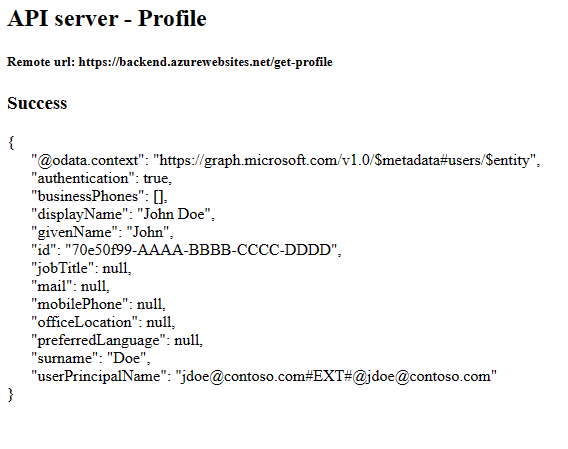
Wybierz opcję
Get user's profile. Spowoduje to przekazanie uwierzytelniania w tokenie elementu nośnego do zaplecza.Zaplecze odpowiada rzeczywistym profilem programu Microsoft Graph dla Twojego konta.
7. Czyszczenie
W poprzednich krokach utworzono zasoby platformy Azure w grupie zasobów.
Usuń grupę zasobów, uruchamiając następujące polecenie w usłudze Cloud Shell. Wykonanie tego polecenia może potrwać około minutę.
az group delete --name myAuthResourceGroupUżyj identyfikatora klienta aplikacji do uwierzytelniania, który wcześniej znaleziono i zanotowano w
Enable authentication and authorizationsekcjach aplikacji zaplecza i interfejsu użytkownika.Usuń rejestracje aplikacji zarówno dla aplikacji frontonu, jak i zaplecza.
# delete app - do this for both frontend and backend client ids
az ad app delete --id <client-id>
Najczęściej zadawane pytania
Wystąpił błąd 80049217, co to znaczy?
Ten błąd oznacza, CompactToken parsing failed with error code: 80049217że usługa App Service zaplecza nie jest autoryzowana do zwracania tokenu programu Microsoft Graph. Błąd ten występuje, ponieważ w rejestracji aplikacji brakuje uprawnienia User.Read.
Wystąpił błąd AADSTS65001, co to znaczy?
Ten błąd oznacza, AADSTS65001: The user or administrator has not consented to use the application with ID \<backend-authentication-id>. Send an interactive authorization request for this user and resourceże aplikacja uwierzytelniania zaplecza nie została skonfigurowana pod kątem zgody administratora. Ponieważ błąd jest wyświetlany w dzienniku aplikacji zaplecza, aplikacja frontendowa nie może poinformować użytkownika, dlaczego nie zobaczyli swojego profilu w aplikacji frontendowej.
Jak nawiązać połączenie z inną podrzędną usługą platformy Azure jako użytkownik?
W tym samouczku przedstawiono aplikację interfejsu API uwierzytelnianą w programie Microsoft Graph, jednak te same ogólne kroki można zastosować w celu uzyskania dostępu do dowolnej usługi platformy Azure w imieniu użytkownika.
- Brak zmian w aplikacji frontendowej. Zmiany tylko w rejestracji aplikacji uwierzytelniającej zaplecza i kodzie źródłowym aplikacji zaplecza.
- Wymień token użytkownika przeznaczony dla interfejsu API zaplecza na token do usługi podrzędnej, do której chcesz uzyskać dostęp.
- Użyj tokenu w zestawie SDK usługi podrzędnej, aby utworzyć klienta.
- Użyj klienta podrzędnego, aby uzyskać dostęp do funkcji usługi.