Nuta
Dostęp do tej strony wymaga autoryzacji. Możesz spróbować się zalogować lub zmienić katalog.
Dostęp do tej strony wymaga autoryzacji. Możesz spróbować zmienić katalogi.
W tym artykule pokazano, jak za pomocą witryny Azure Portal utworzyć usługę Azure Application Gateway w warstwie Podstawowa (wersja zapoznawcza) i przetestować ją, aby upewnić się, że działa prawidłowo. Przypisujesz odbiorniki do portów, tworzysz reguły oraz dodajesz zasoby do puli zaplecza. Dla uproszczenia używana jest prosta konfiguracja z publicznym adresem IP na froncie, podstawowym odbiornikiem do hostowania pojedynczej witryny na bramie aplikacyjnej, podstawową regułą routingu żądań i dwiema maszynami wirtualnymi w puli backendu.

Aby uzyskać więcej informacji na temat składników bramy aplikacji, zobacz Składniki usługi Application Gateway. Aby uzyskać więcej informacji na temat funkcji i możliwości w usłudze Application Gateway w warstwie Podstawowa, zobacz Typy jednostek SKU.
Important
Podstawowa jednostka SKU usługi Application Gateway jest obecnie dostępna w wersji zapoznawczej.
Zobacz dodatkowe warunki użytkowania dla wersji zapoznawczych platformy Microsoft Azure, aby zapoznać się z postanowieniami prawnymi dotyczącymi funkcji platformy Azure, które są w wersji beta, wersji zapoznawczej lub w inny sposób nie zostały jeszcze wydane w wersji ogólnodostępnej.
Prerequisites
Do korzystania z platformy Azure wymagane jest konto z aktywną subskrypcją. Jeśli nie masz jeszcze konta, możesz bezpłatnie utworzyć konto.
Zaloguj się do witryny Azure Portal przy użyciu konta platformy Azure.
Zarejestruj się w wersji zapoznawczej
Zarejestruj się w celu uzyskania wersji zapoznawczej przy użyciu programu Azure PowerShell:
Set-AzContext -Subscription <subscription-id>
Get-AzProviderFeature -FeatureName AllowApplicationGatewayBasicSku -ProviderNamespace "Microsoft.Network"
Register-AzProviderFeature -FeatureName AllowApplicationGatewayBasicSku -ProviderNamespace Microsoft.Network
Note
Po dołączeniu do wersji zapoznawczej wszystkie nowe instancje Application Gateway będą aprowizowane z opcją wdrażania w podstawowej wersji SKU. Jeśli chcesz zrezygnować z nowych funkcji i powrócić do bieżącej ogólnie dostępnej funkcji usługi Application Gateway, możesz wyrejestrować się z wersji zapoznawczej.
Aby uzyskać więcej informacji na temat funkcji w wersji zapoznawczej, zobacz Konfigurowanie funkcji w wersji zapoznawczej w subskrypcji platformy Azure
Tworzenie bramy aplikacji
Bramę aplikacji można utworzyć przy użyciu kart na stronie Tworzenie bramy aplikacji .
- W menu witryny Azure Portal lub na stronie głównej wybierz pozycję Utwórz zasób.
- W obszarze Kategorie wybierz pozycję Sieć , a następnie wybierz pozycję Utwórz w obszarze Application Gateway na liście Popularne usługi platformy Azure .
zakładka Podstawy
Na karcie Podstawy wprowadź następujące wartości dla następujących ustawień bramy aplikacji:
Grupa zasobów: wybierz grupę zasobów myResourceGroup . Jeśli nie istnieje, wybierz Utwórz nową, aby ją utworzyć.
Nazwa bramy aplikacji: wprowadź myAppGatewayBasic jako nazwę bramy aplikacji.
Region: wybierz żądany region. Jeśli żądany region nie jest wyświetlany, zobacz nieobsługiwane regiony.
Poziom: wybierz Podstawowy.
Typ protokołu HTTP2 i adresu IP: użyj ustawień domyślnych.
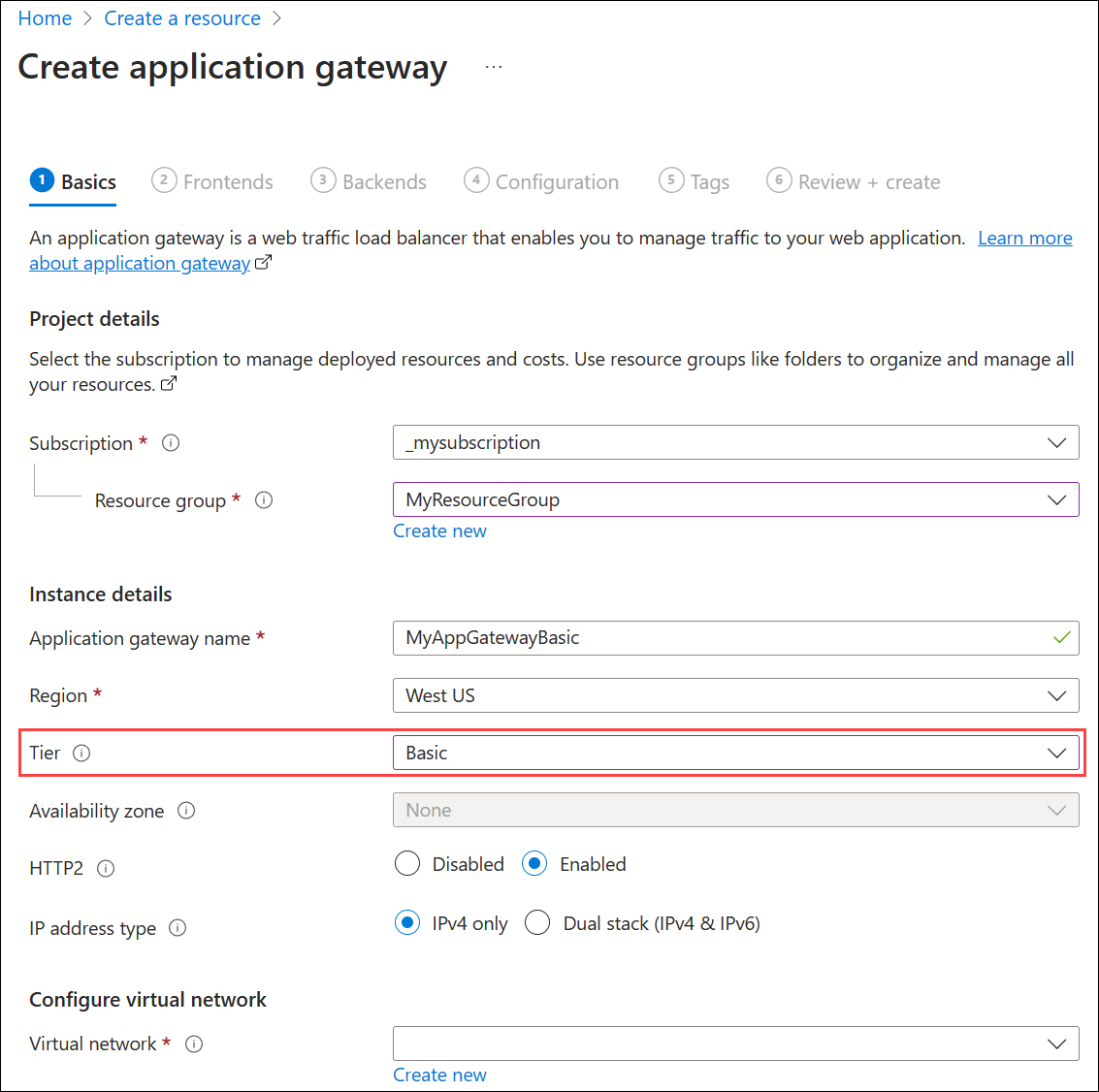
Aby platforma Azure komunikowała się między utworzonymi zasobami, wymagana jest sieć wirtualna. Możesz utworzyć nową sieć wirtualną lub użyć istniejącej. W tym przykładzie tworzysz nową sieć wirtualną w tym samym czasie, w której tworzysz bramę aplikacji. Wystąpienia usługi Application Gateway są tworzone w oddzielnych podsieciach. W tym przykładzie utworzysz dwie podsieci: jedną dla bramy aplikacji, a drugą dla serwerów zaplecza.
Note
Polityki punktu końcowego usługi sieci wirtualnej nie są obecnie obsługiwane w podsieci Application Gateway.
W obszarze Konfigurowanie sieci wirtualnej utwórz nową sieć wirtualną, wybierając pozycję Utwórz nową. W wyświetlonym oknie Tworzenie sieci wirtualnej wprowadź następujące wartości, aby utworzyć sieć wirtualną i dwie podsieci:
Nazwa: wprowadź nazwę sieci wirtualnej myVNet .
Nazwa podsieci (podsieć usługi Application Gateway): siatka Podsieci pokazuje podsieć o nazwie default. Zmień nazwę tej podsieci na myAGSubnet.
Podsieć bramy aplikacyjnej może zawierać tylko bramy aplikacyjne. Inne zasoby nie są dozwolone. Domyślny zakres adresów IP to 10.0.0.0/24. Po wprowadzeniu tych szczegółów wybierz przycisk OK.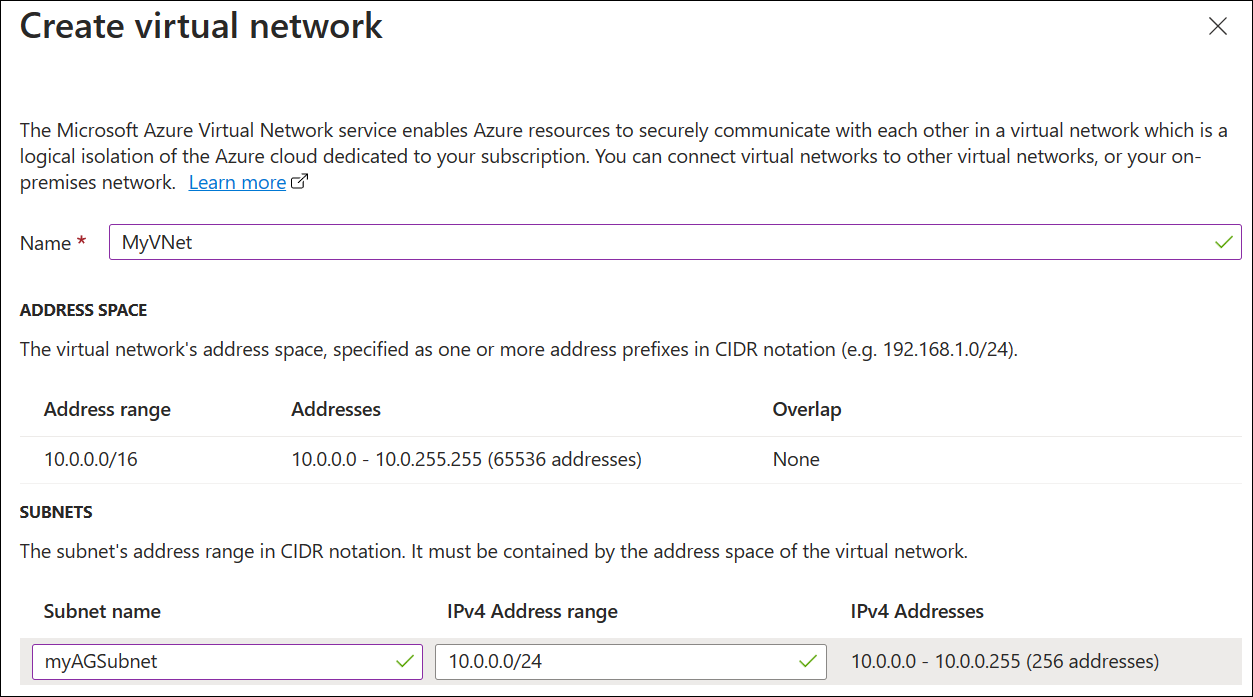
Wybierz pozycję Dalej: frontendy.
Zakładka Frontendów
Na karcie Frontends sprawdź, czy typ adresu IP frontonu jest ustawiony na Publiczny.
Adres IP frontonu można skonfigurować tak, aby był publiczny lub prywatny zgodnie z twoim przypadkiem użycia. W tym przykładzie wybierzesz publiczny adres IP frontend.Note
W przypadku jednostki SKU usługi Application Gateway v2 musi istnieć konfiguracja publicznego adresu IP przedniego. Nadal można mieć konfigurację publicznego i prywatnego adresu IP interfejsu przedniego, ale konfiguracja prywatnego adresu IP interfejsu przedniego (tylko tryb ILB) nie jest obecnie włączona dla SKU w wersji 2.
Wybierz Dodaj nowy dla publicznego adresu IP i wprowadź myAGPublicIPAddress jako nazwę publicznego adresu IP, a następnie wybierz OK.

Note
Fronton usługi Application Gateway obsługuje teraz adresy IP z podwójnym stosem (publiczna wersja zapoznawcza). Teraz można utworzyć maksymalnie cztery adresy IP frontonu: dwa adresy IPv4 (publiczne i prywatne) i dwa adresy IPv6 (publiczne i prywatne).
- Wybierz pozycję Dalej: Backendy.
Karta Backendów
Pula zaplecza służy do kierowania żądań do serwerów zaplecza obsługujących żądanie. Pul zaplecza mogą składać się z kart sieciowych, zestawów skalowania maszyn wirtualnych, publicznych adresów IP, wewnętrznych adresów IP, w pełni kwalifikowanych nazw domen (FQDN) i wielodostępnych zapleczy, takich jak Azure App Service. W tym przykładzie utworzysz pustą pulę zaplecza z bramą aplikacji, a następnie dodasz obiekty docelowe zaplecza do puli zaplecza.
Na karcie Backendy wybierz pozycję Dodaj pulę backendów.
W oknie Dodaj pulę zaplecza, które otworzy się, wprowadź następujące wartości, aby utworzyć pustą pulę zaplecza:
- Nazwa: wprowadź myBackendPool jako nazwę puli zaplecza.
- Dodaj pulę zaplecza bez obiektów docelowych: wybierz pozycję Tak , aby utworzyć pulę zaplecza bez obiektów docelowych. Obiekty docelowe zaplecza są dodawane po utworzeniu bramy aplikacji.
W oknie Dodaj pulę zaplecza wybierz pozycję Dodaj, aby zapisać konfigurację puli zaplecza i wrócić do zakładki Zaplecza.

Na karcie Zaplecza wybierz pozycję Dalej: Konfiguracja.

Karta Konfiguracji
Na karcie Konfiguracja połączysz pulę frontonu i zaplecza utworzoną przy użyciu reguły routingu.
W kolumnie Reguły routingu wybierz Dodaj regułę routingu.
W oknie Dodawanie reguły routingu, które zostanie otwarte, wprowadź następujące wartości w polach Nazwa reguły i Priorytet:
- Nazwa reguły: wprowadź nazwę reguły myRoutingRule .
- Priorytet: Wartość priorytetu powinna należeć do zakresu od 1 do 20000 (gdzie 1 reprezentuje najwyższy priorytet, a 20000 najniższy priorytet) — na potrzeby tego szybkiego startu wprowadź 100 dla priorytetu.
Reguła routingu wymaga nasłuchiwacza. Na karcie Odbiornik w oknie Dodawanie reguły routingu wprowadź następujące wartości dla odbiornika:
Nazwa odbiornika: wprowadź wartość myListener jako nazwę odbiornika.
Adres IP frontonu: wybierz pozycję Publiczny, aby wybrać publiczny adres IP utworzony dla frontonu.
Zaakceptuj wartości domyślne innych ustawień na karcie Odbiornik , a następnie wybierz kartę Elementy docelowe zaplecza, aby skonfigurować pozostałą część reguły routingu.

Na karcie Cele zaplecza wybierz myBackendPool jako cel zaplecza.
Dla ustawienia Backend wybierz Dodaj nowe, aby dodać nowe ustawienie Backend. Ustawienie zaplecza określa zachowanie reguły routingu. W otwartym oknie Dodaj zaplecze wprowadź myBackendSetting dla nazwy ustawień zaplecza i 80 dla portu zaplecza. Zaakceptuj wartości domyślne innych ustawień w oknie Dodawanie ustawienia zaplecza, a następnie wybierz pozycję Dodaj , aby powrócić do okna Dodawanie reguły routingu.

W oknie Dodawanie reguły routingu wybierz pozycję Dodaj, aby zapisać regułę routingu i wrócić do karty Konfiguracja.

Wybierz Dalej: Tagi, a następnie Dalej: Przejrzyj i Utwórz.


Przegląd + utwórz kartę
Przejrzyj ustawienia na karcie Przeglądanie i tworzenie , a następnie wybierz pozycję Utwórz , aby utworzyć sieć wirtualną, publiczny adres IP i bramę aplikacji. Utworzenie bramy aplikacji na platformie Azure może potrwać kilka minut. Zaczekaj na pomyślne zakończenie wdrożenia, zanim przejdziesz do kolejnej sekcji.
Dodawanie celów back-endowych
W tym przykładzie używasz maszyn wirtualnych jako docelowego zaplecza. Możesz użyć istniejących maszyn wirtualnych lub utworzyć nowe. Dwie maszyny wirtualne są tworzone jako serwery zaplecza dla bramy aplikacji.
Aby to zrobić:
- Utwórz dwie nowe maszyny wirtualne myVM i myVM2 do użycia jako serwery zaplecza.
- Zainstaluj usługi IIS na maszynach wirtualnych, aby sprawdzić, czy brama aplikacji została pomyślnie utworzona.
- Dodaj serwery backendowe do puli backendowej.
Tworzenie maszyny wirtualnej
W menu witryny Azure Portal lub na stronie głównej wybierz pozycję Utwórz zasób.
Wybierz pozycję Utwórz w obszarze Windows Server 2019 Datacenter na liście Popularne produkty marketplace . Zostanie wyświetlona strona Tworzenie maszyny wirtualnej.
Usługa Application Gateway może kierować ruch do dowolnego typu maszyny wirtualnej używanej w swoim zapleczu. W tym przykładzie używasz maszyny wirtualnej z systemem Windows Server 2019 Datacenter.Wprowadź następujące wartości na karcie Podstawy dla poniższych ustawień maszyny wirtualnej:
- Grupa zasobów: wybierz nazwę grupy zasobów myResourceGroup .
- Nazwa maszyny wirtualnej: wprowadź nazwę maszyny wirtualnej myVM .
- Region: wybierz ten sam region, w którym utworzono bramę aplikacji.
- Nazwa użytkownika: wpisz nazwę użytkownika administratora.
- Hasło: wpisz hasło.
- Publiczne porty wejściowe: Brak.
Zaakceptuj inne wartości domyślne, a następnie wybierz pozycję Dalej: Dyski.
Zaakceptuj wartości domyślne zakładki Dyski, a następnie wybierz opcję Dalej: Sieć.
Na karcie Sieć sprawdź, czy wybrano pozycję myVNet w obszarze Sieć wirtualna oraz czy pozycja Podsieć została ustawiona na wartość myBackendSubnet. Zaakceptuj inne wartości domyślne, a następnie wybierz pozycję Dalej: Zarządzanie.
Usługa Application Gateway może komunikować się z wystąpieniami poza siecią wirtualną, w której się znajduje, ale musisz upewnić się, że jest zapewniona łączność IP.Wybierz Dalej: Monitorowanie i ustaw Diagnostykę rozruchu na Wyłącz. Zaakceptuj pozostałe wartości domyślne, a następnie wybierz pozycję Przeglądanie + tworzenie.
Na karcie Przeglądanie + tworzenie przejrzyj ustawienia, usuń wszystkie błędy walidacji, a następnie wybierz pozycję Utwórz.
Poczekaj na ukończenie tworzenia maszyny wirtualnej, zanim przejdziesz dalej.
Instalowanie usług IIS na potrzeby testowania
W tym przykładzie zainstalujesz usługi IIS na maszynach wirtualnych, aby sprawdzić, czy platforma Azure pomyślnie utworzyła bramę aplikacji.
Otwórz program Azure PowerShell.
Wybierz pozycję Cloud Shell na górnym pasku nawigacyjnym witryny Azure Portal, a następnie wybierz pozycję PowerShell z listy rozwijanej.

Uruchom następujące polecenie, aby zainstalować usługi IIS na maszynie wirtualnej. W razie potrzeby zmień parametr Location:
Set-AzVMExtension `
  -ResourceGroupName myResourceGroupAG `
  -ExtensionName IIS `
  -VMName myVM `
  -Publisher Microsoft.Compute `
  -ExtensionType CustomScriptExtension `
  -TypeHandlerVersion 1.4 `
  -SettingString '{"commandToExecute":"powershell Add-WindowsFeature Web-Server; powershell Add-Content -Path \"C:\\inetpub\\wwwroot\\Default.htm\" -Value $($env:computername)"}' `
  -Location EastUS
Utwórz drugą maszynę wirtualną i zainstaluj usługi IIS, wykonując kroki ukończone wcześniej. Użyj myVM2 jako nazwy maszyny wirtualnej oraz ustawienia VMName dla polecenia Set-AzVMExtension cmdlet.
Dodaj serwery backendowe do puli backendowej
W menu witryny Azure Portal wybierz pozycję Wszystkie zasoby lub wyszukaj i wybierz pozycję Wszystkie zasoby. Następnie wybierz pozycję myAppGateway.
Wybierz pozycję Pule zaplecza technicznego w menu po lewej stronie.
Wybierz pozycję myBackendPool.
W obszarze Obiekty docelowe zaplecza, Typ docelowy wybierz Wirtualna maszyna z listy rozwijanej.
W obszarze Cel wybierz maszyny wirtualne myVM i myVM2 oraz skojarzone z nimi interfejsy sieciowe z listy rozwijanej.

Wybierz Zapisz.
Przed przejściem do następnego kroku poczekaj na zakończenie wdrożenia.
Testowanie bramy aplikacji
Mimo że usługi IIS nie są wymagane do utworzenia bramy aplikacyjnej, zainstalowano ją w tym szybkim starcie, aby sprawdzić, czy platforma Azure pomyślnie utworzyła bramę aplikacyjną.
Użyj usługi IIS, aby przetestować bramę aplikacji:
Na ekranie Omówienie znajdź publiczny adres IP bramy aplikacji.
 Możesz też wybrać pozycję Wszystkie zasoby, wprowadzić ciąg myAGPublicIPAddress w polu wyszukiwania, a następnie wybrać go w wynikach wyszukiwania. Platforma Azure wyświetla publiczny adres IP na stronie Omówienie.
Skopiuj publiczny adres IP, a następnie wklej go na pasku adresu przeglądarki, aby przeglądać ten adres IP.
Sprawdź odpowiedź. Prawidłowa odpowiedź stwierdza, czy brama aplikacji została pomyślnie utworzona i może skutecznie łączyć się z zapleczem.

Odśwież przeglądarkę kilkukrotnie, a powinieneś zobaczyć połączenia zarówno z myVM, jak i myVM2.
Uprzątnij zasoby
Jeśli nie potrzebujesz już zasobów utworzonych za pomocą bramy aplikacji, usuń grupę zasobów. Usunięcie grupy zasobów spowoduje również usunięcie bramy aplikacji i wszystkich powiązanych zasobów.
Aby usunąć grupę zasobów:
- W menu witryny Azure Portal wybierz pozycję Grupy zasobów lub wyszukaj i wybierz pozycję Grupy zasobów.
- Na stronie Grupy zasobów wyszukaj pozycję myResourceGroupAG na liście i wybierz ją.
- Na stronie grupy zasobów wybierz pozycję Usuń grupę zasobów.
- Wprowadź ciąg myResourceGroupAG w obszarze WPISZ NAZWĘ GRUPY ZASOBÓW, a następnie wybierz pozycję Usuń
Wyrejestrować się z wersji zapoznawczej
Wyrejestruj się z wersji Preview przy użyciu Azure PowerShell:
Set-AzContext -Subscription <subscription-id>
Get-AzProviderFeature -FeatureName AllowApplicationGatewayBasicSku -ProviderNamespace "Microsoft.Network"
Unregister-AzProviderFeature -FeatureName AllowApplicationGatewayBasicSku -ProviderNamespace Microsoft.Network