Nuta
Dostęp do tej strony wymaga autoryzacji. Możesz spróbować się zalogować lub zmienić katalog.
Dostęp do tej strony wymaga autoryzacji. Możesz spróbować zmienić katalogi.
W tym artykule opisano sposób usuwania magazynu usługi Azure Backup Recovery Services. Zawiera instrukcje dotyczące usuwania zależności, a następnie skasowania skrytki.
Zanim zaczniesz
Nie można usunąć magazynu usługi Recovery Services, który:
- Zawiera chronione źródła danych. Przykłady obejmują maszyny wirtualne (VM) w ramach infrastruktury jako usługi (IaaS), bazy danych SQL lub udziały plików Azure.
- Zawiera dane kopii zapasowej. Po usunięciu danych kopii zapasowej następuje przejście do stanu usunięcia nietrwałego.
- Zawiera dane kopii zapasowej w stanie miękkiego usunięcia.
- Zarejestrowano konta magazynowe.
Jeśli spróbujesz usunąć magazyn bez usuwania zależności, wystąpi jeden z następujących komunikatów o błędach:
- Nie można usunąć skarbca, ponieważ istnieją w nim zasoby. Upewnij się, że nie ma elementów kopii zapasowych, chronionych serwerów ani serwerów zarządzania kopiami zapasowymi skojarzonych z tym repozytorium. Przed przystąpieniem do usuwania należy wyrejestrować następujące kontenery skojarzone z tym magazynem.
- Nie można usunąć magazynu Recovery Services, ponieważ w magazynie znajdują się elementy kopii zapasowej w stanie usuniętym w sposób nietrwały. Elementy wstępnie usunięte są trwale usuwane po 14 dniach od operacji usunięcia. Spróbuj usunąć skarbiec dopiero po trwałym usunięciu elementów kopii zapasowej i upewnieniu się, że nie pozostały w nim żadne elementy w stanie częściowego usunięcia.
Więcej informacji znajdziesz w Miękkie usuwanie dla usługi Azure Backup.
Przed usunięciem zasad ochrony Azure Backup z skarbca należy się upewnić, że:
- Zasady nie mają żadnych skojarzonych elementów usługi Azure Backup.
- Każdy skojarzony element jest skojarzony z inną zasadą.
Usuń magazyn "Recovery Services"
Wybierz klienta:
Ostrzeżenie
Poniższa operacja jest destrukcyjna i nie można jej cofnąć. Wszystkie dane kopii zapasowej i elementy kopii zapasowej skojarzone z chronionym serwerem zostaną trwale usunięte. Zachowaj ostrożność.
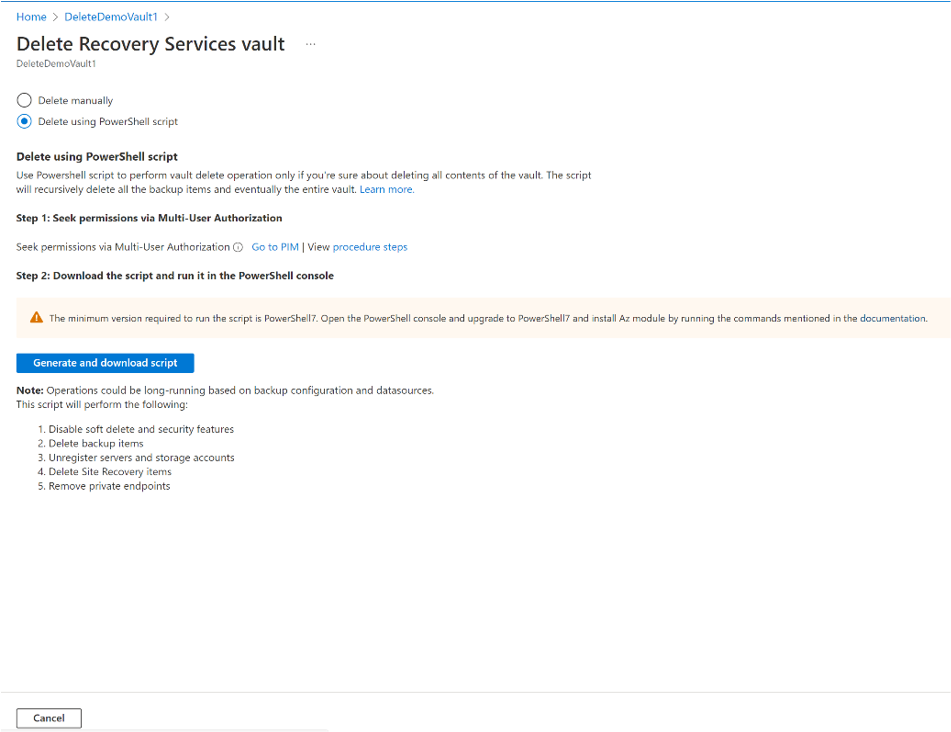
Jeśli masz pewność, że wszystkie elementy w magazynie kopii zapasowej nie są już wymagane i chcesz je usunąć za jednym razem, bez przeglądania, uruchom ten skrypt programu PowerShell. Skrypt rekurencyjnie usuwa wszystkie elementy kopii zapasowej na każdym poziomie i ostatecznie usuwa cały skarbiec.
Aby usunąć magazyn, wykonaj następujące kroki:
Krok 1: Przejdź do obszaru Przegląd magazynu, wybierz pozycję Usuń, a następnie postępuj zgodnie z instrukcjami, aby usunąć elementy usługi Azure Backup i Azure Site Recovery na potrzeby usuwania magazynu. Każde łącze wywołuje odpowiednie okienko, aby wykonać odpowiednie kroki usuwania magazynu.
Aby zrozumieć ten proces, zobacz instrukcje opisane w poniższych krokach. Możesz również przejść do każdego okna, aby usunąć skrytki.

Możesz też ręcznie przejść do okienk, wykonując następujące kroki:
Krok 2. Jeśli włączono autoryzację wieloużytkownika (MUA), przed usunięciem skarbca należy uzyskać odpowiednie uprawnienia od administratora zabezpieczeń. Dowiedz się więcej.
Krok 3: Wyłącz funkcje usuwania nietrwałego i zabezpieczeń.
- Przejdź do pozycji Właściwości>Ustawienia zabezpieczeń i wyłącz usuwanie nietrwałe, jeśli jest włączone. Aby uzyskać więcej informacji, zobacz jak wyłączyć soft delete.
- Przejdź do pozycji Właściwości>Ustawienia zabezpieczeń i wyłącz funkcje zabezpieczeń, jeśli są włączone. Dowiedz się więcej.
Krok 4: Usuń elementy chronione w chmurze.
Po wyłączeniu usuwania nietrwałego sprawdź, czy jakiekolwiek elementy pozostają w stanie usunięcia nietrwałego. Jeśli istnieją elementy w stanie usunięcia nietrwałego, przywróć je, a następnie usuń je ponownie. Aby znaleźć elementy usunięte nietrwale i trwale je usunąć, wykonaj następujące kroki.

Przejdź do menu pulpitu nawigacyjnego składu i wybierz opcję Elementy kopii zapasowej. Wybierz pozycję Zatrzymaj tworzenie kopii zapasowej , aby zatrzymać tworzenie kopii zapasowych wszystkich elementów na liście, a następnie wybierz pozycję Usuń dane kopii zapasowej. Aby usunąć te elementy, wykonaj następujące kroki.
Uwaga / Notatka
Nie musisz usuwać maszyny wirtualnej ani zasad. Wystarczy zatrzymać tworzenie kopii zapasowej w magazynie.
Krok 5: Usuwanie serwerów kopii zapasowych.
Przed usunięciem skrytki upewnij się, że wszystkie lokalne serwery kopii zapasowych są wyrejestrowane ze skrytki. Aby wyrejestrować serwery, wykonaj następujące kroki w zależności od scenariusza lokalnego:
Przejdź do menu pulpitu nawigacyjnego magazynu i wybierz Infrastruktura kopii zapasowych>Chronione serwery. Na chronionych serwerach wybierz typ zarządzania kopiami zapasowymi z listy. Aby usunąć sejf, należy wyrejestrować wszystkie serwery. W wybranym okienku zarządzania kopiami zapasowymi wybierz ikonę Więcej (...), która odpowiada każdemu chronionemu serwerowi, a następnie wybierz pozycję Wyrejestruj.
Serwery chronione przez usługi Microsoft Azure Recovery Services (MARS): przejdź do menu pulpitu nawigacyjnego magazynu i wybierz pozycję Infrastruktura kopii zapasowych>Serwery chronione. Jeśli używasz usługi MARS do ochrony serwerów, wszystkie serwery wymienione w tym miejscu muszą zostać usunięte wraz z ich danymi kopii zapasowej. Aby usunąć serwery chronione przez usługę MARS, wykonaj następujące kroki.
Serwery zarządzania Microsoft Azure Backup Server (MABS) lub Data Protection Manager (DPM): przejdź do menu pulpitu nawigacyjnego magazynu i wybierz pozycję Infrastruktura kopii zapasowych>Serwery zarządzania kopii zapasowych. Jeśli masz program DPM lub MABS, wszystkie elementy wymienione w tym miejscu muszą zostać usunięte lub wyrejestrowane wraz z ich danymi kopii zapasowej. Aby usunąć serwery zarządzania, wykonaj następujące kroki.
Usunięcie serwerów MARS, MABS lub DPM powoduje również usunięcie odpowiadających elementów kopii zapasowej zabezpieczonych w magazynie.
Krok 6. Wyrejestruj konta przechowywania.
Upewnij się, że wszystkie zarejestrowane konta magazynu są wyrejestrowane w celu pomyślnego usunięcia magazynu. Przejdź do menu pulpitu nawigacyjnego skarbca i wybierz pozycję Infrastruktura kopii zapasowych>Konta magazynu. Jeśli masz tutaj wymienione konta magazynowe, musisz wyrejestrować wszystkie. Dowiedz się więcej na temat sposobu wyrejestrowania konta magazynowego.
Krok 7. Usuń prywatne punkty końcowe.
Upewnij się, że dla magazynu nie utworzono żadnych prywatnych punktów końcowych. Przejdź do menu pulpitu nawigacyjnego skarbca, wybierz Ustawienia>Sieci, a następnie wybierz Dostęp prywatny. Sprawdź, czy skarbiec ma jakiekolwiek połączenia z prywatnymi punktami końcowymi, które zostały utworzone lub których utworzenia próbowało się dokonać. Przed kontynuowaniem usuwania skarbca upewnij się, że są one usunięte.
Krok 8: Usuń magazyn.
Po wykonaniu tych kroków przejdź do usunięcia sejfu.
Jeśli nadal nie możesz usunąć składów , które nie zawierają żadnych zależności, wykonaj kroki zgodnie z Usuwanie składu przy użyciu klienta usługi Azure Resource Manager.


Usuwanie chronionych elementów w chmurze
Najpierw przeczytaj sekcję Przed rozpoczęciem, aby poznać zależności i proces usuwania skrytki.
Aby zatrzymać ochronę i usunąć dane kopii zapasowej, wykonaj następujące kroki:
W portalu przejdź do magazynu usługi Recovery Services, a następnie przejdź do pozycji Elementy kopii zapasowej. Następnie na liście Typ zarządzania kopiami zapasowymi wybierz chronione elementy w chmurze (na przykład Azure Virtual Machines, Azure Storage, Azure Files lub SQL Server na maszynach wirtualnych platformy Azure).

Na liście wszystkich elementów kategorii kliknij prawym przyciskiem myszy, aby wybrać element kopii zapasowej. W zależności od tego, czy element kopii zapasowej jest chroniony, czy nie, menu wyświetla okienko Zatrzymaj kopię zapasową lub Usuń dane kopii zapasowej .
Jeśli zostanie wyświetlone okienko Zatrzymaj tworzenie kopii zapasowej , wybierz pozycję Usuń dane kopii zapasowej z menu rozwijanego. Wprowadź nazwę elementu kopii zapasowej (w tym polu jest uwzględniana wielkość liter), a następnie wybierz przyczynę z menu rozwijanego. Wprowadź komentarze, jeśli istnieją, a następnie wybierz pozycję Zatrzymaj tworzenie kopii zapasowej.

Jeśli zostanie wyświetlone okienko Usuń dane kopii zapasowej , wprowadź nazwę elementu kopii zapasowej (w tym polu jest uwzględniana wielkość liter), a następnie wybierz przyczynę z menu rozwijanego. Wprowadź komentarze, jeśli istnieją, a następnie wybierz pozycję Usuń.

Ta opcja usuwa zaplanowane kopie zapasowe, a także usuwa kopie zapasowe na żądanie.
Sprawdź ikonę Powiadomienie:
 Po zakończeniu procesu usługa wyświetla następujący komunikat: Zatrzymywanie kopii zapasowej i usuwanie danych kopii zapasowej dla elementu kopii zapasowej. Pomyślnie ukończono operację.
W menu Elementy kopii zapasowej wybierz pozycję Odśwież , aby upewnić się, że element kopii zapasowej został usunięty.


Usuń elementy chronione w środowisku lokalnym
Najpierw przeczytaj sekcję Przed rozpoczęciem, aby poznać proces usuwania magazynu i zależności.
Na menu pulpitu w panelu wyboru wybierz pozycję Infrastruktura kopii zapasowej.
W zależności od scenariusza lokalnego wybierz jedną z następujących opcji:
W polu MARS wybierz pozycję Chronione serwery, a następnie wybierz pozycję Azure Backup Agent. Następnie wybierz serwer, który chcesz usunąć.

W przypadku programu MABS lub DPM wybierz pozycję Serwery zarządzania kopiami zapasowymi. Następnie wybierz serwer, który chcesz usunąć.

Zostanie wyświetlone okienko Usuń z komunikatem ostrzegawczym.

Przejrzyj komunikat ostrzegawczy i instrukcje w polu wyboru zgody.
Uwaga / Notatka
- Jeśli chroniony serwer jest synchronizowany z usługami platformy Azure i istnieją elementy kopii zapasowej, zgody pole wyboru zawiera liczbę zależnych elementów kopii zapasowej oraz link do wyświetlania tych elementów.
- Jeśli chroniony serwer nie jest synchronizowany z usługami platformy Azure i istnieją elementy kopii zapasowej, pole wyboru zgody zawiera tylko liczbę elementów kopii zapasowej.
- Jeśli nie ma elementów kopii zapasowej, pole wyboru zgody prosi o usunięcie.
Zaznacz pole wyboru zgody, a następnie wybierz pozycję Usuń.
Sprawdź ikonę Powiadomienia:
Po zakończeniu operacji usługa wyświetla następujący komunikat: Zatrzymywanie kopii zapasowej i usuwanie danych kopii zapasowej dla elementu kopii zapasowej. Pomyślnie ukończono operację.W menu Elementy kopii zapasowej wybierz pozycję Odśwież , aby upewnić się, że element kopii zapasowej został usunięty.
Jeśli usuniesz lokalny element chroniony z portalu, który zawiera zależności, zostanie wyświetlone następujące ostrzeżenie: "Usuwanie rejestracji serwera jest operacją destrukcyjną i nie można jej cofnąć. Wszystkie dane kopii zapasowej (punkty odzyskiwania wymagane do przywrócenia danych) i elementy kopii zapasowej skojarzone z chronionym serwerem zostaną trwale usunięte.
Po zakończeniu tego procesu można usunąć elementy kopii zapasowej z konsoli zarządzania:
- Usuwanie elementów kopii zapasowej z konsoli zarządzania MARS
- Usuwanie elementów kopii zapasowej z konsoli zarządzania usługi MABS lub programu DPM
Usuwanie elementów kopii zapasowej z konsoli zarządzania MARS
Jeśli maszyna źródłowa została usunięta lub utracona bez zatrzymywania kopii zapasowej, następna zaplanowana kopia zapasowa zakończy się niepowodzeniem. Stary punkt odzyskiwania wygasa zgodnie z zasadami, ale ostatni pojedynczy punkt odzyskiwania jest zawsze zachowywany do momentu zatrzymania kopii zapasowej i usunięcia danych. Wykonaj kroki opisane w tej sekcji.
Otwórz konsolę zarządzania usługi MARS, przejdź do okienka Akcje i wybierz pozycję Zaplanuj kopię zapasową.
W okienku Modyfikowanie lub zatrzymywanie zaplanowanej kopii zapasowej wybierz pozycję Zatrzymaj korzystanie z tego harmonogramu tworzenia kopii zapasowych i usuń wszystkie przechowywane kopie zapasowe. Następnie wybierz Dalej.

Na stronie Zatrzymaj zaplanowaną kopię zapasową wybierz pozycję Zakończ.
 Zostanie wyświetlony monit o wprowadzenie osobistego numeru identyfikacyjnego zabezpieczeń (PIN), który należy wygenerować ręcznie:
- Zaloguj się do witryny Azure Portal.
- Przejdź do pozycji Właściwości ustawień>magazynu>usługi Recovery Services.
- Pod PIN zabezpieczający wybierz Generuj. Skopiuj ten numer PIN. Numer PIN jest ważny tylko przez pięć minut.
W konsoli zarządzania wklej numer PIN, a następnie wybierz przycisk OK.

Na stronie Modyfikowanie postępu tworzenia kopii zapasowej zostanie wyświetlony następujący komunikat: Usunięte dane kopii zapasowej zostaną zachowane przez 14 dni. Po tym czasie dane kopii zapasowej zostaną trwale usunięte.

Po usunięciu lokalnych elementów kopii zapasowej wykonaj kolejne kroki z portalu.
Usuwanie elementów kopii zapasowej z konsoli zarządzania usługi MABS lub programu DPM
Jeśli maszyna źródłowa została usunięta lub utracona bez zatrzymywania kopii zapasowej, następna zaplanowana kopia zapasowa zakończy się niepowodzeniem. Stary punkt odzyskiwania wygasa zgodnie z zasadami, ale ostatni pojedynczy punkt odzyskiwania jest zawsze zachowywany do momentu zatrzymania kopii zapasowej i usunięcia danych. Wykonaj kroki opisane w tej sekcji.
Istnieją dwie metody, których można użyć do usuwania elementów kopii zapasowej z konsoli zarządzania usługi MABS lub programu DPM.
Metoda 1
Aby zatrzymać ochronę i usunąć dane kopii zapasowej, wykonaj następujące kroki:
Otwórz konsolę administratora programu DPM, a następnie w okienku po lewej stronie wybierz pozycję Ochrona.
W okienku wyświetlania wybierz członka grupy ochrony, który chcesz usunąć. Kliknij prawym przyciskiem myszy opcję Zatrzymaj ochronę członków grupy .
W oknie dialogowym Zatrzymywanie ochrony wybierz pozycję Usuń chronione dane, a następnie zaznacz pole wyboru Usuń pamięć masową online. Następnie wybierz pozycję Zatrzymaj ochronę.

W przypadku następujących wersji zostanie wyświetlony monit o wprowadzenie numeru PIN zabezpieczeń, który należy wygenerować ręcznie:
- DPM 2019 UR1 i nowsze
- DPM 2016 UR9 i późniejszy
- MABS V3 UR1 i nowsze
Aby wygenerować numer PIN, wykonaj następujące kroki:
- Zaloguj się do witryny Azure Portal.
- Przejdź do pozycji Właściwości ustawień>magazynu>usługi Recovery Services.
- Pod PIN zabezpieczający wybierz Generuj.
- Skopiuj numer PIN. Numer PIN jest ważny tylko przez pięć minut.
W konsoli zarządzania wklej numer PIN, a następnie wybierz pozycję Prześlij.

Jeśli wcześniej wybrano opcję Usuń magazyn online w oknie dialogowym Zatrzymaj ochronę, zignoruj ten krok. Kliknij prawym przyciskiem myszy nieaktywną grupę ochrony i wybierz polecenie Usuń nieaktywną ochronę.

W oknie dialogowym Usuwanie nieaktywnej ochrony zaznacz pole wyboru Usuń magazyn online , a następnie wybierz przycisk OK.

W przypadku następujących wersji zostanie wyświetlony monit o wprowadzenie numeru PIN zabezpieczeń, który należy wygenerować ręcznie:
- DPM 2019 UR1 i nowsze
- DPM 2016 UR9 i późniejszy
- MABS V3 UR1 i nowsze
Aby wygenerować numer PIN, wykonaj następujące kroki:
- Zaloguj się do witryny Azure Portal.
- Przejdź do pozycji Właściwości ustawień>magazynu>usługi Recovery Services.
- Pod PIN zabezpieczający wybierz Generuj.
- Skopiuj numer PIN. Numer PIN jest ważny tylko przez pięć minut.
W konsoli zarządzania wklej numer PIN, a następnie wybierz pozycję Prześlij.
Status chronionego członka zmienia się na Dostępna replika nieaktywna.
Metoda 2
Otwórz konsolę zarządzania usługą MABS lub konsolę zarządzania programu DPM . W obszarze Wybierz metodę ochrony danych wyczyść pole wyboru Chcę ochrony online .

Po usunięciu lokalnych elementów kopii zapasowej wykonaj kolejne kroki z portalu.
Usuń magazyn Recovery Services
Po usunięciu wszystkich zależności przewiń do okienka Podstawowe w menu skarbca.
Sprawdź, czy na liście nie ma żadnych elementów kopii zapasowych, serwerów zarządzania kopiami zapasowymi ani zreplikowanych elementów. Jeśli elementy nadal pojawiają się w skarbcu, zapoznaj się z sekcją Przed rozpoczęciem.
Gdy w skrytce nie ma więcej przedmiotów, wybierz pozycję Usuń na pulpicie nawigacyjnym skrytki.

Wybierz pozycję Tak, aby potwierdzić, że chcesz usunąć skarbiec. Magazyn został usunięty. Portal powraca do menu Nowa usługa.