Nuta
Dostęp do tej strony wymaga autoryzacji. Możesz spróbować się zalogować lub zmienić katalog.
Dostęp do tej strony wymaga autoryzacji. Możesz spróbować zmienić katalogi.
Deweloper usługi Azure Bastion zapewnia bezpieczną łączność opartą na przeglądarce z maszynami wirtualnymi bez konieczności używania publicznych adresów IP lub dodatkowego oprogramowania klienckiego. Ten przewodnik Szybki Start pokazuje, jak wdrożyć i używać Bastion Developer do połączenia się z maszyną wirtualną w twojej wirtualnej sieci bez dodatkowych kosztów.
W tym przewodniku Szybki start zawarto informacje na temat wykonywania następujących czynności:
- Wdrażanie dewelopera usługi Azure Bastion w sieci wirtualnej
- Nawiązywanie połączenia z maszyną wirtualną przy użyciu witryny Azure Portal
- Włącz dźwięk dla sesji VM
- Usuwanie publicznego adresu IP z maszyny wirtualnej
- Wyczyść zasoby po zakończeniu
Aby uzyskać więcej informacji na temat usługi Azure Bastion, zobacz Co to jest usługa Azure Bastion.
Ważne
Bastion Developer jest obecnie dostępny tylko w wybranych regionach.
Wersja deweloperska Bastion to bezpłatne, lekkie rozwiązanie usługi Azure Bastion. Ta oferta jest idealna dla użytkowników tworzenia i testowania, którzy chcą bezpiecznie łączyć się z maszynami wirtualnymi, ale nie potrzebują dodatkowych funkcji usługi Bastion ani skalowania hostów. Deweloper usługi Bastion umożliwia łączenie się z jedną maszyną wirtualną platformy Azure naraz bezpośrednio za pośrednictwem strony łączenia maszyny wirtualnej. W przypadku nawiązywania połączenia z deweloperem usługi Bastion wymagania dotyczące wdrażania różnią się od wdrożeń przy użyciu innych jednostek SKU. Zazwyczaj podczas tworzenia serwera bastionowego, serwer jest wdrażany w podsieci AzureBastionSubnet w sieci wirtualnej. Host Bastion jest dedykowany do Twojego użytku, natomiast Bastion Developer nie jest. Ponieważ zasób dewelopera usługi Bastion nie jest dedykowany, funkcje dewelopera usługi Bastion są ograniczone. Zawsze możesz uaktualnić dewelopera Bastion do określonej wersji SKU , aby obsługiwać więcej funkcji. Zobacz Zaktualizuj SKU. Peering sieci wirtualnych nie jest obecnie obsługiwany przez Bastion Developer.
Na poniższym diagramie przedstawiono architekturę dla deweloperów usługi Azure Bastion.
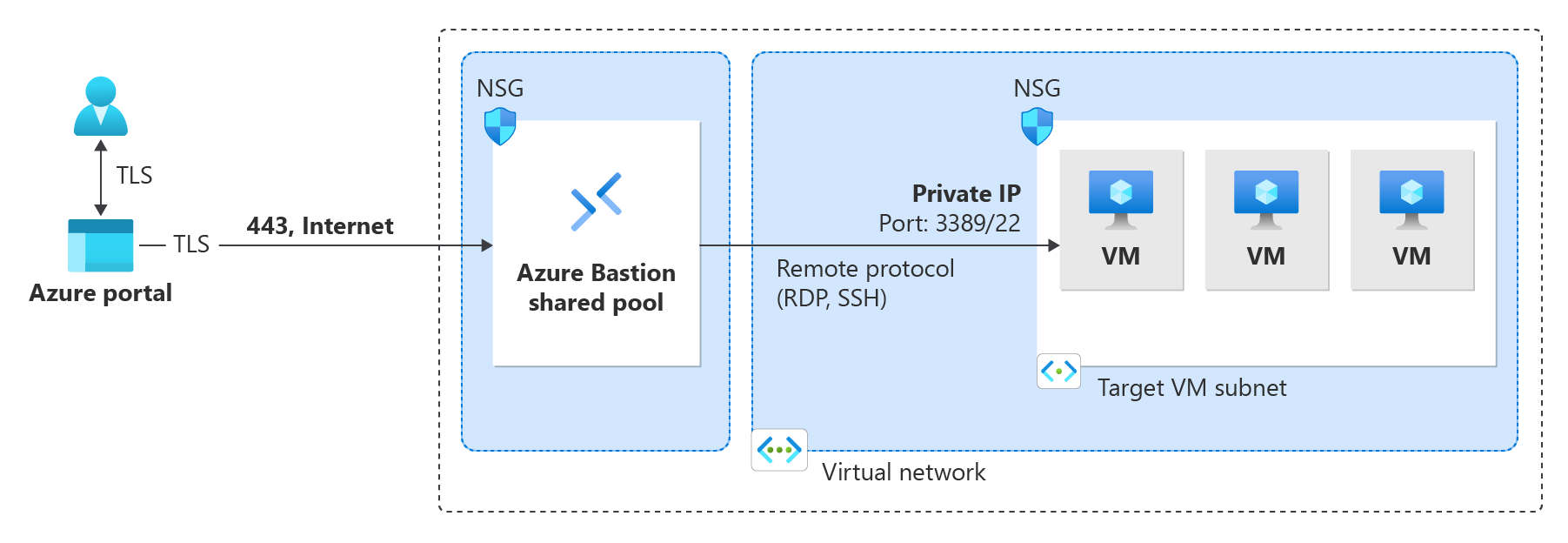
Bastion Developer jest obecnie dostępny w następujących regionach:
- Australia Środkowa
- Australia Wschodnia
- Australia Południowo-Wschodnia
- Brazylia Południowa
- Kanada Środkowa
- Kanada Wschodnia
- Indie Środkowe
- Środkowe stany USA
- Środkowe stany USA — EUAP
- Azja Wschodnia
- Wschodnie stany USA 2
- Wschodnie stany USA 2 — EUAP
- Francja Środkowa
- Niemcy Środkowo-Zachodnie
- Włochy Północne
- Japonia Wschodnia
- Japonia Zachodnia
- Korea Środkowa
- Korea Południowa
- Meksyk Środkowy
- Północno-środkowe stany USA
- Europa Północna
- Norwegia Wschodnia
- Północna Republika Południowej Afryki
- Indie Południowe
- Hiszpania Środkowa
- Szwecja Środkowa
- Szwajcaria Północna
- Azja Południowo-Wschodnia
- Północne Zjednoczone Emiraty Arabskie
- Południowe Zjednoczone Królestwo
- Zachodnie Zjednoczone Królestwo
- Zachodnio-środkowe stany USA
- Europa Zachodnia
- Zachodnie stany USA
Wymagania wstępne
Subskrypcja platformy Azure
Sprawdź, czy masz subskrypcję platformy Azure. Jeśli nie masz jeszcze subskrypcji platformy Azure, możesz aktywować korzyści dla subskrybentów MSDN lub utworzyć bezpłatne konto.
Maszyna wirtualna w sieci wirtualnej
Do połączenia za pomocą Bastion Developer potrzebna jest maszyna wirtualna w sieci wirtualnej. Podczas nawiązywania połączenia z deweloperem usługi Bastion wartości konfiguracji są pobierane z sieci wirtualnej, w której znajduje się maszyna wirtualna. Upewnij się, że maszyna wirtualna znajduje się w grupie zasobów, która znajduje się w regionie, w którym jest obsługiwany deweloper usługi Bastion.
- Jeśli nie masz jeszcze maszyny wirtualnej w sieci wirtualnej, utwórz maszynę wirtualną przy użyciu przewodnika Szybki start: tworzenie maszyny wirtualnej z systemem Windows lub szybki start: tworzenie maszyny wirtualnej z systemem Linux.
- Jeśli masz już sieć wirtualną, upewnij się, że jest ona wybrana na karcie Sieć podczas tworzenia maszyny wirtualnej.
- Jeśli nie masz sieci wirtualnej, możesz utworzyć jedną maszynę wirtualną w tym samym czasie.
- Jeśli masz sieć wirtualną, upewnij się, że masz uprawnienia do zapisu w niej.
Role wymagane
- Rola czytelnika na maszynie wirtualnej
- Rola czytelnika na interfejsie sieciowym z prywatnym adresem IP maszyny wirtualnej
Wymagane porty wejściowe
- 3389 dla maszyn wirtualnych z systemem Windows
- 22 dla maszyn wirtualnych z systemem Linux
Uwaga
Korzystanie z usługi Azure Bastion z prywatnymi strefami DNS Azure jest obsługiwane. Istnieją jednak ograniczenia. Aby uzyskać więcej informacji, zobacz Często zadawane pytania dotyczące usługi Azure Bastion.
Przykładowe wartości
Poniższe przykładowe wartości można użyć podczas tworzenia tej konfiguracji lub zastąpić własne wartości.
Podstawowe wartości sieci wirtualnej i maszyny wirtualnej:
| nazwa | Wartość |
|---|---|
| Maszyna wirtualna | TestVM |
| Grupa zasobów | TestRG1 |
| Rejon | Zachodnie stany USA |
| Sieć wirtualna | Sieć wirtualna 1 |
| Przestrzeń adresowa | 10.1.0.0/16 |
| Podsieci | FrontEnd: 10.1.0.0/24 |
Wdrażanie usługi Bastion i nawiązywanie połączenia z maszyną wirtualną
W tej sekcji wdrożysz dewelopera usługi Bastion i połączysz się z maszyną wirtualną za pośrednictwem witryny Azure Portal. Maszyna wirtualna musi znajdować się w regionie obsługującym dewelopera usługi Bastion. Reguły NSG muszą zezwalać na ruch do portów 22 i 3389 z prywatnego adresu IP 168.63.129.16.
Zaloguj się do portalu Azure.
Przejdź do maszyny wirtualnej, z którą chcesz nawiązać połączenie. Wartości konfiguracji z wirtualnej sieci maszyny wirtualnej są używane do wdrażania usługi Bastion Developer.
Na stronie maszyny wirtualnej wybierz pozycję Bastion z menu po lewej stronie.
Na stronie Bastion wybierz typ uwierzytelniania i wprowadź swoje poświadczenia.
Wybierz i podłącz. Po wybraniu pozycji Połącz Bastion Developer automatycznie wdraża się w twojej sieci wirtualnej bez dodatkowych kosztów. To wdrożenie trwa kilka sekund.
Połączenie zostanie otwarte bezpośrednio w witrynie Azure Portal za pośrednictwem kodu HTML5 przy użyciu portu 443. Po wyświetleniu monitu o uprawnienia schowka wybierz pozycję Zezwalaj. Umożliwia to zdalne strzałki schowka po lewej stronie ekranu.
- Po nawiązaniu połączenia pulpit może wyglądać inaczej niż na przykładowym zrzucie ekranu.
- Skróty klawiaturowe podczas połączenia z maszyną wirtualną mogą nie powodować takiego samego zachowania jak skróty na komputerze lokalnym. Na przykład, gdy połączysz się z maszyną wirtualną z systemem Windows z klienta Windows, CTRL+ALT+END jest skrótem klawiaturowym dla CTRL+ALT+Delete na komputerze lokalnym. Aby to zrobić z komputera Mac połączonego z maszyną wirtualną z systemem Windows, skrót klawiaturowy to Fn+CTRL+ALT+Backspace.
Po rozłączeniu się z maszyną wirtualną, zasób dewelopera Bastion pozostaje wdrożony w sieci wirtualnej. Możesz ponownie nawiązać połączenie, przechodząc do strony maszyny wirtualnej w witrynie Azure Portal i wybierając pozycję Bastion>Connect.
Włącz wyjście dźwięku
Możesz włączyć zdalne wyjście audio dla maszyny wirtualnej. Niektóre maszyny wirtualne automatycznie włączają to ustawienie, natomiast inne wymagają ręcznego włączania ustawień dźwięku. Ustawienia są zmieniane na samej maszynie wirtualnej. Wdrożenie usługi Bastion nie wymaga żadnych specjalnych ustawień konfiguracji, aby włączyć zdalne wyjście audio. Wejście audio nie jest obecnie obsługiwane.
Uwaga
Wyjście dźwięku wykorzystuje przepustowość połączenia internetowego.
Aby włączyć zdalne wyjście audio na maszynie wirtualnej z systemem Windows:
- Po nawiązaniu połączenia z maszyną wirtualną zostanie wyświetlony przycisk audio w prawym dolnym rogu paska narzędzi. Kliknij prawym przyciskiem myszy przycisk audio, a następnie wybierz pozycję Dźwięki.
- Pojawi się komunikat z pytaniem, czy chcesz włączyć usługę audio Windows. Wybierz opcję Tak. Więcej opcji dźwięku można skonfigurować w preferencjach dźwięku.
- Aby zweryfikować dane wyjściowe dźwięku, umieść wskaźnik myszy na przycisku audio na pasku narzędzi.
Usuwanie publicznego adresu IP maszyny wirtualnej
Podczas nawiązywania połączenia z maszyną wirtualną przy użyciu usługi Azure Bastion nie potrzebujesz publicznego adresu IP maszyny wirtualnej. Jeśli nie używasz publicznego adresu IP do niczego innego, możesz odłączyć go od twojej maszyny wirtualnej:
Przejdź do swojej maszyny wirtualnej. Na stronie Przegląd kliknij Publiczny adres IP, aby otworzyć stronę Publiczny adres IP.
Na stronie Publiczny adres IP przejdź do Przegląd. Możesz wyświetlić zasób skojarzony z tym adresem IP. Wybierz pozycję Rozłącz w górnej części okienka.
Wybierz pozycję Tak, aby odłączyć adres IP od interfejsu sieciowego maszyny wirtualnej. Po odłączeniu publicznego adresu IP od interfejsu sieciowego upewnij się, że nie jest już wyświetlany w sekcji Skojarzone z.
Po odłączeniu adresu IP można usunąć zasób publicznego adresu IP. W okienku Publiczny adres IP maszyny wirtualnej w górnej części strony Przegląd wybierz pozycję Usuń.
Wybierz pozycję Tak , aby usunąć publiczny adres IP.
Czyszczenie zasobów
Jeśli nie zamierzasz nadal korzystać z tej aplikacji, usuń grupę zasobów i wszystkie zawarte w niej zasoby, wykonując następujące czynności:
W witrynie Azure Portal wprowadź nazwę grupy zasobów w polu Wyszukiwania w górnej części portalu. Wybierz grupę zasobów z wyników wyszukiwania.
Wybierz pozycję Usuń grupę zasobów.
W polu Wprowadź nazwę grupy zasobów w celu potwierdzenia usunięcia wprowadź nazwę grupy zasobów, a następnie wybierz pozycję Usuń.
Następne kroki
W tym przewodniku Szybki Start wdrożono dewelopera Bastion i użyłeś go, aby bezpiecznie połączyć się z maszyną wirtualną. Następnie skonfiguruj dodatkowe funkcje i zapoznaj się z opcjami połączenia maszyny wirtualnej.