Nuta
Dostęp do tej strony wymaga autoryzacji. Możesz spróbować się zalogować lub zmienić katalog.
Dostęp do tej strony wymaga autoryzacji. Możesz spróbować zmienić katalogi.
Pulpit nawigacyjny to kolekcja kafelków, opcjonalnie uporządkowana na stronach, gdzie każdy kafelek ma zapytanie bazowe i wizualną reprezentację. Aby uzyskać więcej informacji na temat tworzenia pulpitów nawigacyjnych, zobacz Visualize data with Azure Data Explorer dashboards (Wizualizowanie danych za pomocą pulpitów nawigacyjnych usługi Azure Data Explorer).
W tym dokumencie dowiesz się, jak udzielić uprawnień i zarządzać uprawnieniami do udostępniania pulpitu nawigacyjnego innym użytkownikom.
Ważny
Aby uzyskać dostęp do pulpitu nawigacyjnego, przeglądarka pulpitu nawigacyjnego wymaga następujących elementów:
- Link do pulpitu nawigacyjnego w celu uzyskania dostępu
- Uprawnienia pulpitu nawigacyjnego
- Dostęp do bazowej bazy danych w klastrze usługi Azure Data Explorer
Ogólnie rzecz biorąc, pulpity nawigacyjne są udostępniane w dwóch krokach: Udzielanie uprawnień i udostępnianie linku pulpitu nawigacyjnego. W przypadku udzielania uprawnień użytkownikowi w innej dzierżawie użytkownik musi dodatkowo zaakceptować zaproszenie, aby uzyskać dostęp do pulpitu nawigacyjnego.
Zarządzanie uprawnieniami
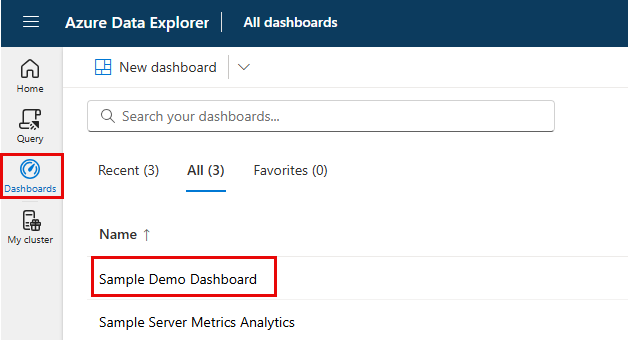
Przejdź do pulpitów nawigacyjnych usługi Azure Data Explorer i przełącz tryb z Wyświetlanie do Edycja.

Wybierz element menu Udostępnij
na górnym pasku pulpitu nawigacyjnego. Wybierz pozycję Zarządzaj dostępem z listy rozwijanej.

Przyznaj dostęp
Dostęp można przyznać użytkownikom w dzierżawie lub użytkownikom w innej dzierżawie.
Udzielanie dostępu użytkownikom w ramach dzierżawy
W okienku Zarządzanie dostępem :
- Wprowadź użytkownika Microsoft Entra lub grupę Microsoft Entra w Dodaj nowych członków.
- Na poziomie uprawnień wybierz jedną z następujących wartości: Może wyświetlić lub Może edytować.
- Wybierz pozycję Dodaj.

Udzielanie dostępu użytkownikom w innej dzierżawie
Ważny
Udostępnianie między dzierżawami jest domyślnie wyłączone. Aby włączyć udostępnianie między dzierżawami, administrator dzierżawy musi włączyć tę opcję w ustawieniach interfejsu sieciowego usługi Azure Data Explorer .
Jeśli administrator dzierżawy włączy udostępnianie między dzierżawami, a później wyłączy udostępnianie między dzierżawami, wszystkie pulpity nawigacyjne udostępnione, gdy funkcja była aktywna, pozostaną dostępne.
W sekcji uprawnień Pulpitu nawigacyjnego :
Wybierz element menu Udostępnij
na górnym pasku pulpitu nawigacyjnego. W obszarze Udostępnij zewnętrznemu użytkownikowi, wprowadź adres e-mail użytkownika.
Notatka
- Możesz udostępniać poszczególnym użytkownikom identyfikatora Entra firmy Microsoft, grupom zabezpieczeń lub kontom Microsoft (MSA).
- Nie można udostępniać ich grupom dystrybucyjnym.
Wybierz, czy chcesz zezwolić użytkownikowi na edytowanie pulpitu nawigacyjnego. Jeśli tak, zaznacz pole Zezwalaj na uprawnienia do edytowania.
Notatka
Zaproszony z uprawnieniami do edycji może udostępniać pulpit nawigacyjny użytkownikom z własnej dzierżawy lub użyć tego procesu zapraszania, aby zaprosić użytkowników z innych dzierżaw.
Wybierz pozycję Utwórz zaproszenie.
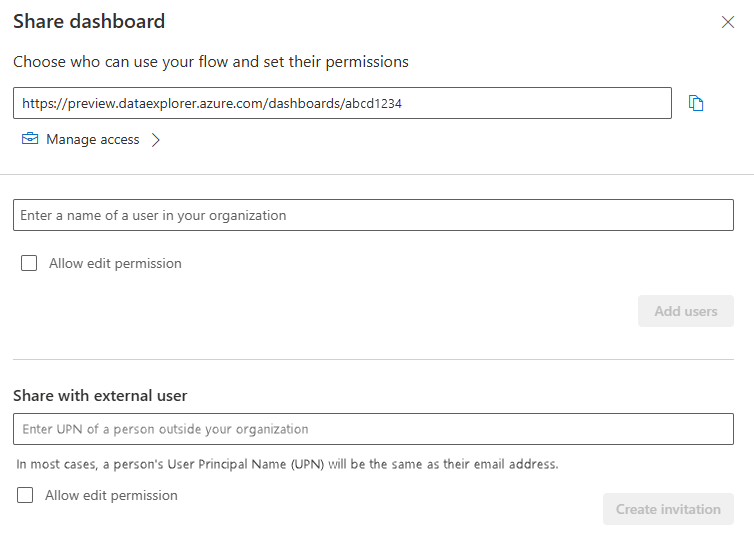
Wyślij link zaproszenia do użytkownika. Użytkownik musi zaakceptować zaproszenie, aby uzyskać dostęp do pulpitu nawigacyjnego.
Ważny
- Po wysłaniu zaproszenia nie można go odwołać. Możesz poczekać na wygaśnięcie zaproszenia lub odwołać dostęp po zaakceptowaniu zaproszenia.
- Okres istnienia zaproszenia wynosi trzy dni. Następnie zaproszenie wygaśnie, a użytkownik, który nie zaakceptował zaproszenia, nie może uzyskać dostępu do pulpitu nawigacyjnego.
Po udostępnieniu pulpitu nawigacyjnego możesz zobaczyć, z kim go udostępniłeś w okienku uprawnień pulpitu nawigacyjnego .
Zaakceptuj zaproszenie
Gdy użytkownik kliknie link zaproszenia, zobaczy stronę z następującymi informacjami:
- Nazwa pulpitu nawigacyjnego
- Czego można oczekiwać po zaakceptowaniu zaproszenia

Następnie użytkownik może zaakceptować zaproszenie i zalogować się, aby uzyskać dostęp do pulpitu nawigacyjnego.
Ważny
Użytkownik musi zaakceptować zaproszenie będąc zalogowanym do swojej dzierżawy macierzystej.
Notatka
Jeśli akceptujesz w imieniu grupy zabezpieczeń, musisz być członkiem grupy, aby zaakceptować zaproszenie. Gdy pierwszy członek grupy zaakceptuje zaproszenie, wszyscy członkowie grupy mogą użyć linku udostępnionego , aby uzyskać dostęp do pulpitu nawigacyjnego.
Zmienianie poziomu uprawnień użytkownika
Aby zmienić poziom uprawnień użytkownika w okienku uprawnień pulpitu nawigacyjnego :
- Użyj pola wyszukiwania lub przewiń listę użytkowników, aby znaleźć użytkownika.
- Zmień poziom uprawnień, jeśli to potrzebne.
- Aby usunąć użytkownika, wybierz ikonę kosza obok użytkownika.

Udostępnianie linku pulpitu nawigacyjnego
Aby udostępnić link do pulpitu nawigacyjnego, wykonaj jedną z następujących czynności:
- Wybierz pozycję Udostępnij, a następnie wybierz pozycję Kopiuj link.
- W oknie uprawnienia pulpitu nawigacyjnego wybierz pozycję Kopiuj link.