Nuta
Dostęp do tej strony wymaga autoryzacji. Możesz spróbować się zalogować lub zmienić katalog.
Dostęp do tej strony wymaga autoryzacji. Możesz spróbować zmienić katalogi.
W tym artykule wyjaśniono, jak usunąć klaster usługi Azure Data Explorer. Jeśli usuniesz klaster, który był aktywny przez więcej niż 14 dni, zostanie wprowadzony okres usuwania nietrwałego przez 14 dni. W tym okresie usuwania nietrwałego klaster można odzyskać i można go przywrócić i nie można utworzyć innego klastra o tej samej nazwie. Po upływie 14 dni klaster zostanie trwale usunięty i nie można go przywrócić.
Możesz zrezygnować z okresu usuwania nietrwałego, ustawiając tag w klastrze. Zobacz Rezygnacja z usuwania nietrwałego.
Aby usunąć tylko rekordy tabeli, zobacz Omówienie usuwania nietrwałego
Wymagania wstępne
- Subskrypcja platformy Azure. Utwórz bezpłatne konto platformy Azure.
Usuwanie klastra
Aby usunąć klaster usługi Azure Data Explorer:
Otwórz klaster w witrynie Azure Portal.
W menu po lewej stronie wybierz pozycję Przegląd.
W górnym menu wybierz ikonę Usuń .
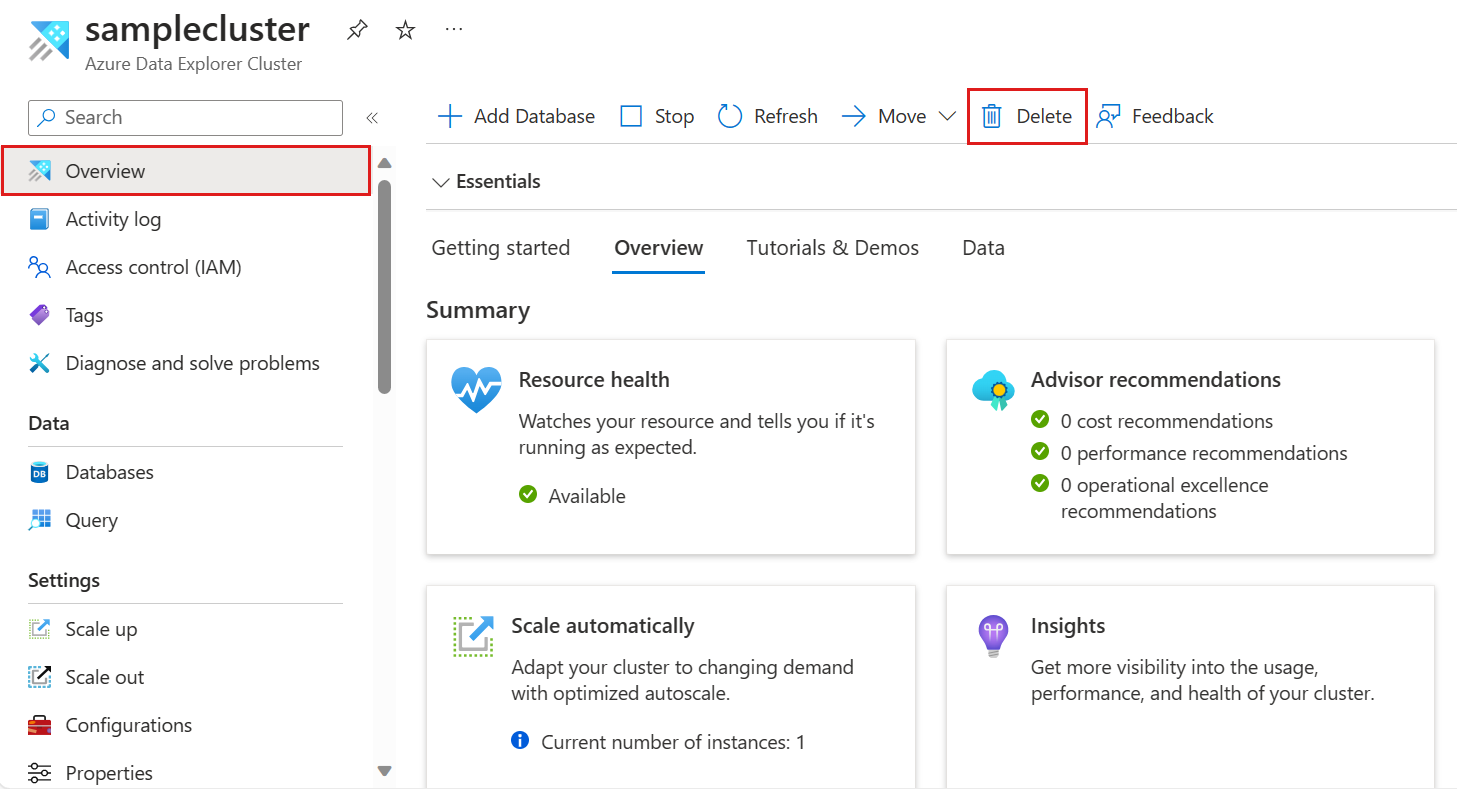
W oknie Usuwanie klastra wpisz nazwę klastra. Następnie wybierz pozycję Usuń.
Uwaga
Usuwanie klastra jest trwałą akcją i nie można jej cofnąć. Cała zawartość klastra zostanie utracona. Aby odzyskać klaster w ciągu pierwszych 14 dni okresu miękkiego usuwania, otwórz bilet pomocy technicznej.
Rezygnacja z usuwania nietrwałego
Możesz zrezygnować z okresu usuwania nietrwałego, ustawiając tag w klastrze. Po ustawieniu tagu usunięty klaster nie przechodzi przez okres łagodnego usuwania i jest natychmiast trwale usunięty.
Tagi można ustawiać na zasobach platformy Azure za pomocą portalu, programu PowerShell, interfejsu wiersza polecenia platformy Azure lub szablonów usługi ARM. Aby uzyskać więcej informacji na temat tych różnych metod, zobacz Organizowanie zasobów platformy Azure przy użyciu tagów.
Kluczem tagu jest opt-out-of-soft-delete , a wartość to true.